Приветствуем вас! Существует много плагинов поисковой оптимизации (SEO) для WordPress, но лишь немногие из них заслуживают внимание, например, YOAST SEO, имя, которого знают большинство пользователей.
Это отличный плагин и справляется он со своей работой замечательно. Тем не менее, ни один плагин не является совершенным, поэтому мы всегда ищем альтернативы, которые могут лучше обслуживать сайт.
К примеру, Йоаст SEO имеет огромное количество настроек. Разнообразие вариантов конфигурации, которые бывают не понятны для новичков. Если вы хотите использовать более простое решение, то SEO Framework, хорошая, альтернатива, которая многим понравится.
Введение в SEO-фреймворк
Этот плагин обеспечивает автоматизированное, доступное, и очень быстрое решение SEO для любого сайта WordPress. Автор разработал простой пользовательский интерфейс, который отображает свойства SEO простым и понятным языком.
Технически говоря, меньше сложности, меньше кода для запуска сервера, меньше дерьма для кэширования, а также:
Он быстрее по сравнению с другими популярными SEO плагинами
Потребляет меньше ресурсов сервера, чем другие популярные плагины SEO
На 100% меньше взаимодействий с базой данных (числа могут различаться в зависимости от совместимости плагинов)
Это хороший вариант для людей с небольшим опытом в SEO . В целом, это хороший плагин и неудивительно, что он стал таким популярным в последнее время. Давайте посмотрим на что способен SEO Framework:
Позволяет легко настроить страницу или пост в индекс
Созданы социальные медиа обмена изображениями, заголовками и описаниями
Минимизирует дублирование контента на проиндексированных страницах
Формирование и размещение сайта
Уведомления для основных поисковых систем о новом опубликованном контенте
Поддержка пользовательских типов записей, таких как WooCommerce и bbPress
Настройки для поисковых роботов
Плагин является бесплатным, но некоторые модули платные. Некоторые из них включают в себя:
Интеграция AMP
Улучшение статьи
Режим инкогнито
Переадресация
Кэширование комментариев
Это еще не все на что способен данный плагин, мы рассмотрели лишь некоторые элементы.
Установка SEO Framework
Скачиваем, устанавливаем и активируем плагин. После активации, плагин будет отображается в панели управления WordPress в левом меню под названием SEO, которая ведет на настройки плагина.
Большинство из вас вероятно знакомы с большинством из этих настроек. SEO Framework позволяет настраивать макет вашего контента, параметры заголовка, метаописание, параметры социальных сетей, а также, метаданные Schema.org.
Плагин очень удобен в использовании, под каждой функцией есть объяснение для чего она нужна. У SEO Framework, лучше производительность, чем Yoast SEO.
Плагин включает в себя несколько настроек, предназначенных для повышения производительности.
Давайте посмотрим, как плагин справляется с поиском на странице. Давайте посмотрим на вкладку «Все записи».
Вы заметите, что теперь есть дополнительная колонка SEO с индикаторами RG, которые включает в себя цветные оценки разных аспектов SEO для каждого поста.
Зеленый цвет показывает, что все хорошо, а красный сигнализирует что требуются некоторые поправки.
Наведите курсор на красный цвет, и вы увидите подсказку, что именно нужно исправить.
Перейдите к редактору содержимого, в нижней части экрана вы увидите новые настройки SEO для записи.
В отличие от Yoast SEO, этот раздел не включает варианты оптимизации ключевых слов или показатели удобочитаемости.
Тем не менее, он предлагает варианты изменения заголовка и метаданных, а также настройки социальных сетей.
Существуют также варианты изменения параметров robot.txt для каждого сообщения или страницы.
Но есть у плагина есть один существенный недостаток, это отсутствие ключевой информации. Эта функция есть в Yoast SEO. Но, вы можете добавить похожие функции, используя расширение Focus Framework.
В целом SEO Framework, лучшая альтернатива плагину Yoast SEO. Он предлагает множество функций и прост в использовании.
Готовы попробовать данный плагин? Если вам интересен SEO Framework, то мы разберем его настройки более подробно в следующей статье. А у нас на этом все. Всем пока!
Возможно, вы заметили, что в теме WordPress Twenty Twenty-Three нет специального места для боковой панели.
В последние годы важность боковых панелей настолько уменьшилась, что многие веб-сайты предпочитают полностью их исключать. Веб-сайты хотят, чтобы контент был в центре внимания посетителя.
При этом мы должны гарантировать, что элементы, ранее использованные на боковой панели, не потерялись. Их можно использовать где угодно для лучшего погружения и доступности.
Поскольку некоторые из нас не умеют отпускать ситуацию и мысль о завершении кажется надвигающейся гибелью, мы также можем создать псевдосайдбар, чтобы имитировать его функциональность.
В этом уроке мы покажем вам, как создать боковую панель в теме WordPress Twenty Twenty-Three.
Зачем нам нужна боковая панель?
Боковая панель — это, по сути, инструмент доступности. Как и меню, в нем отображаются элементы, которые мы хотим, чтобы посетители видели, или элементы, которые, по нашему мнению, могут их заинтересовать.
Единственное, что отличает его от меню, — это использование виджетов. Виджет — это блок контента, предоставляющий определенные функции.
До появления полносайтового редактора виджеты можно было вставлять только там, где это позволяла наша тема. Теперь везде, где мы можем вставить блок, мы можем вставить виджет.
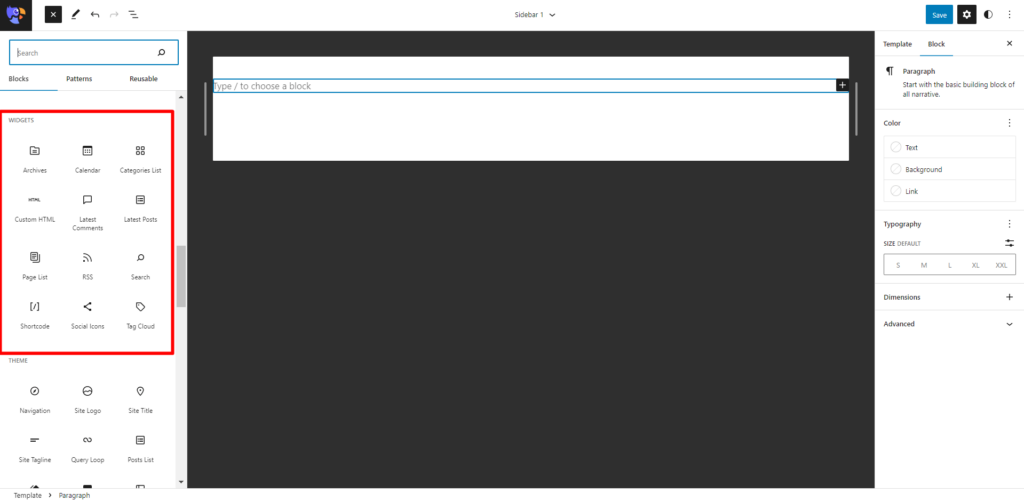
Полнофункциональный редактор состоит из нескольких виджетов, таких как «Календарь», «Последние публикации», «Список страниц», «Поиск» и многих других. Но мы не ограничиваемся этими вариантами. Мы можем установить плагины на наш сайт, чтобы получить дополнительные виджеты.
Если вы считаете, что меню — это то, что вам нужно, посмотрите публикацию в блоге или видео о том, как создать меню. После того как вы создали меню, узнайте, как настроить его в соответствии с вашими потребностями.
Как создать боковую панель в теме WordPress Twenty Twenty-Three
Прежде чем мы начнем, нам нужно решить, где мы хотим разместить боковую панель и хотим ли мы, чтобы она была стационарной.
Полнофункциональный редактор упростил сложные процессы, но в некоторых случаях простые процессы стали сложными, например, изменение значка нашего сайта. Благодаря обновлениям полносайтового редактора части шаблона теперь можно вставлять как блочный элемент. Мы будем использовать части шаблона в качестве боковой панели.
Это направление, в котором движется WordPress, нам следует к нему привыкнуть и научиться адаптироваться к этим изменениям.
Итак, приступим к созданию.
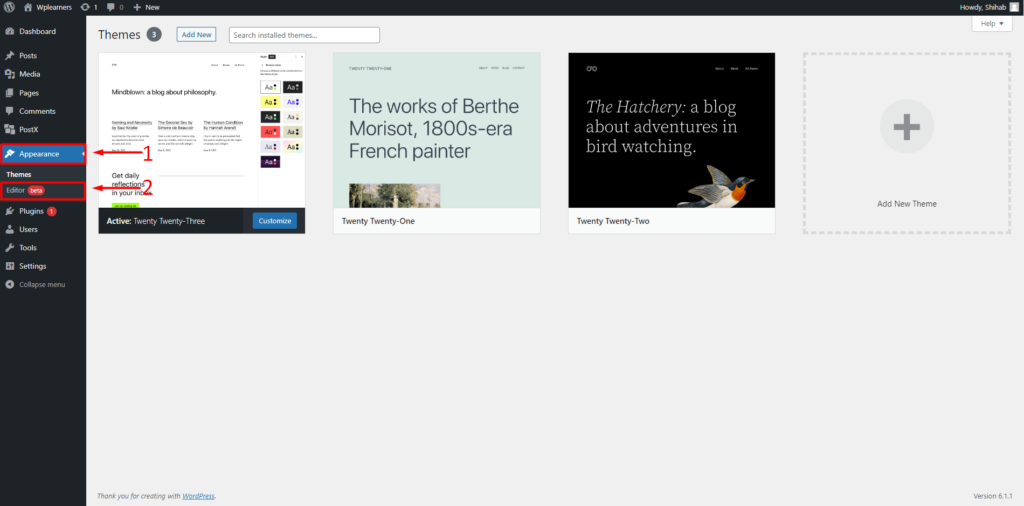
Шаг 1. Перейдите в полнофункциональный редактор сайта.
Прежде всего, нам нужно зайти в полнофункциональный редактор.
Перейдите на панель управления.
Нажмите «Внешний вид».
Нажмите «Редактор».
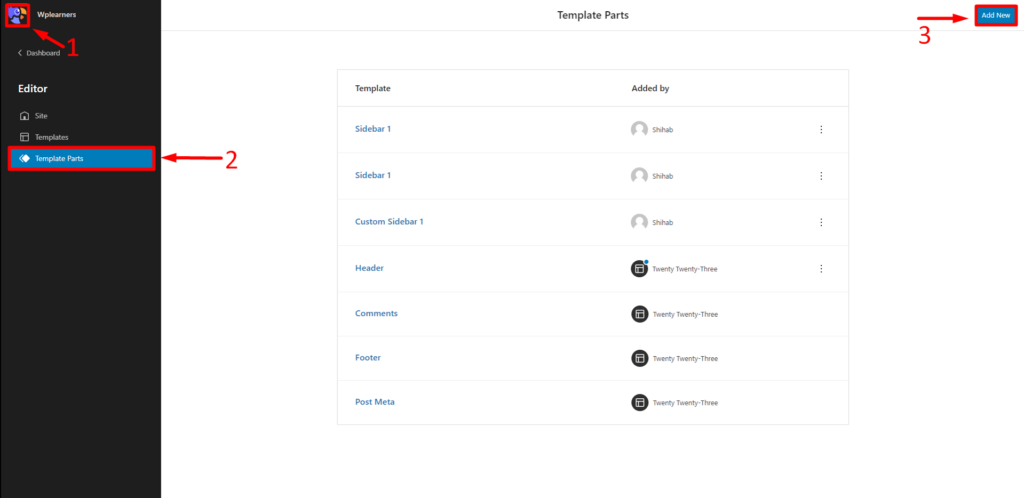
Шаг 2. Добавьте новую часть шаблона
Нам нужно добавить новую часть шаблона.
Нажмите на логотип W/Site в верхнем левом углу экрана.
Нажмите «Части шаблона».
Нажмите кнопку «Добавить новый» .
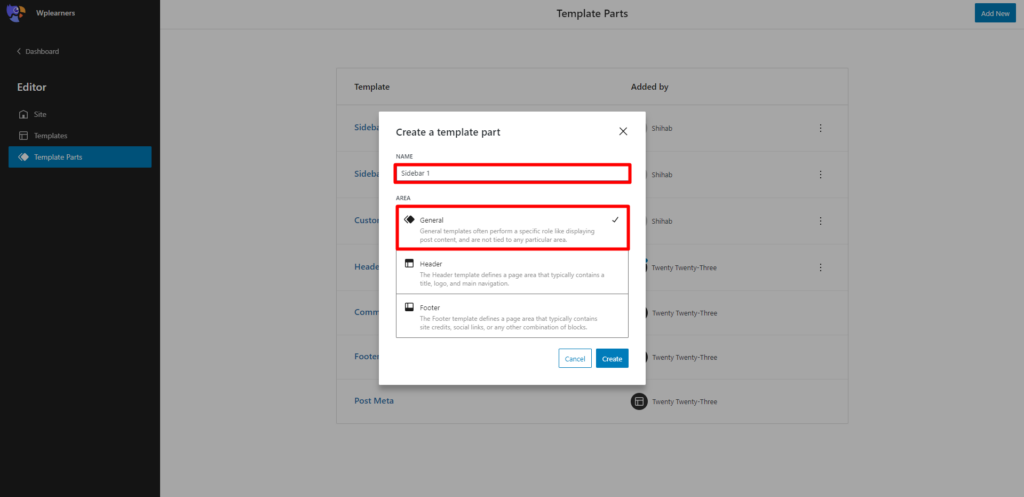
Нажмите «Общие»
Введите имя
Шаг 3. Добавьте виджеты
Виджеты — это блок контента, запрограммированный для выполнения определенных или нескольких задач. В WordPress есть различные виджеты, которые мы можем добавить на наш сайт, но мы не ограничиваемся ими. Получите дополнительные виджеты и функции с помощью плагинов.
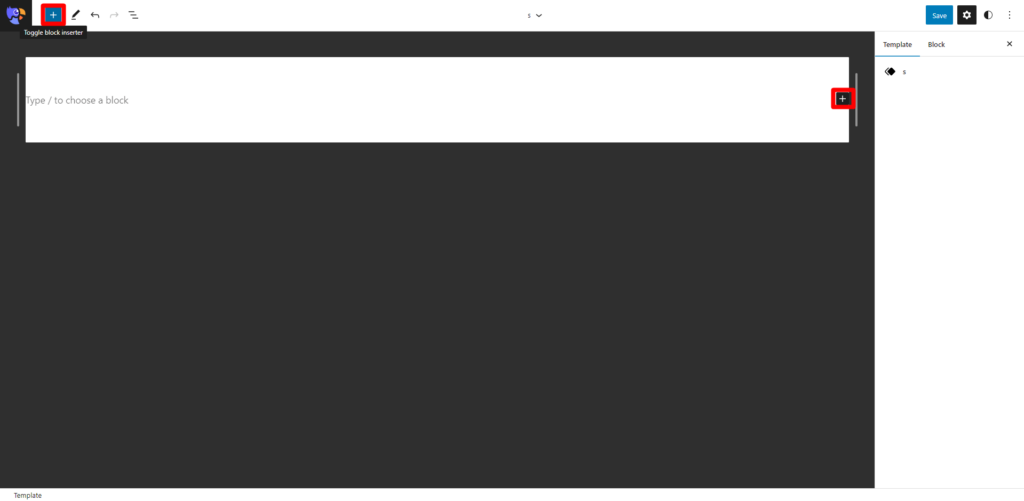
Нажмите на любой из символов плюса .
Прокрутите/найдите нужные виджеты.
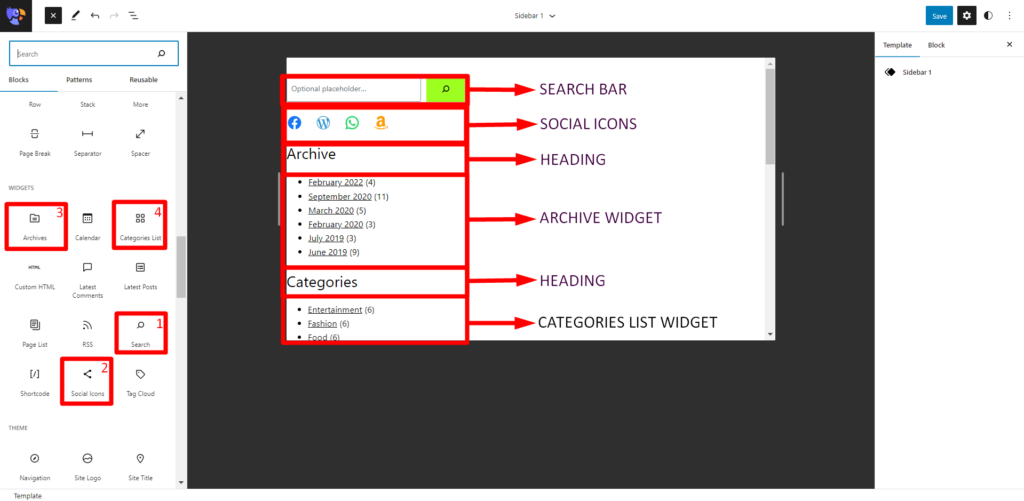
Настройте виджеты по своему вкусу.
Вот несколько виджетов, которые могут быть полезны посетителям сайта. Не существует формата, которому мы должны следовать. Виджеты, которые нам нравятся, можно выбрать и расположить в том порядке, в котором мы предпочитаем.
Поскольку это не настоящая боковая панель, выделенная темой, полнофункциональный редактор дает возможность добавлять элементы, которые мы не могли. Мы можем добавлять изображения и видео и даже вставлять ссылки на нашу боковую панель. Просто добавив тот тип блока, который нам нужен.
Шаг 4. Встраивание элементов
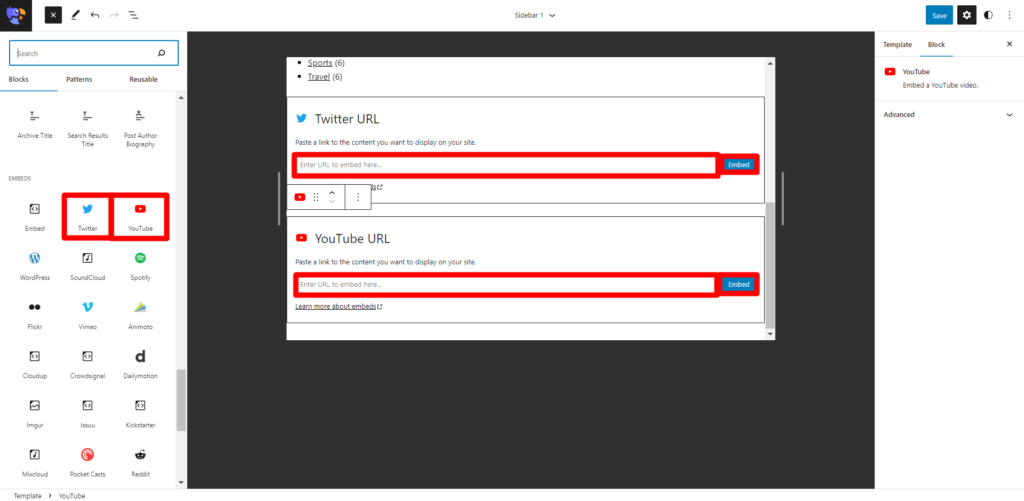
Мы встроим нашу ленту Twitter и видео YouTube в боковую панель. Есть и другие товары, которые мы можем добавить на наш сайт.
Нажмите «Добавить блок» .
Выберите нужные предметы.
Заполните необходимые поля
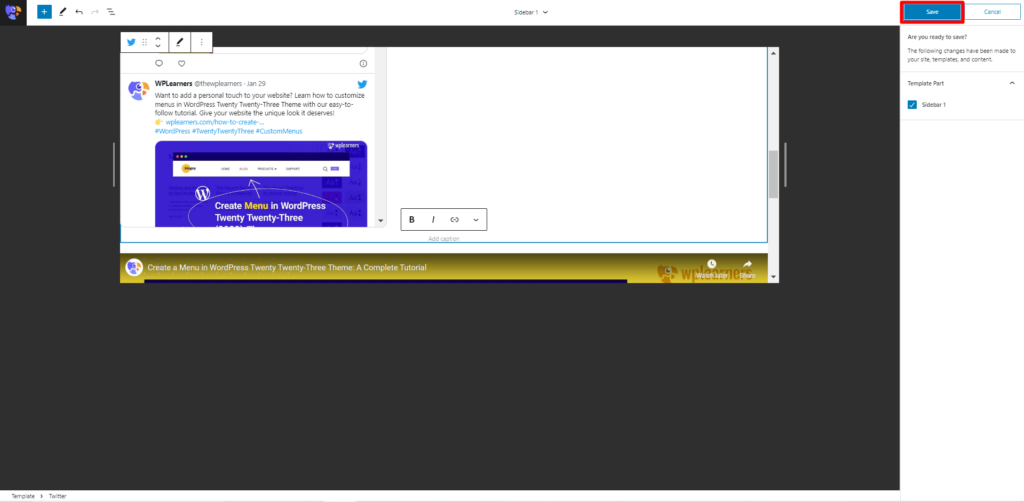
Шаг 5: сохраните изменения
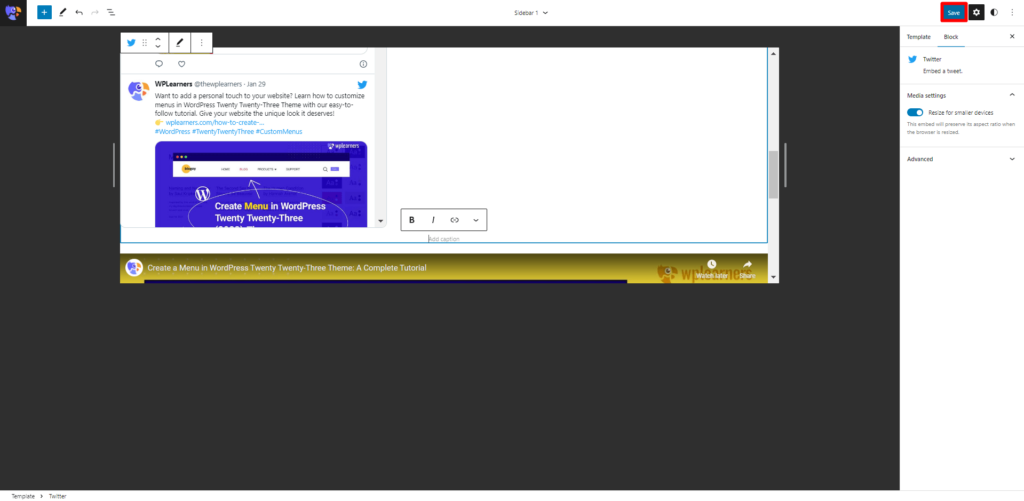
Мы должны убедиться, что мы сохранили изменения, прежде чем покинуть редактор. Любые несохраненные изменения будут потеряны.
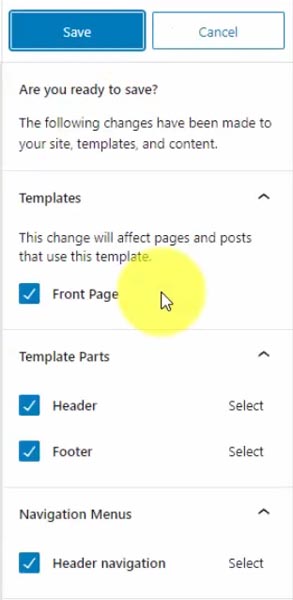
Нажмите кнопку «Сохранить» .
Подтвердите изменения.
Нажмите кнопку «Сохранить» .
Таким образом, мы успешно создали боковую панель. Теперь нам нужно решить, где мы хотим его разместить.
Этот псевдосайдбар является частью шаблона, теоретически мы можем вставить его в любой блок или столбец.
Вставить боковую панель в отдельные сообщения
Чтобы вставить боковую панель во все отдельные публикации/сообщения в блоге, мы должны спланировать и оставить необходимый столбец там, где мы хотим его вставить.
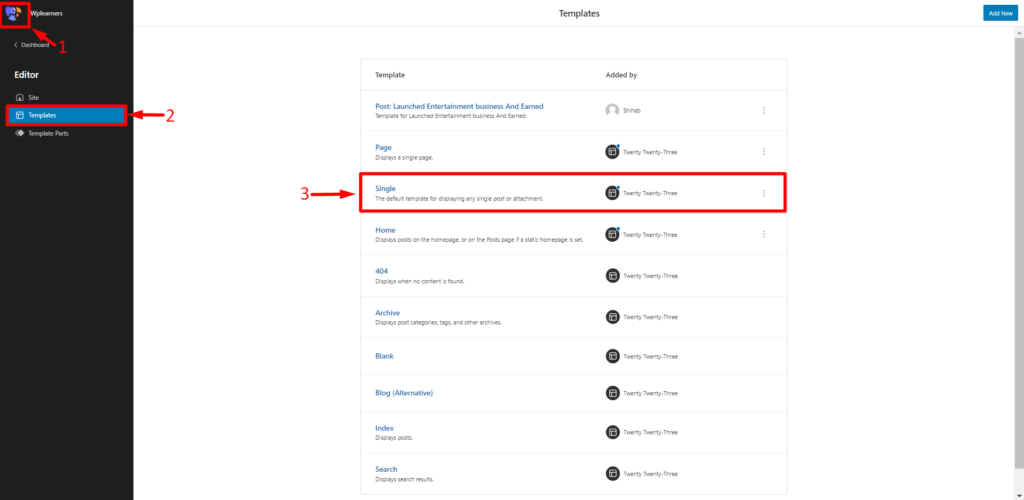
Нажмите на логотип сайта .
Нажмите «Шаблоны».
Нажмите «Одиночный» .
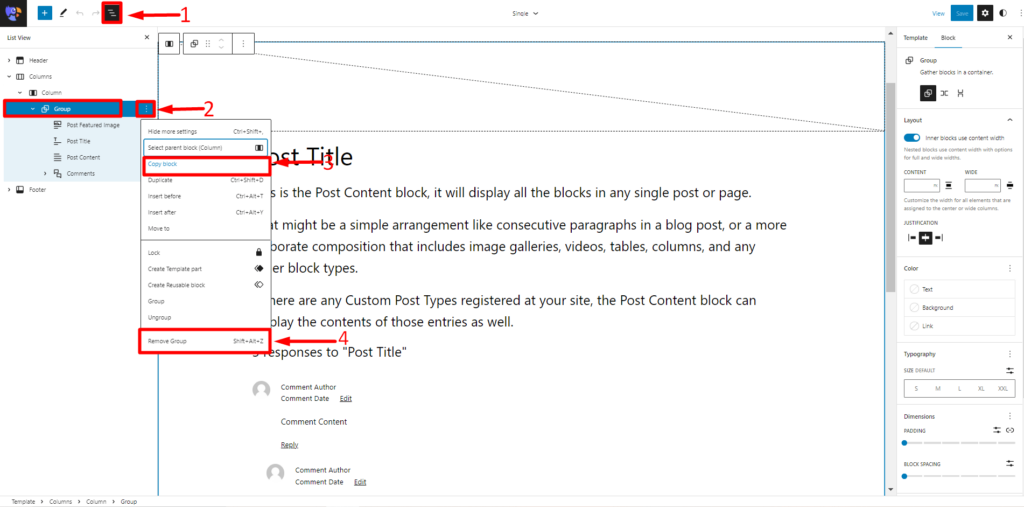
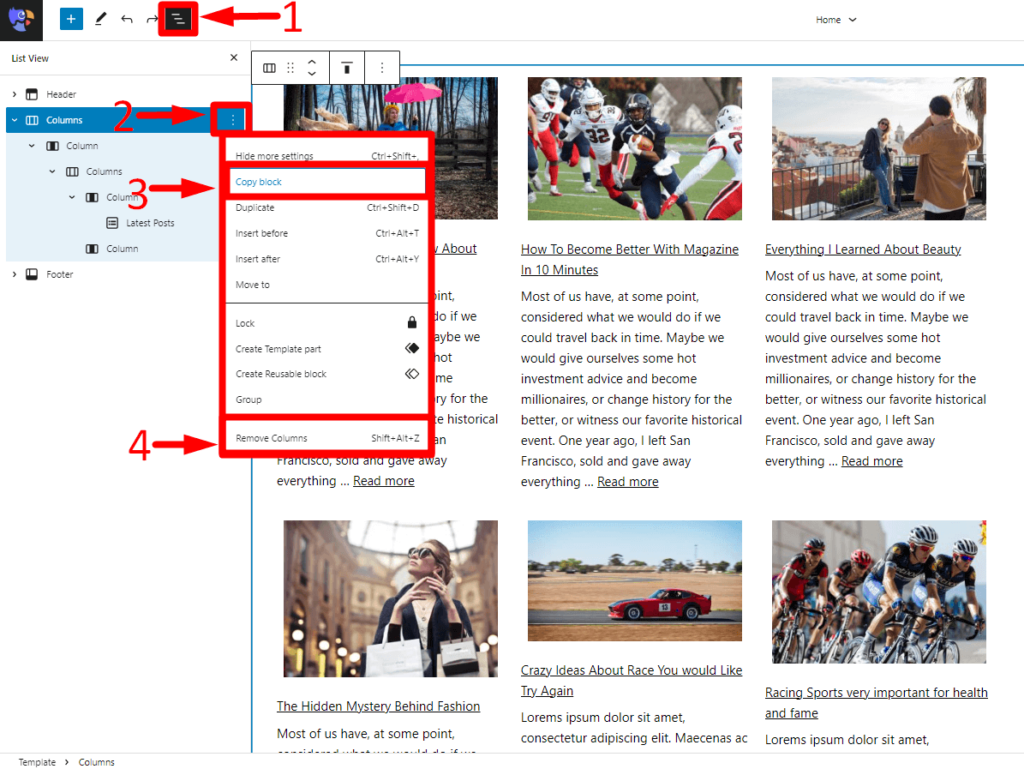
Теперь нам нужно сгруппировать все элементы публикации, такие как «Избранное изображение», «Заголовок публикации» и т. д., и скопировать блок. Затем нам нужно удалить всю группу, чтобы освободить место для столбцов.
Нажмите «Просмотр списка».
Нажмите на три точки рядом с группой.
Нажмите «Копировать блок» .
Нажмите «Удалить группу».
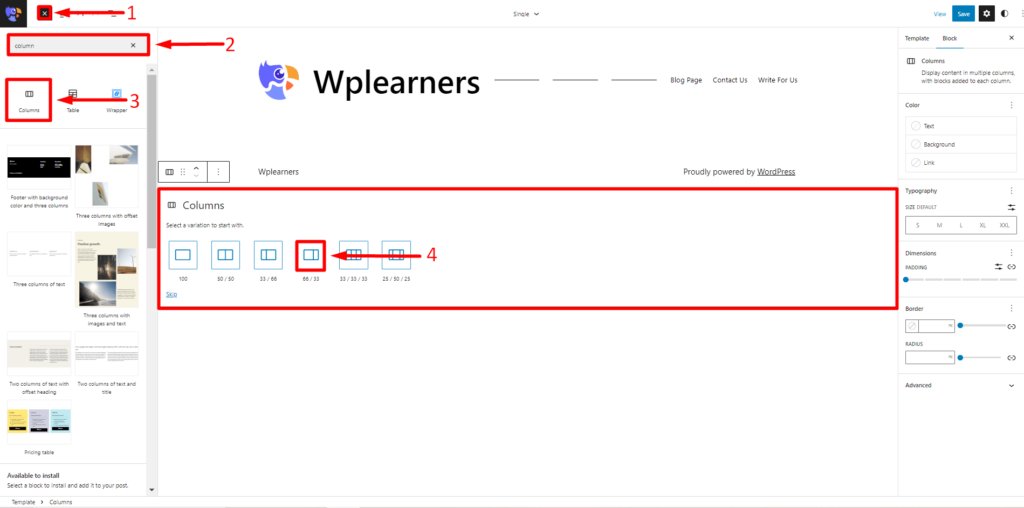
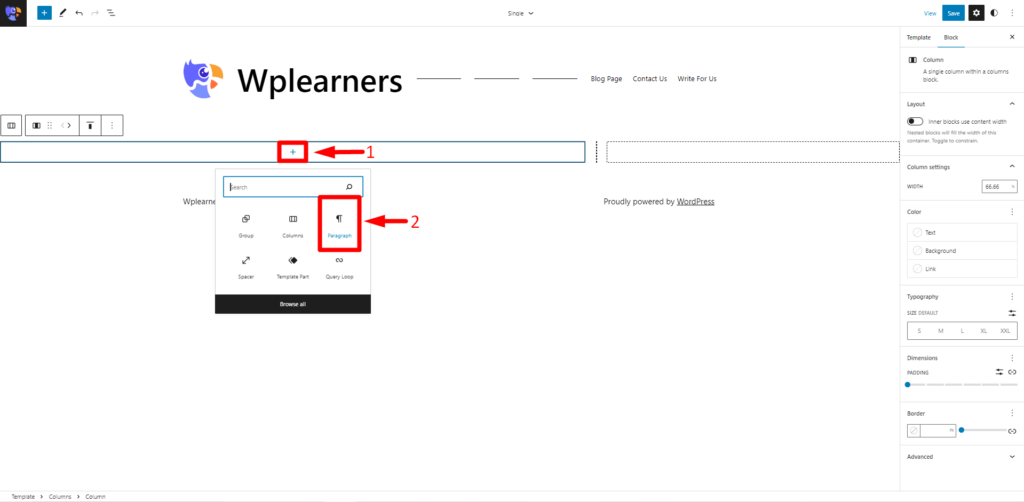
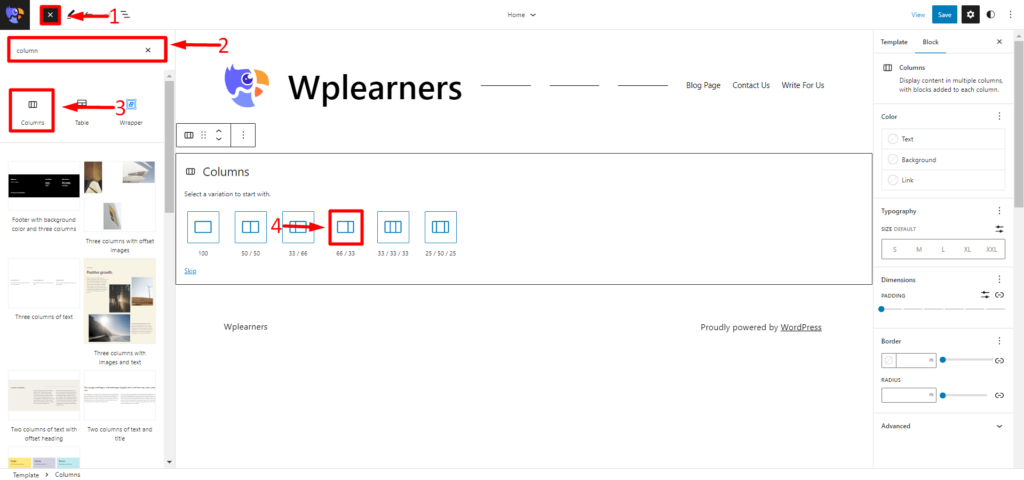
На экране останутся только верхний и нижний колонтитулы. Здесь мы вставим столбец 66/33. Мы можем дополнительно настроить ширину столбцов вручную в настройках блока.
Нажмите «Переключить вставку блоков» .
Найдите и выберите Столбцы.
Выберите столбец 66/33.
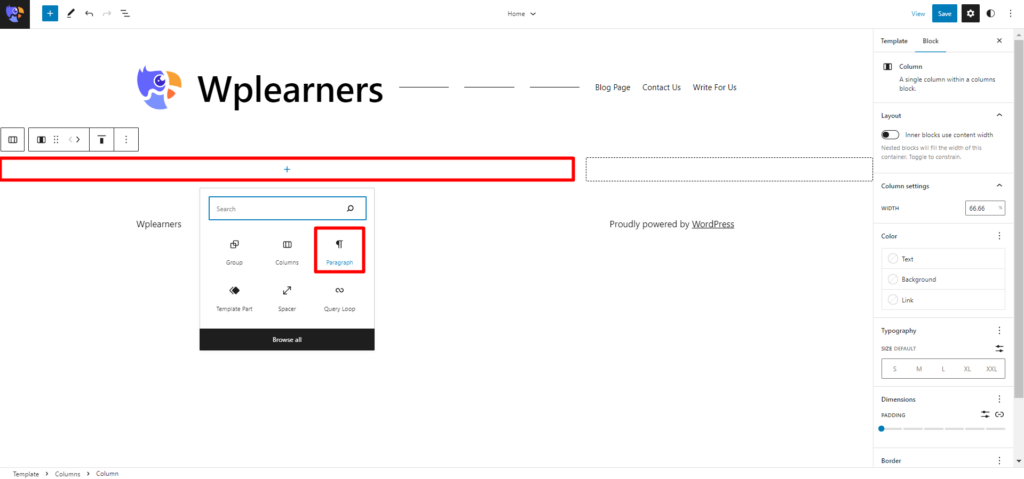
Теперь, когда столбцы созданы, мы можем вставить групповой блок, который мы недавно скопировали в буфер обмена с левой стороны. Боковая панель, которую мы создали как часть шаблона, разместится в правом столбце.
Нажмите на символ «Плюс» в левом столбце.
Поиск и выбор абзаца
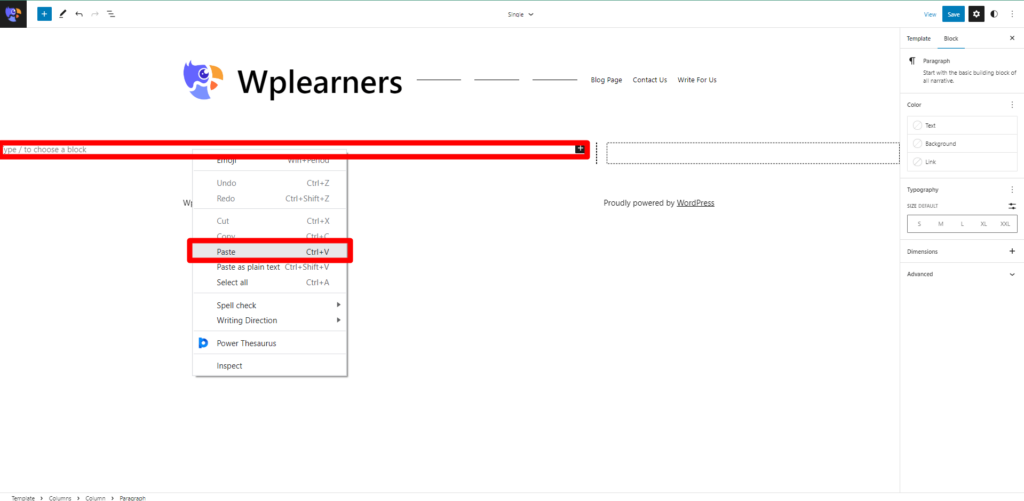
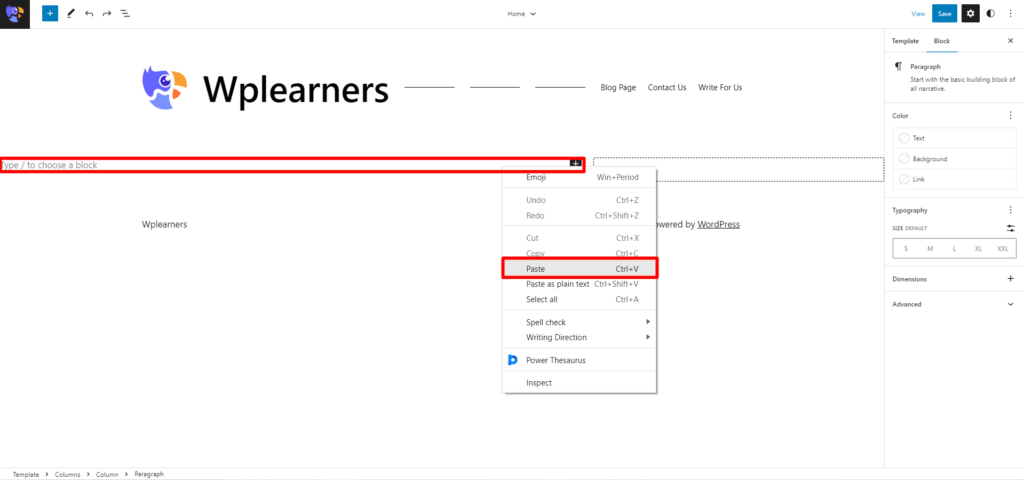
Щелкните правой кнопкой мыши блок абзаца .
Вставьте групповой блок из буфера обмена.
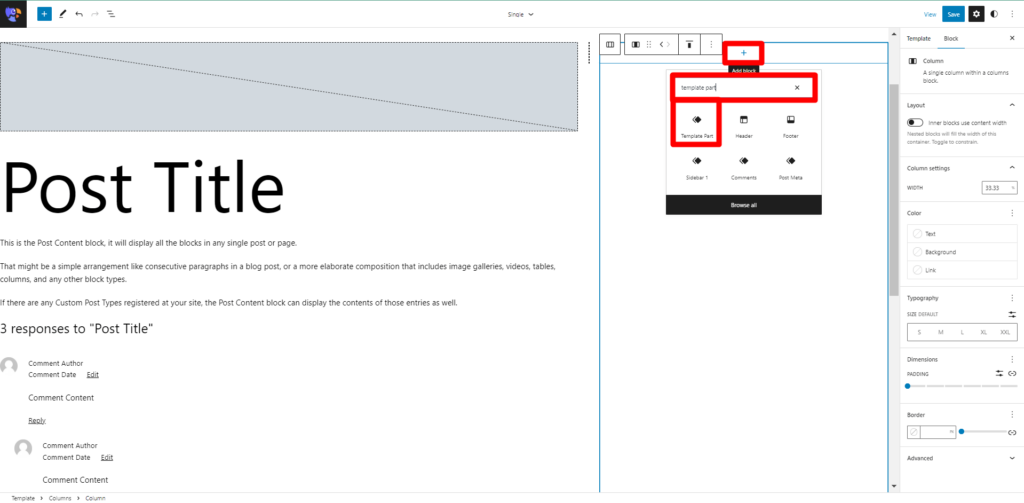
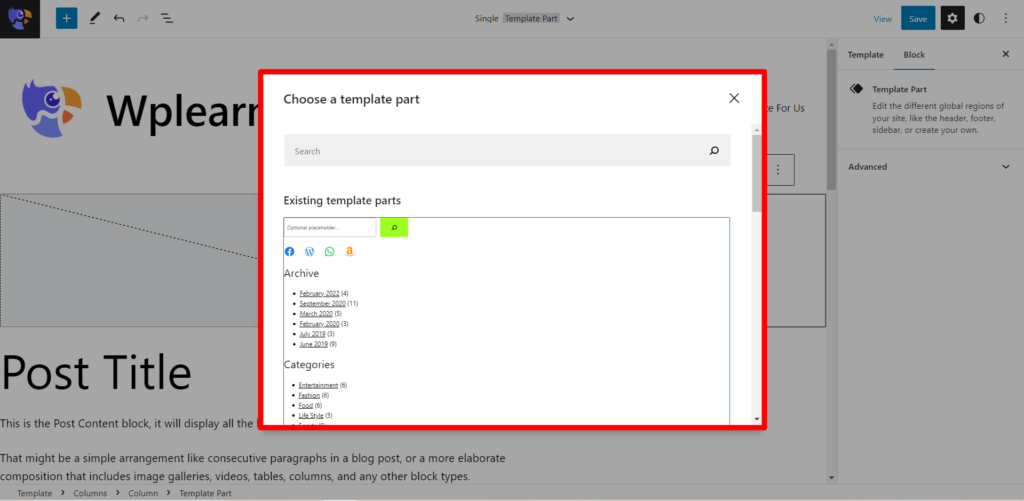
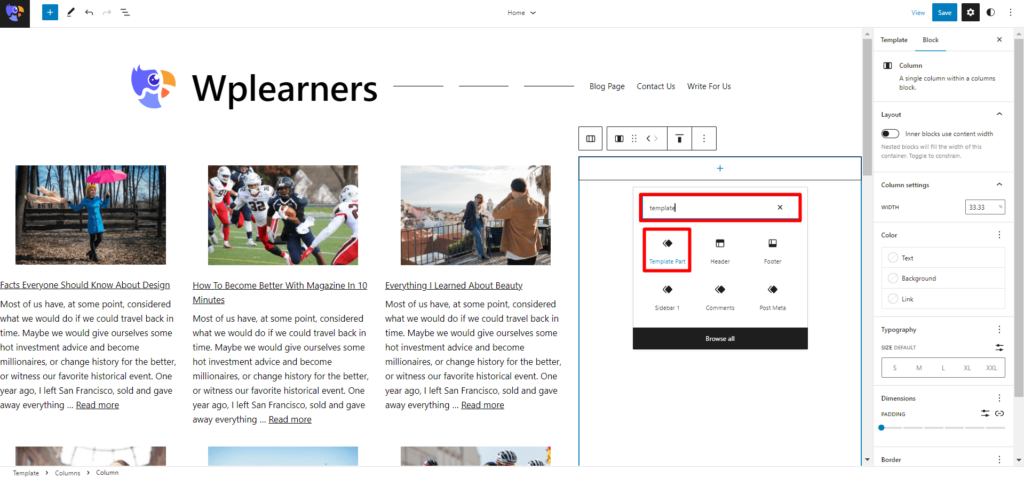
Наконец, мы вставим часть шаблона.
Нажмите на символ плюса в правом столбце.
Найдите и выберите Части шаблона .
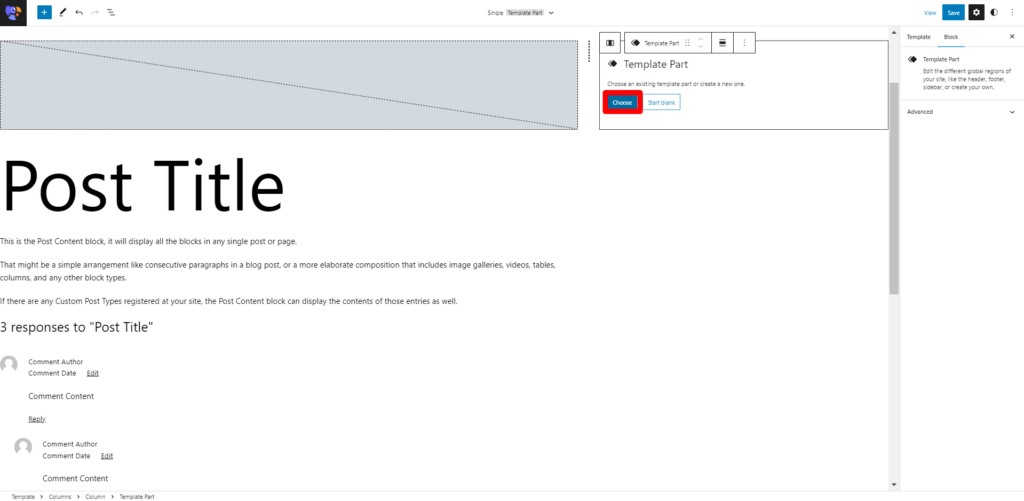
Нажмите кнопку «Выбрать» .
Выберите боковую панель .
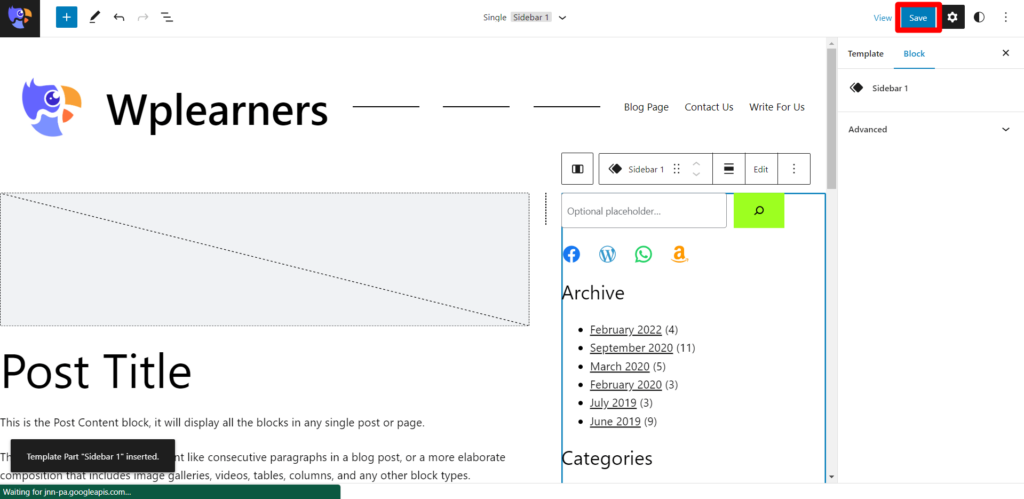
Мы должны сохранить изменения , чтобы они вступили в силу и не потеряли прогресс.
Нажмите кнопку «Сохранить» .
Подтвердите изменения и нажмите кнопку «Сохранить» .
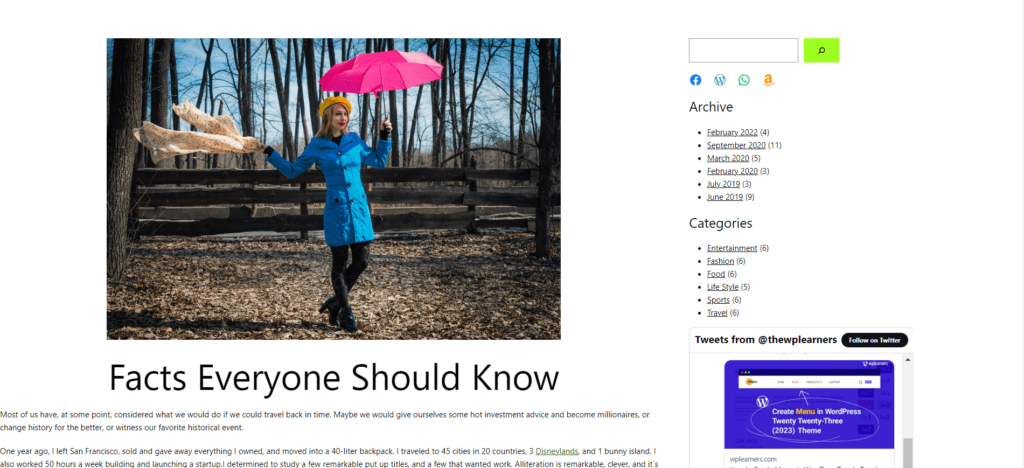
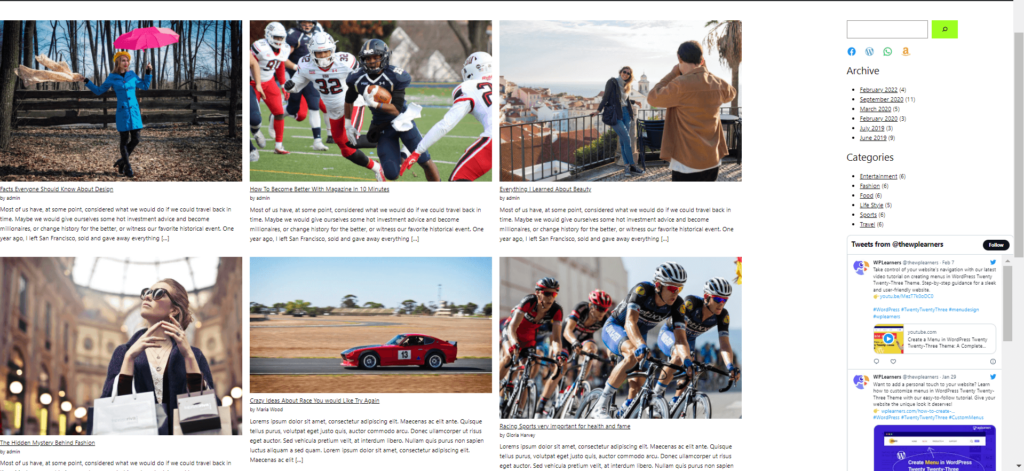
После сохранения изменений мы теперь можем проверить, как выглядит наша боковая панель во внешнем интерфейсе.
Вставить боковую панель на главную страницу
Процесс вставки боковых панелей на домашнюю страницу очень похож. Нам нужно спланировать и оставить достаточно места для нашей боковой панели. Мы можем создать домашнюю страницу с нуля или скопировать содержимое домашней страницы и вставить их в левый столбец.
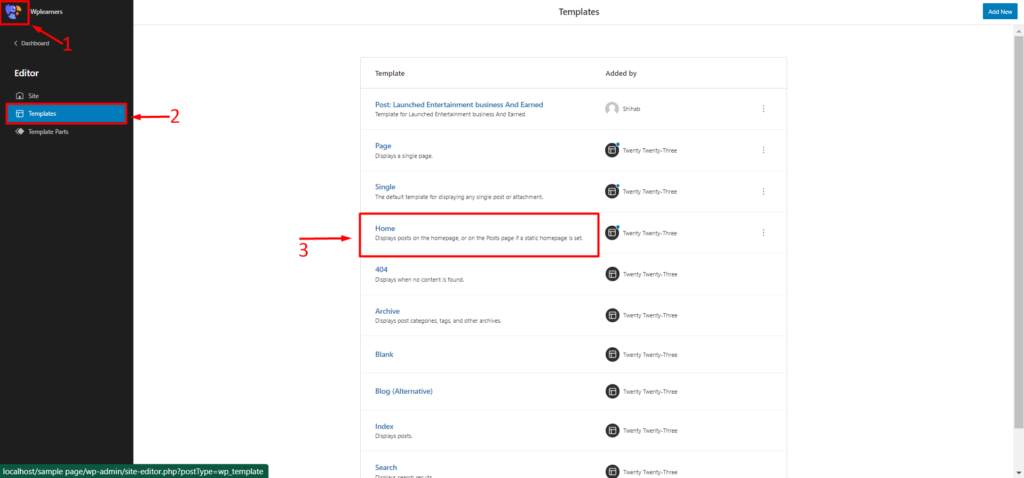
Нажмите на логотип сайта .
Нажмите на Шаблон .
Нажмите «Домой» .
Нажмите «Переключить вставку блоков» .
Нажмите на три точки.
Скопируйте содержимое домашней страницы.
Снимите блок.
Нажмите «Переключить средство вставки блоков».
Найдите и выберите столбец.
Выберите столбец 66/33.
Вставьте блок «Абзац» в левый столбец.
Щелкните правой кнопкой мыши и вставьте содержимое дома в блок абзаца.
Вставить часть шаблона
Выберите часть «Шаблон боковой панели ».
Теперь давайте посмотрим, как наша домашняя страница выглядит во внешнем интерфейсе.
Заключение
Вот и все, что касается этой статьи в блоге, мы рассмотрели все основы, которые нам нужно знать о боковых панелях в теме Twenty Twenty-Three. Вы можете и дальше экспериментировать и экспериментировать с виджетами и различными элементами блоков Гутенберга.
WordPress недавно запустил новую тему Twenty Twenty-Three вместе с версией 6.1 основного программного обеспечения для управления контентом.
Как и все ежегодные темы, разрабатываемые командой WordPress, при первой установке и активации она проста. В сегодняшнем уроке мы будем использовать функцию «полного редактирования сайта» (FSE), чтобы превратить этот базовый веб-сайт в портфолио городских фотографий!
Зарегистрируйте домен и получите веб-хостинг
Чтобы запустить WordPress, вам необходимо зарегистрировать свой домен и получить хостинг для веб-сайтов.
Если вы еще не сделали этот шаг, я рекомендую Beget.com ,как один из самых доступных вариантов.
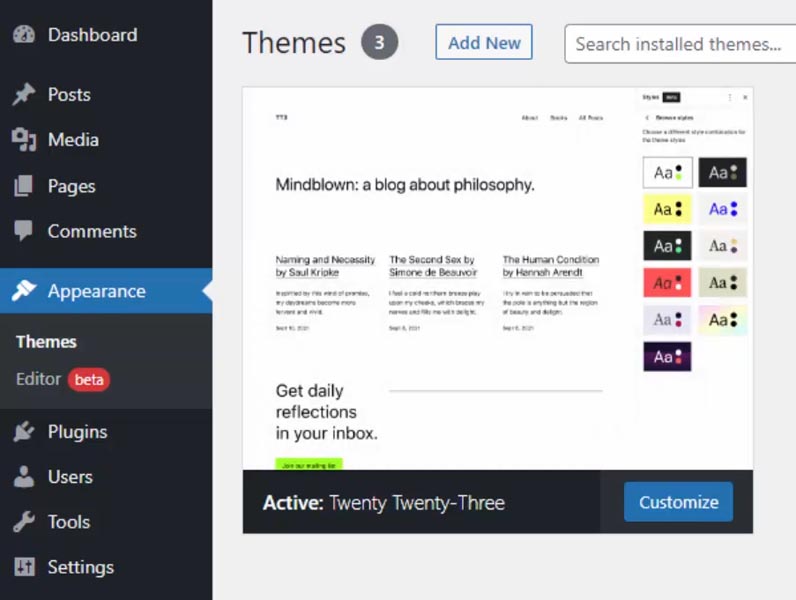
Установить и активировать Двадцать Двадцать Три
Перейдите в раздел «Внешний вид» > «Темы», и он должен быть установлен, если вы обновили версию WordPress. В противном случае вы можете нажать «Добавить новый» и найти его, а затем активировать.
Публикуйте страницы и публикации с тестовым контентом
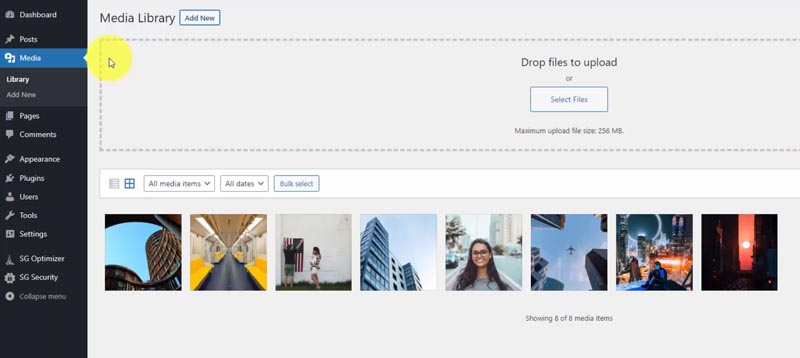
Сначала я добавлю все свои фотографии в медиатеку. Вы можете выбрать бесплатные стоковые фотографии на сайте Pexels.com, где представлен отличный выбор.
Перейдите в раздел «Медиа» на боковой панели администратора WordPress и нажмите «Добавить новый», чтобы загрузить свои изображения.
Затем создайте несколько страниц и сообщений, чтобы у нас был некоторый контент. Эта инфраструктура упростит разработку макета нашей темы, поскольку вы увидите этот контент в окне редактора и на действующем веб-сайте.
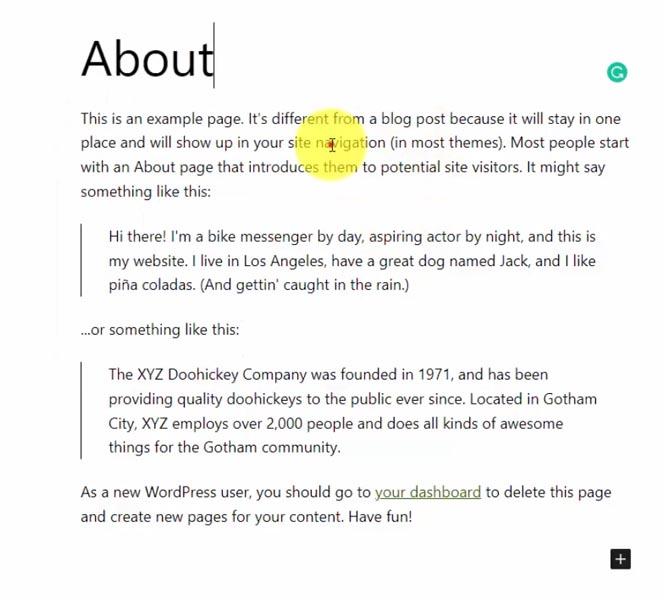
Я включу четыре стандартные страницы: «Главная», «О программе», «Блог» и «Контакты».
Поскольку у нас уже есть образец страницы, я обновлю заголовок, чтобы сделать его страницей «О нас».
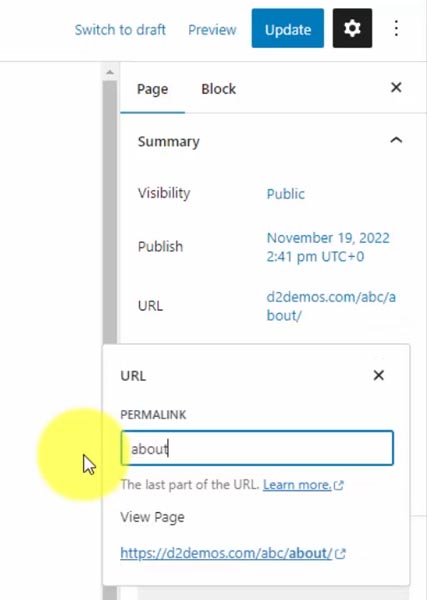
После публикации страницы/публикации устанавливается URL-адрес, который не переключается после изменения уже опубликованного заголовка (во избежание неработающих ссылок). Однако мы можем сбросить этот URL-адрес вручную, перейдя на вкладку «Страница» на правой боковой панели.
Найдите параметр URL-адрес в разделе «Сводка», который показывает нам постоянную ссылку на страницу (в настоящее время «образец страницы»), и мы изменим ее на «о».
Затем прокрутите вниз, чтобы установить избранное изображение. Конечно, вы всегда можете загрузить новые, но мы перейдем на вкладку «Медиатека», чтобы выбрать одну фотографию, сделанную в голову.
Создайте 3–4 новые страницы и публикации с избранными изображениями.
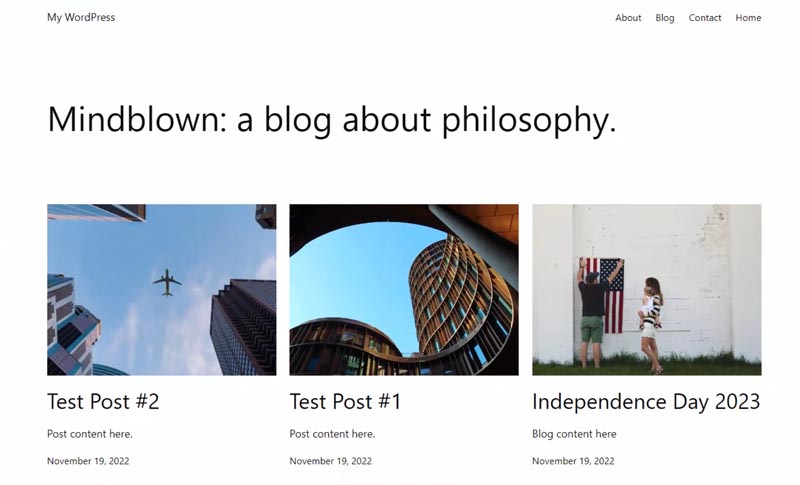
Давайте посмотрим на наш сайт без каких-либо настроек темы.
Настройки WordPress
Давайте пройдемся по основным настройкам. Затем мы начнем творить с Twenty Twenty-Three.
Перейдите в меню «Настройки» > «Основные», чтобы изменить заголовок и слоган вашего сайта, затем сохраните.
Мы создадим собственный макет домашней страницы вместо настройки по умолчанию, которая отображает сообщения нашего блога на главной странице.
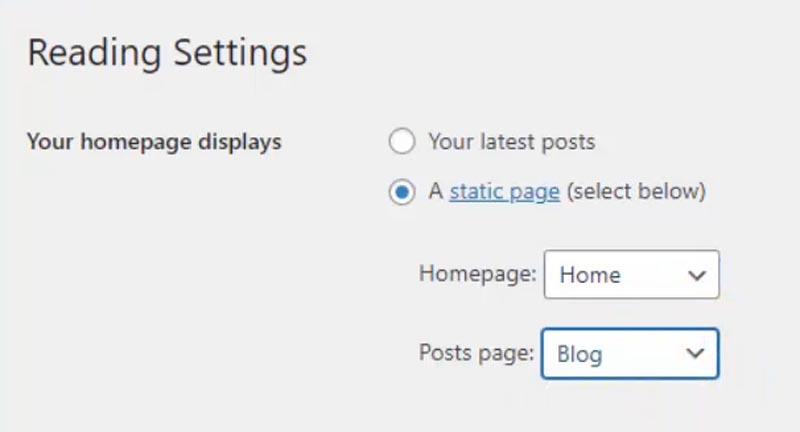
Чтобы изменить это, перейдите в «Настройки» > «Чтение» и измените «Отображение вашей домашней страницы» на «Статическая страница». Вы можете вручную установить в качестве домашней страницы и страницы сообщений любые опубликованные страницы вашего сайта и сохранить их.
Вам следует просмотреть два других раздела: «Обсуждение» (настройки комментирования) и «Постоянные ссылки» (структура URL-адресов по умолчанию). Что касается последнего, вы не должны менять это после того, как ваш сайт существует некоторое время. Я всегда рекомендую с первого дня установить для него значение «Имя публикации».
Полное редактирование сайта WordPress
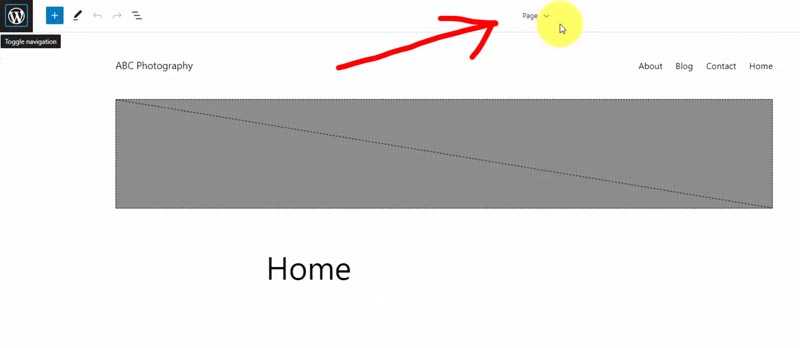
Перейдите в «Внешний вид» > «Редактор», и именно здесь мы собираемся реализовать все настройки нашего шаблона. Он автоматически отобразит один из ваших шаблонов, который вы можете определить в раскрывающемся списке вверху по центру.
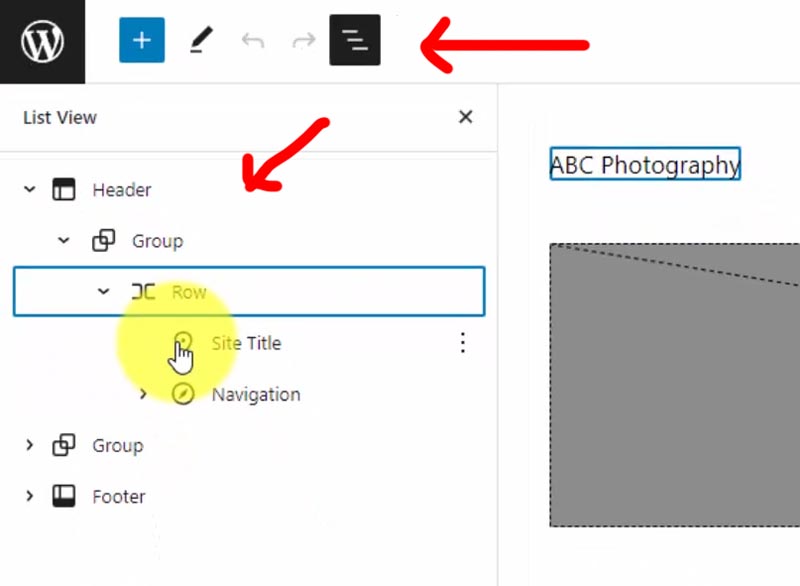
В левом верхнем углу вы увидите трехстрочный значок, который переключает представление списка (☰), показывая иерархию блоков, составляющих шаблон.
Когда вы нажимаете на блок в окне визуального редактора, посмотрите в левый нижний угол экрана. Вы увидите, где находится этот блок в иерархии шаблонов.
Установить стили темы по умолчанию
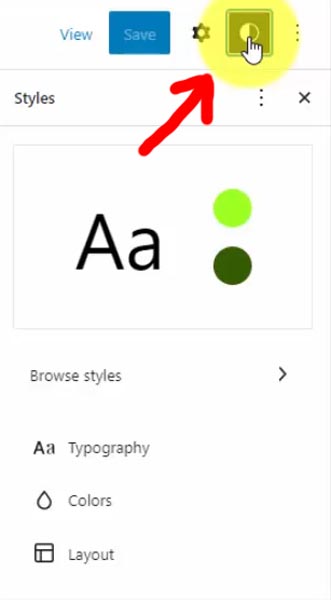
Чтобы быстро внести изменения в дизайн, выберите значок двухцветного круга (◐).
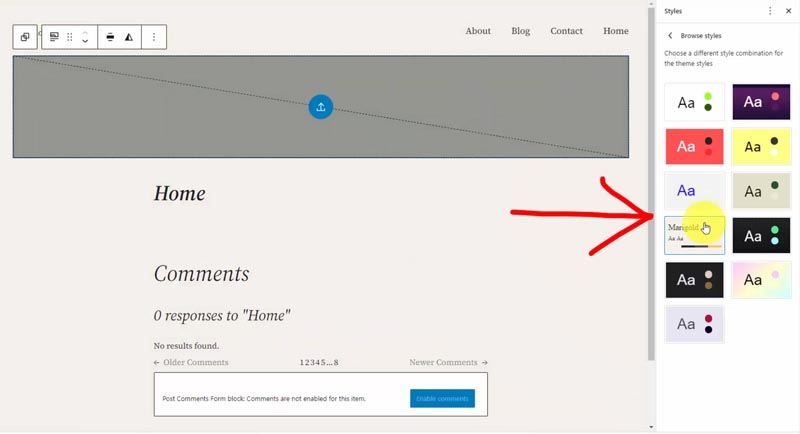
Новой особенностью темы Twenty Twenty-Three являются предопределенные стили. Нажмите кнопку «Обзор стилей», чтобы просмотреть 11 опций, которые полностью настраивают ваш шаблон без необходимости ручной настройки.
Выберем Мэриголд и сохраним. Когда вы нажмете кнопку «Сохранить», на правой боковой панели будет показано, какие части вашей темы вы обновляете. В данном случае мы обновляем только пользовательские стили.
Если вы такой же опытный пользователь WordPress, как и я, вам необходимо знать код HTML и CSS, чтобы выполнить такую настройку со старыми темами. И даже при полном редактировании сайта существуют стили, которыми невозможно управлять с помощью визуального дизайнера, и могут возникнуть небольшие ошибки.
Итак, если вам когда-нибудь понадобится переопределить что-то с помощью CSS, перейдите к Настройщику, который WordPress удаляет из подменю «Внешний вид». Вам просто нужно получить к нему доступ непосредственно по URL-адресу:
yourdomain.com/wp-admin/customize.php
Здесь вы можете вставить код в разделе «Дополнительный CSS».
Как настроить шаблоны тем
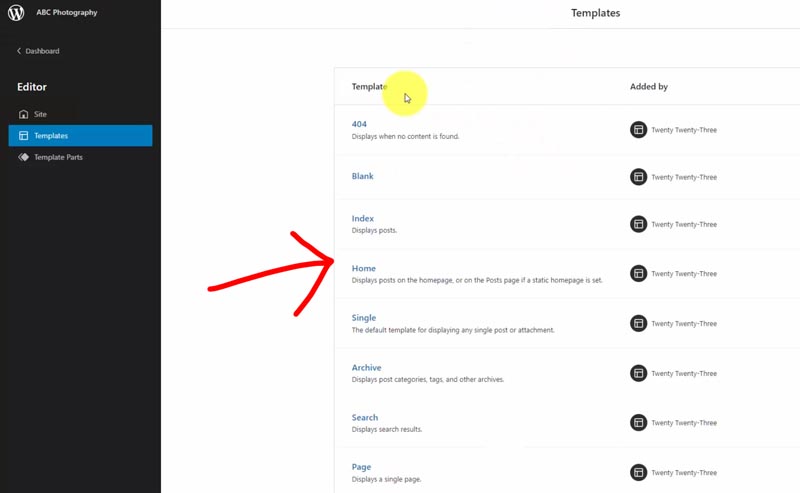
Выберите раскрывающийся список вверху по центру в окне редактора шаблонов и нажмите «Просмотреть все шаблоны».
Это все шаблоны, которые генерируют каждую страницу/пост на вашем сайте.
Мы рассматривали шаблон «Страница», который отображает ваши страницы.
Шаблон «Одиночный» отображает отдельные сообщения блога.
Шаблон «Домой» сбивает с толку. Он отображает ваши самые последние сообщения в блоге, но если у вас установлена статичная домашняя страница (у нас есть), она отображается на вашей «странице сообщений», выбранной в настройках WordPress. Таким образом, этот домашний шаблон управляет вашим блогом, будь то на главной странице или где-либо еще.
Надеюсь, это не превратит ваш мозг в крендель!
Создать шаблон главной страницы
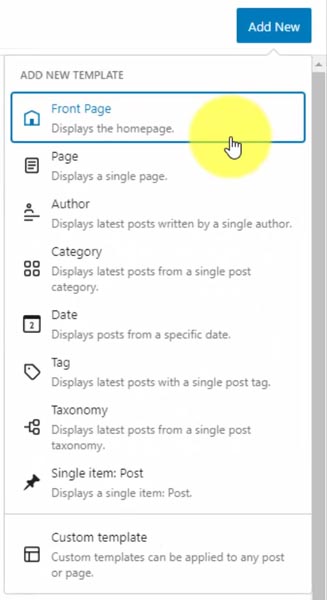
Мы создадим новый шаблон специально для нашей домашней страницы.
Нажмите «Добавить новый», и вы увидите готовые типы шаблонов. Давайте возьмем шаблон «Главная страница», который переопределит шаблон страницы.
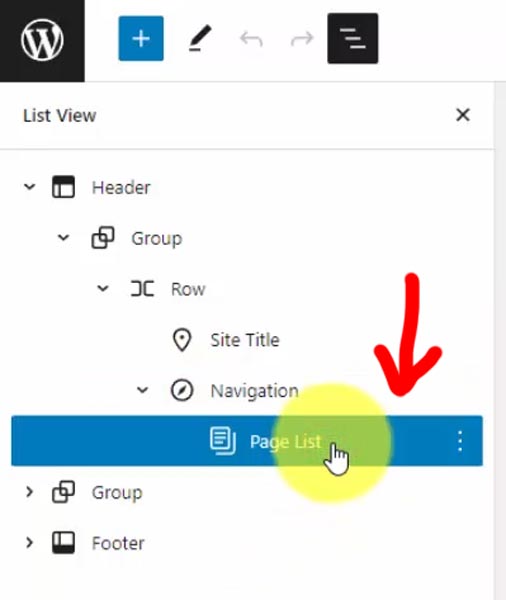
Мне нравится выбирать блоки через список (☰).
Перейдите в часть шаблона заголовка и разверните вложенную иерархию. В текущем меню навигации перечислены все опубликованные страницы нашего сайта. Я хотел бы создать меню вручную.
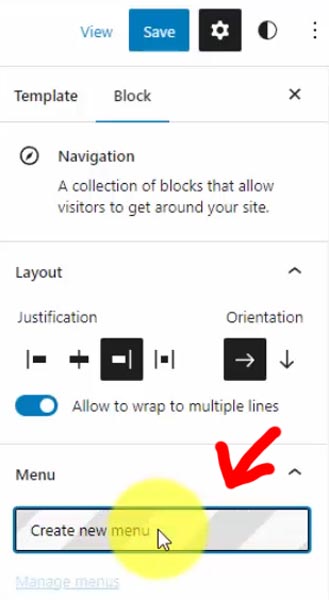
Выберите блок «Навигация» и на правой боковой панели «Параметры блока» нажмите «Создать новое меню», и это называется навигацией по заголовку.
Мы должны добавлять в него элементы, осуществляя поиск по опубликованным страницам или сообщениям. В представлении списка теперь есть отдельные блоки, порядок которых можно изменить.
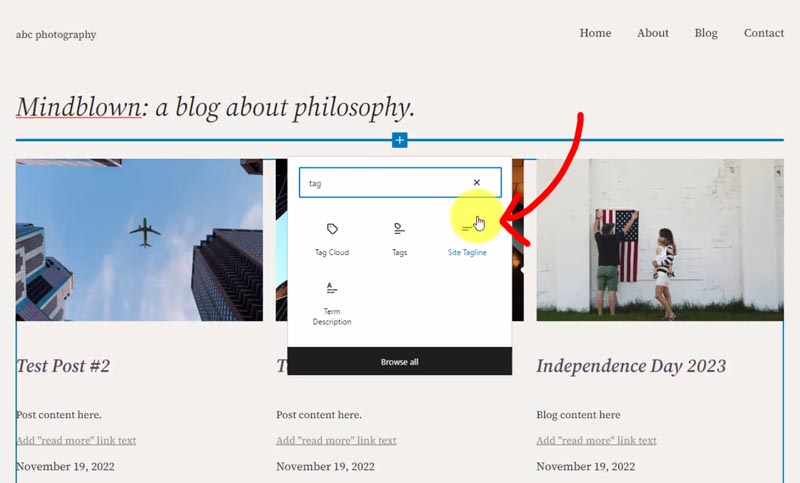
Затем я хочу заменить текущий заголовок блоком «Слоган сайта».
Установите для параметра «Размер шрифта» значение «XX-большой», чтобы он точно соответствовал размеру. Чтобы просмотреть дополнительные параметры, выберите трехточечный значок (⋮) рядом с надписью «Типографика». Давайте выберем «Внешний вид», чтобы сделать наш текст полужирным курсивом, а затем центрируем его.
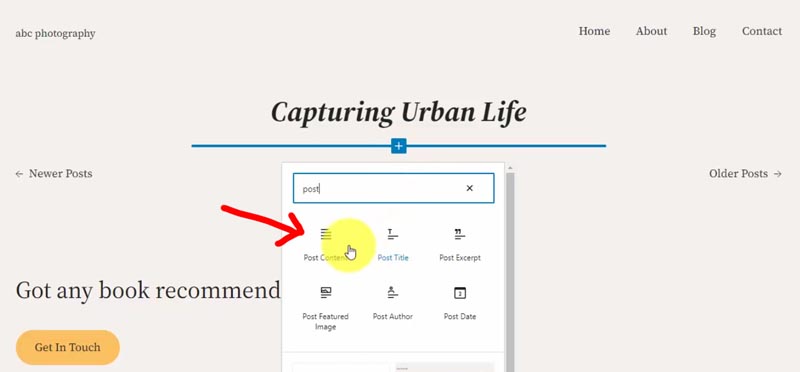
Следующий раздел будет представлять собой фотогалерею, но вместо того, чтобы создавать ее непосредственно в шаблоне, мы можем сделать это на странице WordPress. Чтобы содержимое этой страницы отображалось, вам необходимо вставить блок «Содержимое публикации».
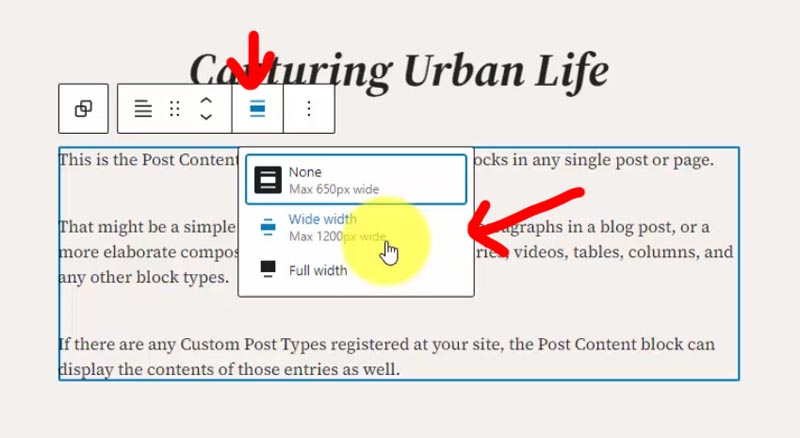
Затем измените параметр «Выравнивание» на «Широкая ширина» (максимум 1200 пикселей), чтобы у нашей галереи было больше места.
Поскольку мы не показываем здесь сообщения блога, вы можете удалить блок «Цикл запроса».
Внизу у нас есть макет из двух столбцов, но в правом столбце нет ничего, кроме небольшого разделителя. Поэтому мы переместим эту кнопку в поток с одним столбцом.
Эта кнопка — отличный пример того, почему удобно использовать представление списка. Если перетащить блок «Кнопка», он не сработает. Вместо этого вам придется выбрать блок более высокого уровня «Кнопки»!
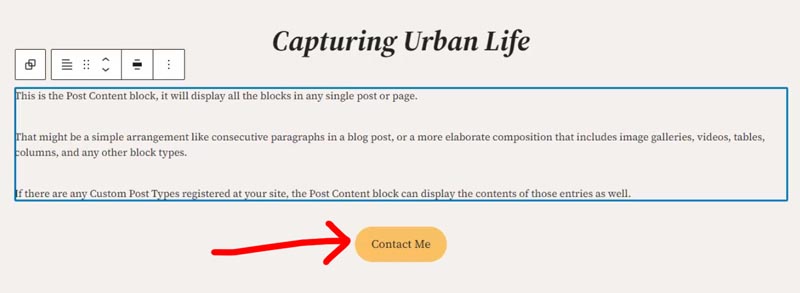
Переместив эту кнопку вверх, вы можете «Выровнять элементы по центру» и связать ее со страницей контактов, изменив текст на «Свяжитесь со мной».
Под кнопкой есть разделитель, и мы переместим его вверх, выбрав стрелку направления. Затем удалите блок «Столбцы».
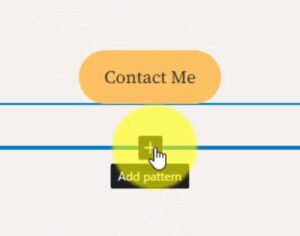
Когда вы наводите курсор на значок плюса (+), иногда появляется надпись «Добавить шаблон», но если мы находимся внутри раздела, это «Добавить блок». Узоры — это готовые шаблоны блоков, поэтому давайте воспользуемся одним из них!
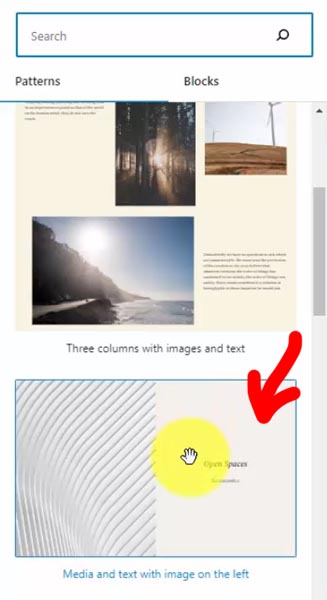
Нажмите «Добавить шаблон», а затем «Просмотреть все». Далее выберите «Медиа и текст с изображением…», который мы превратим в небольшой раздел биографии.
Я хочу сделать это размером 1200 пикселей, как область содержимого сообщения, но вы не видите эту опцию. Поэтому мы должны вложить наш шаблон в блок Group, чтобы включить эту функцию.
Добавьте блок «Группа», затем перетащите в него блок «Медиа и текст».
Теперь, когда он у нас есть в группе, появилась новая опция «Выровнять», позволяющая установить для него широкую ширину. Мы можем поменять фотографию слева направо, используя опцию «Показать медиа…», а затем обновить ширину мультимедиа до 62%.
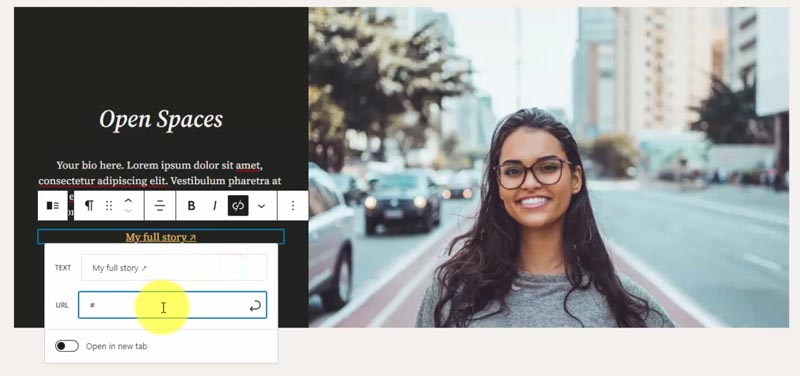
Замените изображение нашим снимком головы из медиа-библиотеки. Затем измените фон на контрастный цвет нашего шаблона темы, текст на наш базовый цвет, а ссылки на наш второстепенный желтый цвет.
Если какие-либо существующие блоки не обновляются до этих новых цветов, просто зайдите в эти блоки и переключите их вручную.
Вы можете обновить текст, отцентрировать его и обновить ссылку на страницу «О программе».
Под шаблоном биографии добавим социальные значки в том же блоке «Группа».
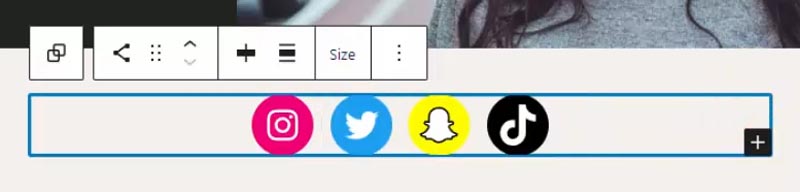
Добавьте блок «Социальные значки», затем нажмите кнопку «плюс», чтобы добавить свои значки и ссылки. Обратите внимание, что значок социальной сети не будет отображаться на вашем действующем веб-сайте, если вы не добавите ссылку.
Вот где мы, возможно, заметили ошибку в редакторе. Вы можете видеть, что эти значки круглые, но при наведении они становятся квадратными. Однако на живом веб-сайте этого не происходит.
Измените выравнивание по центру в настройках блока, включите «Открывать ссылки в новой вкладке» и отрегулируйте интервал между блоками. Затем перейдите к опции «Размер», чтобы увеличить или уменьшить их.
Наконец, мы дублируем блок значков социальных сетей и переместим его в нижний колонтитул, чтобы он отображался на каждой странице. Вы можете создать новую часть шаблона или многоразовый блок, но я уменьшу эти значки в нижнем колонтитуле. Итак, мы скопируем этот блок «Социальные значки», вставим его в нижний колонтитул, изменим его размер на «Обычный» и удалим существующий текст абзаца.
Давайте сохраним эти изменения, и вы увидите, как мы обновляем все эти различные части дизайна, включая наш шаблон «Главная страница», части шаблона «Заголовок» и «Нижний колонтитул», а также наше меню «Навигация по заголовку».
Последний шаг — добавить нашу фотогалерею на домашнюю страницу, чтобы в блоке «Разместить контент» в нашем шаблоне «Главная страница» что-то показывалось!
Прямо сейчас мы перейдем на домашнюю страницу, чтобы добавить нашу галерею. Давайте вернемся к нашей информационной панели, перейдем в меню «Страницы» и щелкните «Домашнюю» страницу, которая также должна указывать на то, что она установлена как «Главная страница».
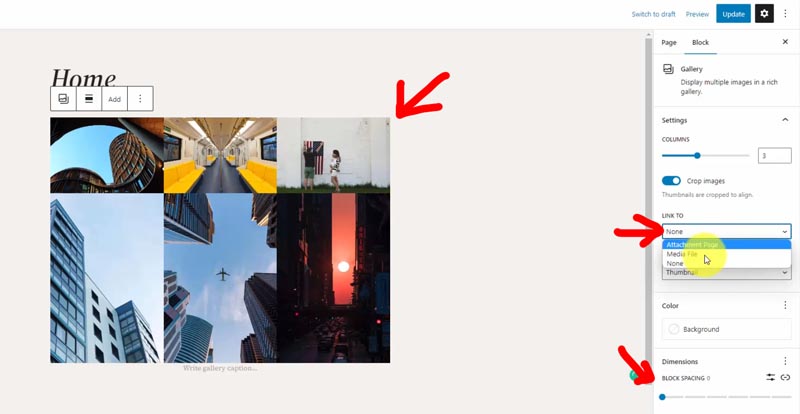
Добавьте блок «Галерея», выберите загруженные изображения или добавьте новые и нажмите «Создать новую галерею». Затем измените интервал между блоками на 0, чтобы фотографии касались друг друга. Вы также можете обновить, куда ссылается каждое изображение при нажатии.
Обновите страницу, и теперь мы можем просмотреть готовую домашнюю страницу с пользовательским шаблоном!
Редактировать шаблон страницы
Вернитесь в «Внешний вид» > «Редактор» > «Просмотреть все шаблоны» и выберите шаблон «Страница», отображающий наши отдельные страницы. Этот шаблон будет работать быстрее, чем главная страница, поскольку мы вносим лишь незначительные обновления.
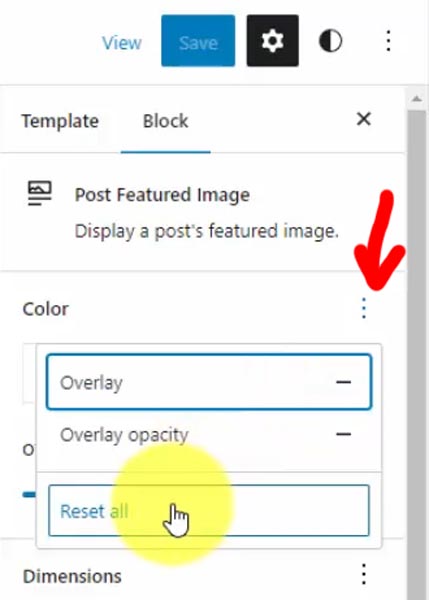
Нажмите блок «Опубликовать избранное изображение», щелкните трехточечный значок рядом с надписью «Цвет», затем выберите «Сбросить все», чтобы избавиться от черного наложения.
В окне редактора выберите параметр «Выравнивание» на изображении и измените его на «Нет» (макс. ширина 650 пикселей), поскольку это внутренняя ширина содержимого нашей публикации.
Затем отцентрируйте заголовок сообщения и удалите блок «Комментарии», поскольку мы не хотим, чтобы посетители оставляли комментарии на страницах.
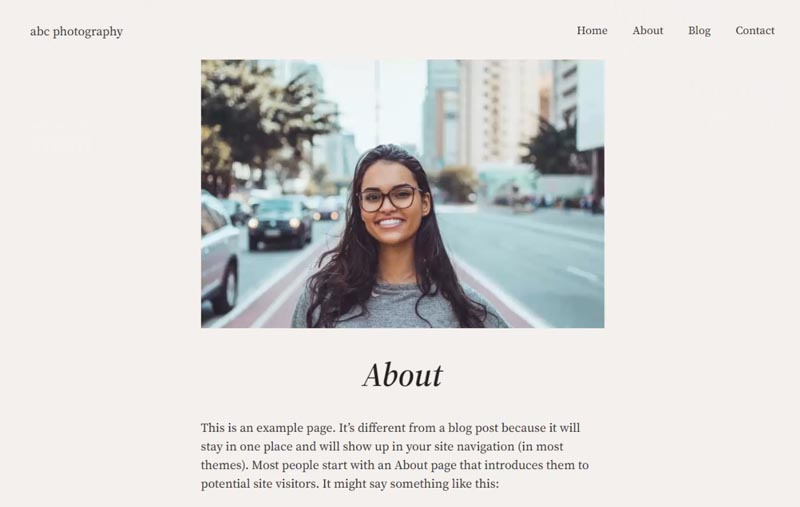
Это все, что мы собираемся сделать, поэтому давайте сохраним и обновим нашу страницу «О программе».
Контактная форма 7
На нашей странице «Контакты» используется шаблон «Страница», и вы, возможно, захотите добавить контактную форму.
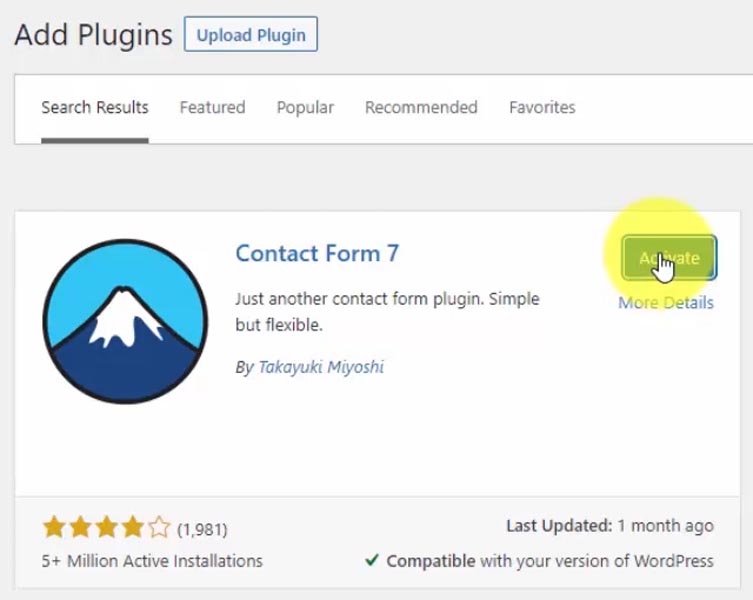
Перейдите в «Плагины» > «Добавить новый» и найдите «Контактная форма 7». Я использую CF7 с тех пор, как начал работать с WordPress более десяти лет назад, и это до сих пор один из самых популярных плагинов для WordPress с более чем 5 миллионами активных установок.
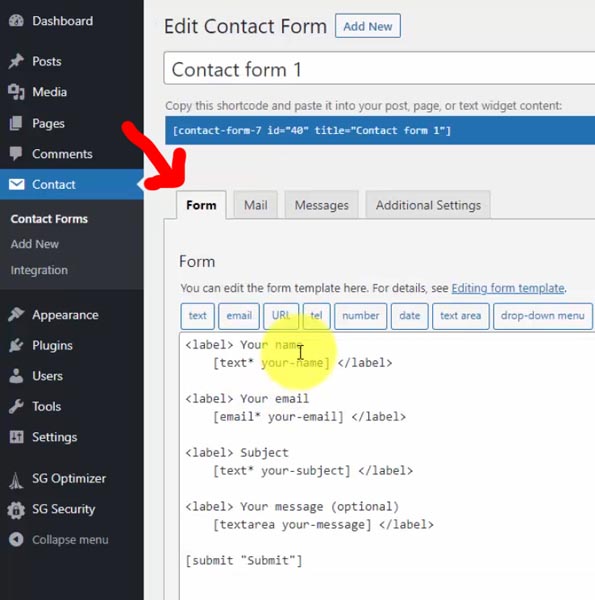
Установите и активируйте контактную форму 7. Это добавит новый пункт меню WordPress «Контакт» на боковую панель администратора с предварительно созданной формой, готовой к использованию.
Вставьте свою пользовательскую контактную форму с помощью короткого кода, который вы можете скопировать/вставить в сообщение, страницу или шаблон.
Чтобы отредактировать, нажмите на эту форму и создайте настраиваемые поля на вкладке «Форма».
Для создания формы ответа перейдите на вкладку «Почта». Вы можете отправить одно электронное письмо самому себе с данными формы или второе электронное письмо с подтверждением пользователю формы.
Я позволю вам повозиться с этими настройками. А пока давайте вставим его на нашу страницу контактов!
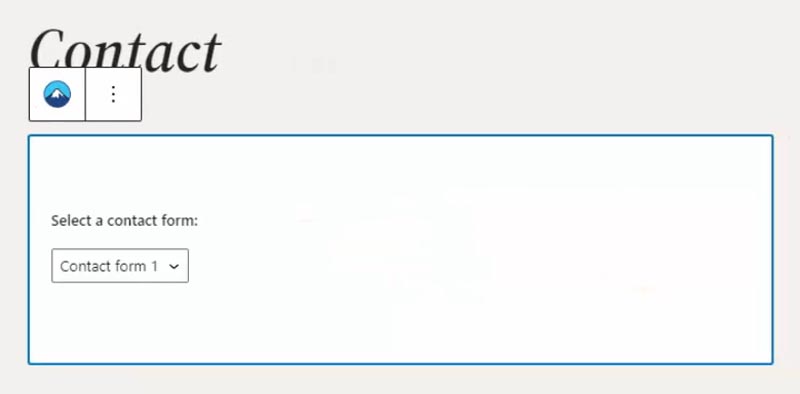
Вернитесь на «Страницы» > «Контакт» и вставьте свой короткий код или используйте блок CF7 с раскрывающимся меню, чтобы выбрать, а затем опубликовать.
Идите и проверьте это.
Редактировать домашний шаблон (показывает все сообщения в блоге)
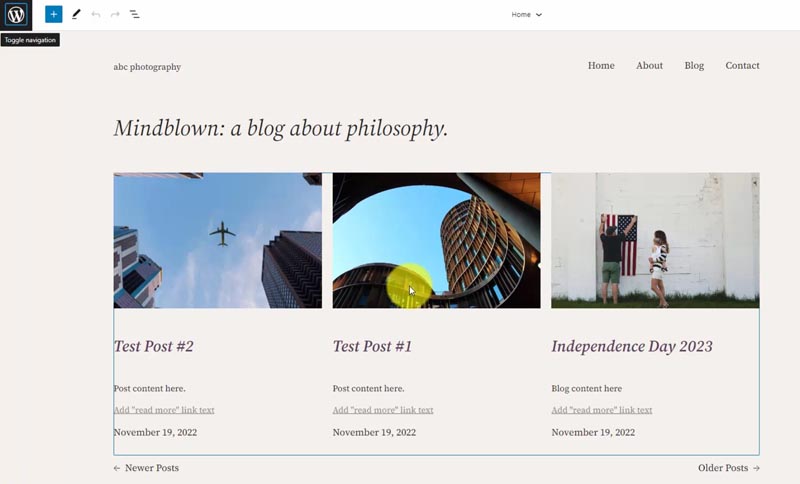
Следующий шаблон — это тот, который показывает сообщения в нашем блоге, и его снова ошибочно называют шаблоном «Главный». По большей части мне нравится внешний вид этого макета с избранными изображениями, но мы внесем несколько незначительных изменений.
Нам нужно изменить заголовок на «Блог» и отцентрировать его.
В сообщении блога отцентрируйте заголовок и установите поле равным 1. Вы увидите, что оно применяется ко всем сообщениям, поскольку они поступают из блока «Цикл запросов». Затем убираем блок «Post Excerpt», так как он нам не нужен.
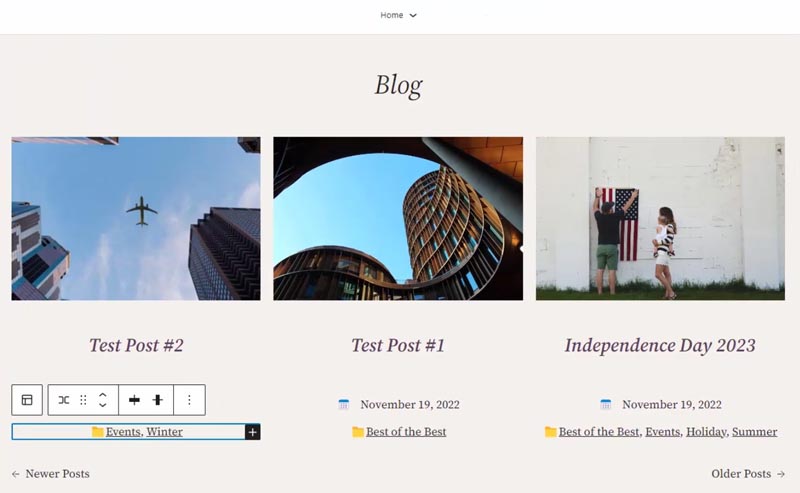
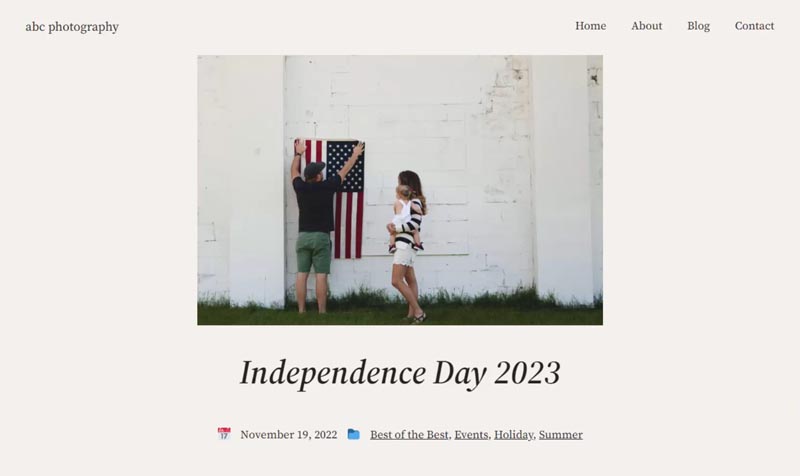
Перейдите в представление списка прямо сейчас. Я хочу добавить смайлик календаря в начало даты, поэтому поместим блок «Дата публикации» в новую строку. Для этого щелкните трехточечный значок и выберите «Вставить раньше», затем найдите блок «Строка». Перетащите дату публикации в эту строку и добавьте новый блок абзаца, чтобы вставить смайлик.
Выберите строку, установите выравнивание по центру и установите отступы и интервалы между блоками равными 1.
Последнее дополнение будет отображать категории блогов. Добавьте новый блок «Строка» после даты с выравниванием по центру и вставьте в него блок «Категории». В этом блоке есть возможность добавить префикс и суффикс, поэтому мы вставим эмодзи в папку перед списком категорий сообщений.
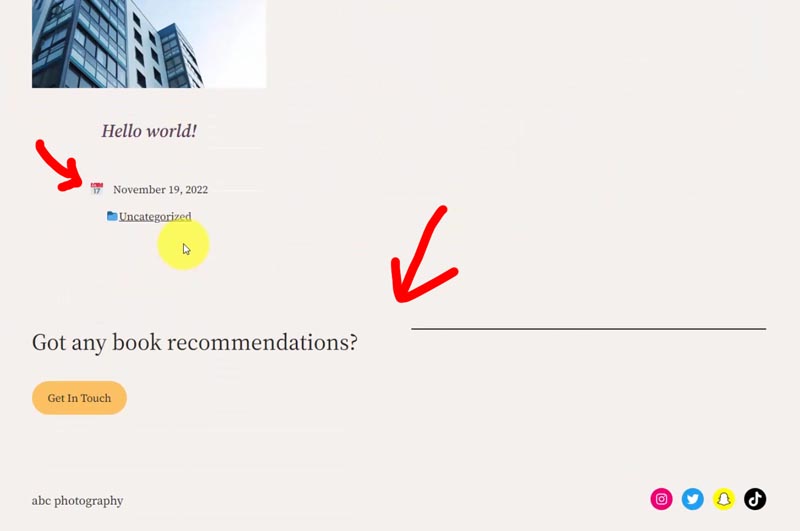
Посмотрите на сайте, значки другие. Я думаю, это потому, что в WordPress есть свой метод рендеринга смайлов.
Еще одно странное наблюдение — это нижний раздел с двумя колонками на активном веб-сайте, который не отображается в редакторе.
Однако если вы перейдете в представление списка, вы увидите пустой блок «Шаблон». Удаление его (вместе с проставкой ниже) должно решить проблему.
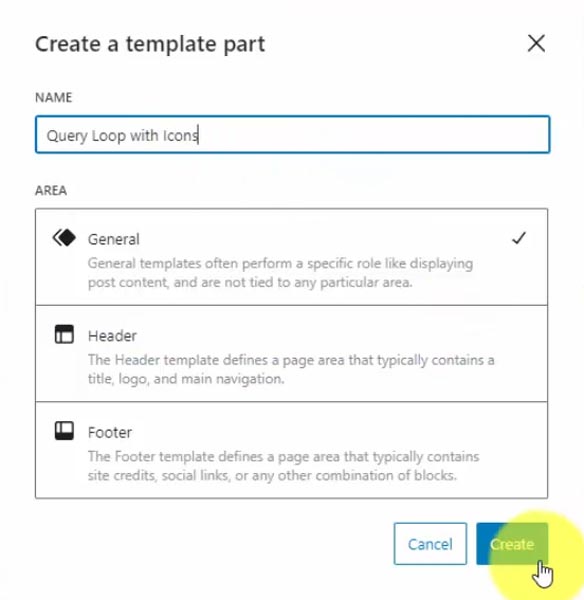
Наконец, я сохраню этот блок «Цикл запроса» как часть шаблона, чтобы вы могли использовать его в других шаблонах (следующий раздел). Выберите трехточечный значок и нажмите «Создать часть шаблона», затем назовите ее как хотите — я выбрал «Цикл запроса с значками».
Как ни странно, когда вы его создаете, выравнивание возвращается к «Нет» (максимум 650 пикселей), поэтому установите для него значение «Широкая ширина» (максимум 1200 пикселей).
Редактировать шаблон архива
Шаблон «Архив» отображает категории, теги и другие архивы (включая ссылки вашего автора).
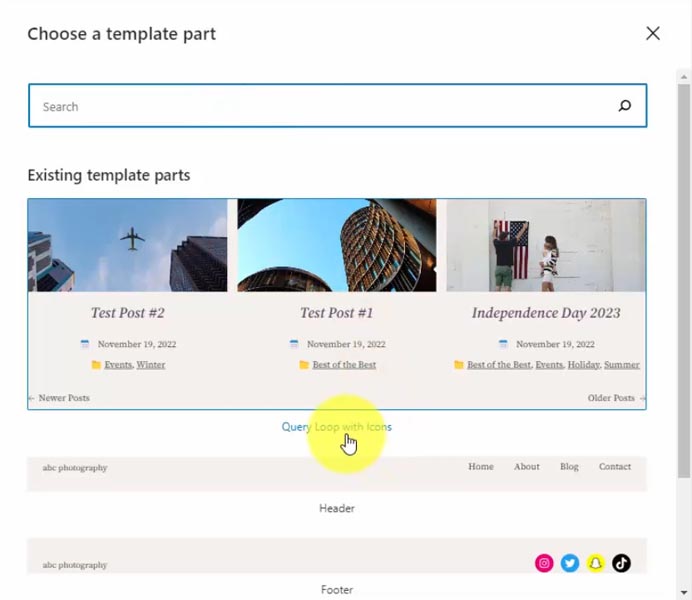
Отцентрируйте заголовок и замените блок «Цикл запроса» по умолчанию на нашу пользовательскую часть шаблона. Чтобы добавить это, найдите блок «Часть шаблона» и выберите тот, который мы только что создали для страницы блога.
Еще раз нам нужно обновить это выравнивание до широкой ширины (макс. 1200 пикселей)… должно быть, это еще одна маленькая ошибка. Помните, программное обеспечение никогда не бывает идеальным!
Редактировать отдельный шаблон (показывает отдельные сообщения)
У нас есть еще один шаблон: «Одиночный», предназначенный для отдельных сообщений в блоге.
Мы начнем с тех же изменений, которые мы внесли в шаблон страницы.
Сначала сбросьте настройки цвета блока «Избранное изображение публикации», установите выравнивание «Нет (макс. 650 пикселей)», а затем отцентрируйте заголовок публикации.
Категории и теги находятся под содержимым публикации, но я хочу переместить их вверх и сделать так, чтобы они выглядели как наш домашний шаблон (он же страница сообщений в блоге).
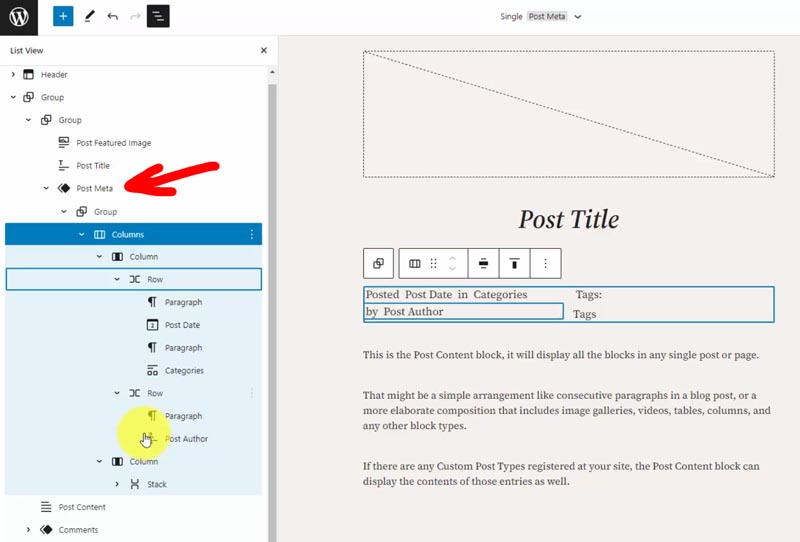
Перейдите в представление списка, чтобы перетащить блок «Мета-публикация» под заголовком, а затем разверните этот блок, чтобы увидеть, как он организован. Удалите разделитель и разделитель, и у вас останется блок «Группа», который имеет два столбца со строками и стопку.
Мы не будем показывать теги, так что это излишне сложно.
Мы упростим все это, сохранив только строку, содержащую блок «Дата публикации» и «Категории», перетащив ее на первый уровень под блоком «Мета публикации». Теперь вы можете удалить блок «Группа».
Сделайте центр строки выровненным по центру, измените первый абзац на смайлик календаря, а второй абзац на смайлик папки, затем установите интервал между блоками и отступы на 1.
Поздравляем, мы закончили, и у вас есть собственный дизайн веб-сайта WordPress, который вы сможете редактировать/настраивать в будущем!
Будущее полносайтового редактирования WordPress
Получите одностраничное руководство, если хотите воссоздать то, через что мы прошли сегодня.
Несмотря на то, что это пример портфолио с фотографиями, подумайте, как можно применить эту настройку шаблона к любому веб-сайту.
Как вы узнали из этого руководства по WordPress, полное редактирование сайта открывает множество возможностей. Однако признайте, что он все еще находится в зачаточном состоянии и имеет несколько ошибок и ограничений.
Я уверен, что они продолжат добавлять функции по мере выхода новых версий WordPress.
Возможностей открыть свой интернет-магазин у современного Россиянина предостаточно, но к сожалению большинство об этом не знает. Например, вы знали, что можете уже сегодня открыть интернет-магазин, причем, бесплатно? Затем вы можете погнать на него трафик с директа и уже к вечеру получить свои первые заказы. Все что вам нужно это компьютер подключенный к интернету. Далее выбираете одну из платформ для создания интернет магазина: платную, если некогда разбираться или бесплатную если хотите сэкономить и в путь! О лучших платформах вы узнаете из этого поста.
Возможно вы уже давно затеяли создать свой интреннет магазин, но никак не можете решиться. Вы прокручиваете в голове кучу вопрсов:
Как я сделаю свой интернет-магазин не имея диплома программиста?
Где мне найти деньги что бы оплатить работу дизайнера по созданию шаблона моего магазина?
Как мне открыть ИП не увольняясь с работы?
Где я буду хранить товары и как буду их пересылать покупателям?
Но мы не будем развеивать все эти сомнения в этом посте! Нет ни в коем случае.
Трудности будут как и в любом деле, но не нужно их пытаться решить сейчас, пока у вас нет своего магазина. Не нужно быть теоретиком! Решайте вопросы по мере их поступления и начните с первого вопроса: «На какой платформе лучше создать интернет магазин?».
Когда вы определитесь с платформой и развернете свой настоящий интернет-магазин, то вы будете уже на совершенно новом уровне. Вы на многие вещи посмотрите иначе, первый, самый трудный, шаг будет уже сделан и вы начнете свой путь владельца интернет-магазина!
Существует ли лучшая платформа для интернет магазина?
«Если делать интернет-магазин, то безусловно на самой лучше платформе, но как определить самую лучшую платформу и подойдет ли она именно вам?»
Платформ на сегодняшний день множество: ежегодно появляются новые движки, сервисы и конструкторы. Можно выбрать как зарубежный вариант, так и российскую разработку.
У каждого конкретного случая своя специфика, нельзя однозначно определить лучший во всем движок интернет-магазина! Для некоторых товаров например эффективнее сайт avito.ru, некоторые лучше продавать через VK.
Но безусловно среди платформ есть свои лидеры. Вам нужно сначала разобраться в лидерах отрасли, а затем выбрать идеально подходящий для вас вариант!
Все платформы для интернет-магазинов можно разделить на две большие группы:
Специализированные платформы для интернет-магазинов — если вам нужен настоящий и продвинутый интернет магазин с большим каталогом товаров:
№1 Конструкторы интернет-магазинов
№ 2 CMS интернет-магазинов
№ 3 Плагины интернет-магазинов для популярных CMS
Платформы для создания сайтов с функцией витрины — если вам нужен красивый и современный сайт сайт или даже LandingPage с небольшой витриной на 10-20 товаров:
№ 4 Конструкторы сайтов с функцией витрины товаров
№5 Коробочные CMS с функцией интернет-магазина
В каждой из групп есть свои лидеры. Давайте подробно рассмотрим каждую группу, узнаем самых ярких представителей и подробно разберем для какого случая данная платформа подходит лучше всего. Такой анализ позволит вам разобраться на какой платформе создать интернет магазин.
№ 1 Конструкторы интернет-магазинов
«Зачем покупать или скачивать бесплатный движок? Зачем устанавливать его на хостинг и регулярно обновлять? Ведь можно взять платформу в аренду и ни о чем не беспокоиться!»
Аренда платформы интернет-магазина — это очень интересная идея если вы хотите стартануть с минимальными тратами денег и усилий! Ведь аренда 1 месяца стоит копейки, а работоспособность вам гарантирует компания разработчик! Если магазин не взлетит — просто не будете оплачивать аренду и все!
Вся прелесть аренды платформы для магазины в том что вы получаете готовый и настроенный движок и можно запускать продажи хоть на следующий день!
Самый известный в мире сервис аренды интернет-магазина это shopify.com и bigcommerce.com,но на момент написания этого поста они пока еще не вышли на российский рынок. А минимальная цена у них: 29$ /мес. Как видите достаточно дорого. Возможно для России цены будут ниже.
Из российских разработок нужно отметить AdvantShop, InSales, Shop2YOU, ExpertPlus, StoreLand. Это четыре самых старых сервиса аренды интернет-магазинов. В нашем блоге вы можете найти старые записи об этих конструкторах начиная с 2012 года.
AdvantShop очень удобный и простой в использовании конструктор интернет-магазинов, а встроенная CRM система позволяет делать персональные рекомендации покупателям или группам покупателей.
InSales самый часто используемый Российский сервис, его даже видно в рейтинге от авторитетного западного сайта builtwith.com.: он занимает 5 место в России по числу сделанных интернет-магазинов.
Shop2YOU практичный конструктор интернет-магазинов, который предоставляет полный спектр услуг: аренда платформы, доработки, разработка шаблона, продвижение.
ExpertPlus современный конструктор интернет-магазинов, где все продумано и полностью готово к работе. Разработан российской компанией. Большой выбор шаблонов, отличный функционал, оперативная техническая поддержка, постоянные обновления и улучшения. Также имеются любые дополнительные услуги по сопровождению.
StoreLand выделяется тем что он самый дешевый из конструкторов сайтов, при этом у него очень продвинутый функционал для работы с каталогом товаров, но дизайн админки выглядит немного старомодно.
Если вам интересны именно конструкторы интернет-магазинов, то рекомендуем изучить следующие статьи:
Случай 1: вы планируете открыть крупный официальный интернет-магазин и вам важна поддержка изменяющегося законодательства.
Случай 2: вы хотите что бы все работало как часы. Вам не нужны хлопоты с обновлением, установкой плагинов и т.д.
№ 2 CMS интернет-магазинов
«Когда нужен широкий функционал и полный контроль над движком интернет-магазина, лучше выбрать специализированную коробочную CMS!»
Коробочные CMS интернет-магазинов — это специализированный программный продукт написанный обычно на языке PHP и который вы должны залить на свой хостинг.
Возможно вы слышали о CMS для создания сайтов, таких как WordPress и Joomla. Так вот для разработки интернет-магазинов тоже существуют такие CMS, только заточены они под продажи: они позволяют вести каталог товаров, принимать платежи и проводить различные маркетинговые акции.
Коробочные CMS могут быть как платными, так и бесплатными.
Если у вас ограниченный бюджет, то стоит обратить внимание именно на бесплатные CMS, такие какOpenCartи PrestaShop. Они 100% бесплатны, 100% переведены на русский язык и полностью поддерживают российские системы оплаты. Вы их можете свободно скачать с официального сайта и установить на свой хостинг.
Если у вас есть деньги, то советуем вам приобрести платную российскую коробочную CMS. Такой вариант хорош тем, что вы получите программный продукт за работоспособность которого отвечает некая компания-разработчик. По любым вопросам вы сможете обратиться к ним.
В платном сегменте стоит обратить внимание на: AdvantShop, ReadyScript. Это две очень надежные российские CMS. Причем и AdvantShop и ReadyScript можно сначала использовать как конструктор, т.е. взять в аренду. А когда магазин вырастет и нужны будут доработки, то можно движок выкупить и установить на свой хостинг.
Специализированную CMS стоит выбирать в 2 случаях:
Случай 1: у вас совсем нет денег. В этом случае вы должны выбрать OpenCart — для небольшого магазина или PrestaShop — для магазина побольше.
Случай 2: вы планируете переписать движок под себя. Если планируются крупные доработки, то обязательно нужно выбирать именно CMS, т.к. в отличие от сервиса — она будет полностью вашей. Вы сможете ее дорабатывать так как вам вздумается.
№ 3 Плагины интернет-магазинов для популярных CMS
«Вы наверняка слышали о WordPress и возможно уже сделали на нем свой первый сайт. Так вот эту популярную CMS легко превратить в настоящий интернет магазин с помощью плагина WooCommerce!»
Есть несколько популярных CMS: WordPress, Joomla, Drupal, которые изначально не были предназначены для интернет-магазинов. Их функционал всегда можно было расширить с помощью плагинов, в том числе даже можно было сделать из них интернет-магазин.
Плагинов для них было разработано множество, но на сегодняшний день есть один плагин который в разы лучше чем все конкуренты — это WooCommerce для CMS WordPress.
Этот плагин WooCommerce настолько популярен что к 2020 году ровно треть всех созданных интернет-магазинов сделано именно на нем!
При этом и WordPress и WooCommerce — бесплатны!
Если у вас был опыт работы с WordPress, то вы без труда освоите и плагин Woocommerce, ведь в плане интерфейса он полностью схож c WP и добавить новый товар так же просто как добавить новый пост в блог!
Кроме того вы получаете все прелести WordPress: например если вам нужно расширить функционал своего магазина, то вы без труда найдете бесплатный плагин для WooCommerce в репозитории плагинов WordPress.
Так же вы без труда сможете найти тему для своего интернет-магазина в репозитории тем WordPress и загрузить ее прямо из админки своего магазина.
Случай 1: у вас есть уже сайт на WordPress. А так же если у вас большой опыт работы с данным движком.
Случай 2: вам нужен бесплатный интернет-магазин. Если вы готовы расширять функционал с помощью тысяч бесплатных плагинов, то это однозначно ваш движок.
№ 4 Конструкторы сайтов с функцией витрины товаров
«Конструктор сайта — это мощней и современный инструмент который позволяет управлять не только контентом, но и дизайном сайта!»
В классических CMS контент отдельно, дизайн отдельно. Вы как владелец обычно редактируете контент: добавляете тексты, картинки, редактируете состав меню. А затем заказываете дизайнеру или скачиваете бесплатный шаблон и примеряете его на свой сайт как новое платье!
В случае с конструктором все немножко по другому: вы сами делаете дизайн! И вся прелесть в том что от вас не требуется знаний ни в дизайне ни в верстке — все можно сделать просто перетаскивая мышкой элементы в нужную область страницы!
Работа в конструкторе просто перевернула мое представление о создании сайта, мне больше не нужен был дизайнер, я мог настроить абсолютно все, я делал страницы такими как мне нужно!
Самые известные на Российском рынке конструкторы это Flexbe, Wix и uKit. Викс это Израильская разработка, а Флексби и Юкит российскае. Есть конечно и другие варианты, например Tilda, Weebly, Site123, но они не столь удобны именно для интернет-магазина.
Flexbe — это конструктор сайтов, лендингов и квизов с возможностью сделать витрину товаров. Очень удобный конструктор с богатым функционалом и нормальными ценами. Хорошо подойдет для небольшого количества товаров.
Wix — это самый популярный в мире конструктор сайтов. Он дает 100% контроль над дизайном страницы и имеет множество дизайнерских шаблонов. Кроме того он бесплатный (расплата за бесплатность — домен третьего уровня и ссылка на сайт Wix на вашем сайте) и имеет модуль интернет-магазина!
uKit — это платный Российcкий конструктор. Отличительная черта — это очень недорогие тарифы и аж два модуля витрины — выбирайте тот что вам по вкусу. Возможности по редактированию дизайна несколько ограничены, но благодаря этому достигнута небывалая простота управления!
Даже ваша секретарша за 2 часа сможет на uKit сделать вам сайт магазина без предварительной подготовки!
Надо сказать что модуль магазина — это не основная функция конструкторов, все же они в первую очередь созданы для разработки красивых сайтов. По этому модуль магазина у них простенький и подойдет для управления каталогом в 10-20 товаров.
Говоря о конструкторах нужно упомянуть, что обычно все они называют себя бесплатными. О том так ли это вы можете прочитать в нашем небольшом исследовании:
Случай 1: вам нужна очень красивая и современная витрина для 10 товаров.
Случай 2: вам нужен LandingPage для продажи 1-2 товаров.
Случай 3: вы хотите магазин 100% бесплатно. В этом случае выбирайте Wix — он бесплатный и бесплатные аккаунты у него не удаляются никогда.
Примечание (ноябрь 2019): раньше приходилось выбирать между наглядностью и функционалом. Конструкторы сайтов имели скудный функционал для создания магазина, а конструкторы магазинов почти не умели настраивать шаблоны. Сейчас ситуация начала меняться и некоторые конструкторы интернет-магазинов добавляют визуальный редактор страниц — это позволяет настраивать дизайн любой страницы (главной страницы, категории товаров или карточки товаров) под себя. Рекомендуем почитать нашу новую статью на эту тему: 3 конструктора интернет-магазинов с визуальным (drag and drop) редактором страниц.
№5 Коробочные CMS с функцией интернет-магазина
«Если у вас есть деньги и вам нужна платформа магазина уровня «кухонный комбайн», а так же у вас есть сотрудники которые будут его обслуживать то выбирайте CMS с функцией интернет -магазина!»
В этом сегменте рассматривают обычно Российские разработки, такие как 1С-Битрик, UMI.CMS, NetCat, HostCMS. Они позволяют создать любой сайт, в том числе интернет-магазин.
Отличительной чертой является высокая цена. Тарифы с функцией магазина обойдутся:
1С-Битрик — от 35900 руб
UMI.CMS — 22900 руб
NetCat — от 14900 руб
HostCMS — от 8900 руб
Но за эти деньги вы получите программный продукт за функционал которого вам не придется беспокоиться. Так же вы сможете найти разработчиков среди фирм партнеров, возможно даже в вашем городе.
1С-Битрик и u UMI.CMS стоит выбирать в 2 случаях:
Случай 1: у вас достаточно денег. Кроме покупки придется еще оплачивать внедрение, сопровождение и доработки.
Случай 2: вы планируете серьезные доработки. Причем доработки вы можете доверить только крупной компании.
Как выбрать лучшую платформу интернет-магазина?
Если вы все еще не определились на какой платформе лучше создать интернет-магазин, то предлагаем вам:
Сегодня мы хотим пройтись по двум популярным в мире конструкторам страниц: Elementor и Gutenberg. В основном это зависит от ваших потребностей, но нас интересует не только «в основном». А «технически»?
Сравнение конструкторов страниц WordPress: Gutenberg против Elementor
В этом сообщении блога мы сравним и сопоставим эти два компоновщика страниц, чтобы помочь вам решить, какой из них подходит вам лучше всего.
Введение
Давайте сначала познакомимся с этими двумя известными конструкторами страниц.
Об Элементоре
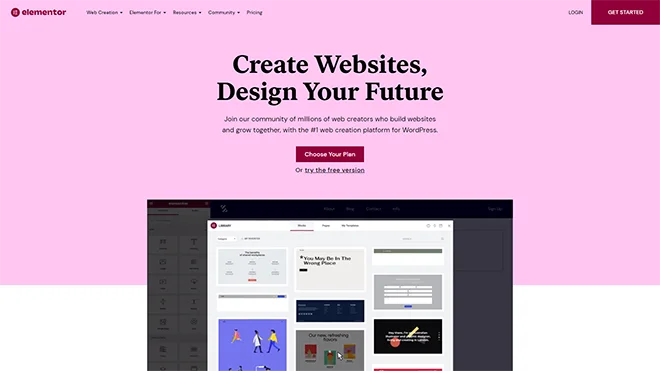
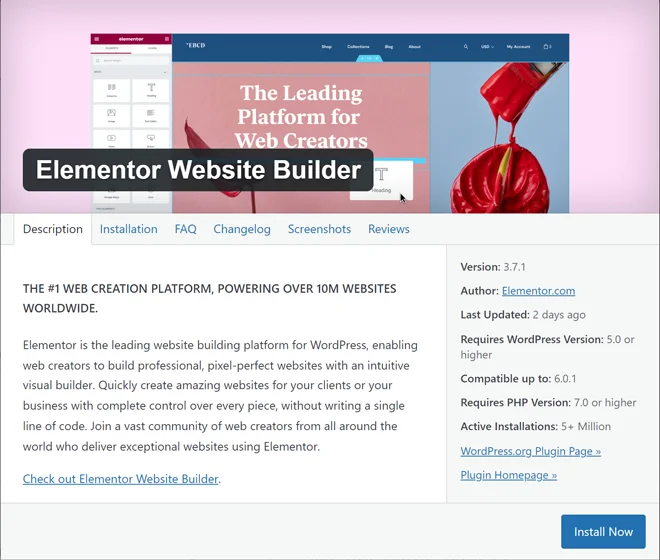
Элементtor был представлен в 2016 году и за такой ограниченный промежуток времени успел завоевать и завоевать сердца пользователей. Elementor, разработанный израильской компанией-разработчиком программного обеспечения, сделал все очень простым для пользователей WordPress.
Elementor в основном бесплатен скачать и использовать. Уже один этот фактор очень способствовал его популярности. Кроме того, у него есть платная версия под названием Elementor Pro, которая включает в себя ряд функций по сравнению с бесплатной.
Следует отметить, что Elementor, возможно, является самым популярным конструктором страниц, продажи которого за последний год резко выросли: было продано более 4 миллионов экземпляров при таком же количестве установок WordPress.
Elementor имеет интерфейс перетаскивания с рядом готовых шаблонов, которые можно настроить. Кроме того, он имеет простой в использовании, интуитивно понятный дизайн, с которым очень легко работать даже новичкам.
Следующее, что касается Elementor, это то, что он не дорогой, поэтому не беспокойтесь о своем бюджете.
О Гутенберге
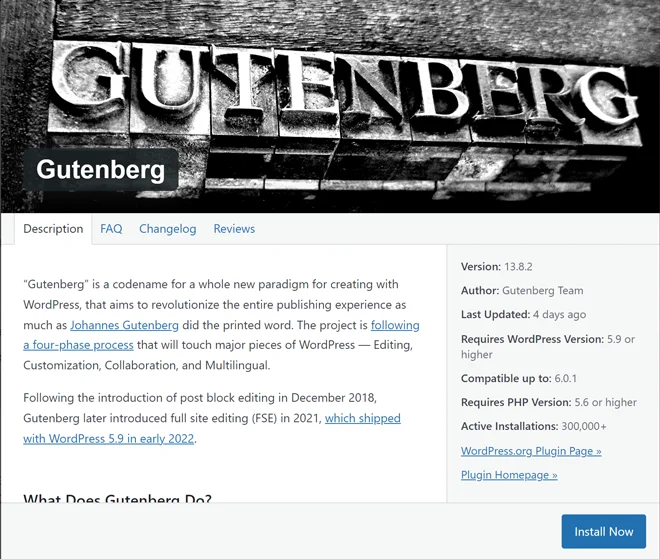
Гутенберг появился с WordPress 5.0 27 ноября 2018 года. Он был назван в честь известного Иоганна Гутенберга, изобретателя механического печатного станка. Гутенберг может оказать большую помощь в создании того уникального вида, который вы ищете для своих блогов на веб-сайте.
С другой стороны, некоторые разработчики рекламировали Гутенберга как «будущее WordPress». Однако, чтобы увидеть, насколько это правда, мы должны прочитать эту статью. Так чего же ты ждешь? Пойдем!
Гутенберг против Элементора: установка
Установка Элементора
Мудрецы сказали, что единственное, что проще, чем установка Elementor, — это работать с Elementor. Кроме шуток, любой может установить Elementor за считанные минуты.
Для этого перейдите на панель инструментов WordPress, перейдите к заголовку «Плагины» и нажмите «Добавить новый». В появившемся окне поиска введите «Elementor» и найдите его.
Осталось только установить и активировать его.
Установка Гутенберга
Установка Гуттенберга в основном такая же. Во-первых, перейдите на панель инструментов WordPress и выберите заголовок плагина.
В появившемся раскрывающемся меню нажмите «Добавить новый». Введите «Guttenberg» в поле поиска, а затем перейдите к его установке и активации.
Гутенберг против Элементора: особенности
Давайте рассмотрим некоторые из основных функций конструкторов страниц Gutenberg и Elementor WordPress:
Особенности Elementor
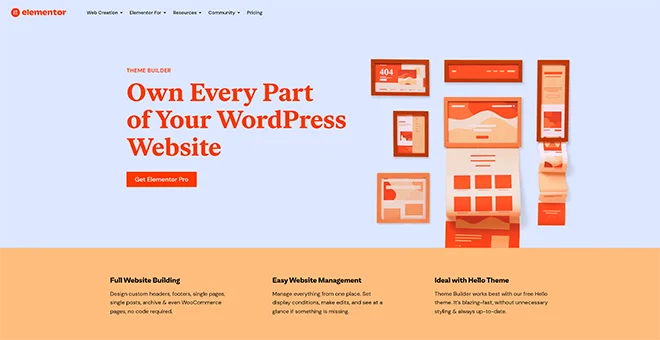
Theme Builder
Theme Builder — самая популярная функция Elementor. У Elementor есть колода тем доступных в нем, которые пользователи могут выбрать и создать свой веб-сайт с ними.
Вы можете легко проверить, что вам нужно, чтобы быть видимым на вашем сайте, а что нет. Таким образом, вы можете управлять дизайном своего веб-сайта, используя различные элементы и подэлементы.
С Theme Builder вы создадите первый вид своего веб-сайта, который произведет хорошее впечатление на ваших пользователей.
Form Builder
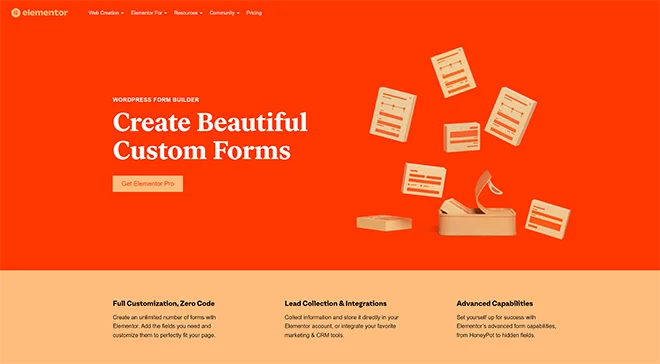
Конструктор форм — это уникальный элемент Elementor. Независимо от того, какой тип формы вам нужен, конструктор форм Elementor сделает это за вас, начиная от простых форм, таких как контактные формы, и заканчивая сложными, такими как анализ данных.
При создании форм у вас будет множество опций и инструментов для их интеграции на ваш веб-сайт.
Конструктор всплывающих окон
Конструктор всплывающих окон позволяет создавать различные элементы всплывающих окон, такие как нижние панели, классические всплывающие окна и т. д. После их выбора вы можете легко приступить к разработке своих всплывающих окон с точки зрения внешнего вида и всего прочего.
Вы также можете добавить к ним некоторые элементы, такие как фотографии, видео, кнопку «Поделиться» и многое другое.
С таблицей содержания вы можете создавать различные виды таблиц содержания для своих сообщений и страниц. Хорошая вещь в том, что он оптимизирован для SEO и сканируется самим Google, помогая вам получить замечательную скорость по сравнению с вашими конкурентами.
Инвентарь шаблонов и виджетов
У Elementor есть массив из 300 шаблонов для каждой ниши. Вы можете выбрать любой из них, а затем приступить к его настройке, сделав его уникальным по-своему. Кроме того, у вас будет доступ к более чем 90 виджетам, что дает вам полный контроль над дизайном всего.
WooCommerce
Наблюдения и советы этой статьи мы подготовили на основании опыта команды Виджеты WooCommerce в Elementor позволяют создавать страницы для отображения одного и нескольких товаров. Если вы, вероятно, не знаете, как его использовать, не беспокойтесь. У Elementor есть различные обучающие программы для вас.
Особенности Гутенберга
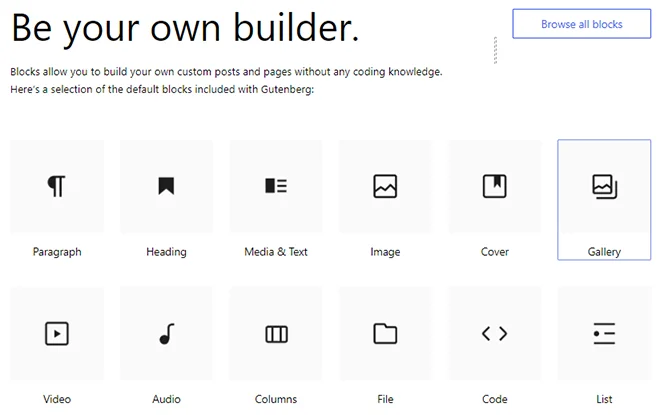
Блоки
Блоки — это своего рода знак подписи в Гутенберге. Любой, кто работал с ним, должен знать, что это такое и как они работают. Вы можете шаг за шагом создать свой сайт, используя их. Независимо от того, что вы хотите добавить на свой веб-сайт, будь то изображения, видео или заголовки; вы должны добавить их, используя блоки.
Но как? Простой! Вам просто нужно использовать знак «плюс» и выбрать, какой тип контента вы хотите добавить.
Редактирование WYSIWYG
Если вы не знаете, что такое WYSIWYG, это означает «что видишь, то и получаешь». Это означает, что то, что вы видите при редактировании, является именно тем результатом, который вы получите при публикации.
Таким образом, вы столкнетесь с меньшей путаницей по сравнению с редактором, который не позволяет вам видеть, что происходит.
Якорная поддержка
Поддержка анкоров позволяет добавлять в блоги различные HTML-ссылки и анкоры. Например, вы хотите добавить определенный заголовок на свою страницу. Здесь якорь пригодится.
Динамические параметры
Забудьте о тех старых статических панелях инструментов. Теперь вы получите панель инструментов, чувствительную к изменениям в вашем контенте. Таким образом, вы будете лучше знать параметры при редактировании и прочее.
А какой?
Видите ли, и Elementor, и Guttenberg включают в себя множество замечательных функций и инструментов, по которым вы не можете легко вынести вердикт о том, какой из них работает, а какой нет. Оба они содержат уникальные экстраординарные функции, которые, на наш взгляд, действительно трудно назвать хорошими и лучшими.
Гутенберг против Элементора: простота использования
Факир
Когда вы используете Elementor в качестве компоновщика страниц, вы можете видеть, что происходит, с предварительным просмотром в реальном времени. Вы не можете знать, насколько это здорово, пока не поработаете с этим. Настройка такова, что предварительный просмотр в реальном времени находится справа от вас, а панель инструментов — слева.
Использование виджетов также очень просто. Вам просто нужно перетащить виджеты на предварительный просмотр в реальном времени.
Для настройки определенного элемента вы должны выбрать этот конкретный элемент, а затем использовать параметры настройки на появившейся панели инструментов.
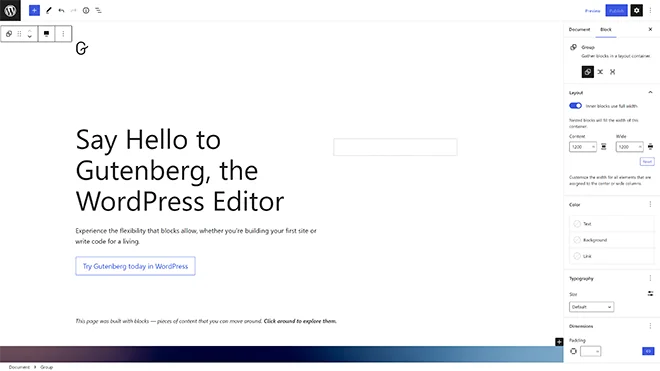
Гутенберг
Пользовательский интерфейс в Гутенберге действительно удобен и прост. Вы даже получите несколько удобных подсказок, которые помогут вам показать, куда идти дальше.
Для добавления блоков все, что вам нужно сделать, это нажать на знак плюса и добавить элемент, который вы хотите. Тем не менее, пользовательский интерфейс иногда может сбивать с толку, но всплывающие подсказки укажут вам путь. Без проблем!
Гутенберг против Elementor: скорость и производительность
Как вы могли заметить, ваш скорость сайта важный фактор, особенно для ваших посетителей, так как терпение людей уменьшилось в нашем сегодняшнем мире. Различные тесты показали, что Gutenberg в среднем быстрее, чем Elementor. Это может быть связано с простым и эффективным дизайном Гутенберга.
Gutenberg отображает ваш сайт быстрее, чем Elementor, а это означает, что пользователи могут быстрее читать ваш контент, не теряя времени на ожидание загрузки вашего сайта. Однако не забывайте, что Elementor намного быстрее, чем большинство других конструкторов страниц на рынке.
Гутенберг против Elementor: тарифные планы
Elementor Цены
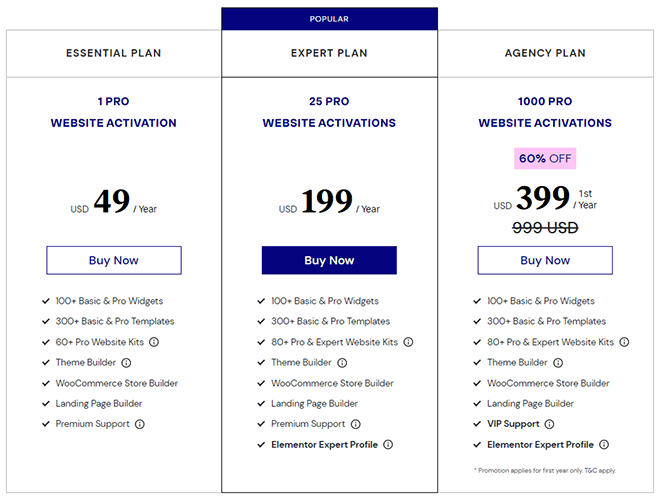
Elementor поставляется с тремя различными тарифными планами. Это Essential, Expert и Agency.
Основной план: $49
Экспертный план: $99
План агентства: $199
Все они являются годовыми планами, и у них также есть 30-дневная гарантия возврата денег для своих планов.
Все планы предоставляют вам премиальную поддержку (максимальный план дает вам VIP-поддержку) и все профессиональные виджеты, профессиональные шаблоны, темы, конструктор всплывающих окон и обновления на 1 год.
Гутенберг Цены
GUTENBERG, с другой стороны, совершенно бесплатен. Так что оплата не требуется.
Гутенберг против Элементора: плюсы и минусы
Давайте рассмотрим некоторые плюсы и минусы Elementor и Gutenberg и рассмотрим их все в одном месте.
Elementor Плюсы и минусы
Elementor Плюсы
Elementor Минусы
Разнообразие инструментов и функций
Устаревший пользовательский интерфейс
Конструктор тем и конструктор WooCommerce
Скучные, часто повторяющиеся шаблоны
Доступны различные сторонние плагины
Невозможно настроить наполнение
Плюсы и минусы Гутенберга
Гутенберг Плюсы
Минусы Гутенберга
Визуализация содержимого в виде блоков
Не так много мощной поддержки клиентов
Удобный в использовании
Включая меньше тем
Подходит для разработчиков
Бесплатно
Перетащите функции
Гутенберг против Элементора: кто победит?
В целом, если ваш бюджет является приоритетом, вам обязательно стоит выбрать Gutenberg, так как он полностью бесплатен. С другой стороны, если вам нужны максимальные функции и инструменты, Elementor должен быть вашим выбором.
Так что, если мы хотим стать победителем, Elementor определенно это. Это не означает, что Гутенберг бесполезен или что-то в этом роде, но поскольку любое сравнение в блоге должно оставлять читателям победителя, наш вердикт — Elementor.
Знайте, что оба этих плагина для создания страниц являются одними из лучших в мире, и оба они предоставляют возможности и функции, которые вы нигде не найдете.
Послесловие: Во-первых: Elementor дает больше возможностей для творчества в оформлении сайта, формировании стиля. Но для сайта главное — контент. От содержания, а не от удобства работы для девелопера сайта зависит рейтинг сайта.
Во-вторых: Разработчики WP очень внимательно следят за тенденциями расширений для WP. И, видимо, не очень быстро, но постепенно внедряют в WP прижившиеся и популярные расширения.
Во-вторых: Elementor создавался как плагин для WordPress. А Gutenberg — детище самого WordPress. Так кто победит: Разработчик WP или раразботчик расширений для WP?. Догадайтесь сами, хотя ответ очевиден.
Успех Elementor сподвигнул разработчиков на очень большой шаг создания собственного блочного редактора. И, не смотря на не такие широкие возможности гутенберга по сравнению с Элементором, у WP с Гутенбергом есть неоспоримые плюсы:
Гутенберг бесплатный и штатно входит в состав WP вместе с бесплатной поддержкой и обновлениями
Гутенберг будет развиваться параллельно с WP, а Элементору придется подстраиваться под развитие WP.
Базовая тема по умолчанию ( Двадцать двадцать два или двадцать двадцать три ) всегда поставляется с довольно узкой областью содержимого – 600 px. Первое изменение, которое я сделал, состояло в том, чтобы установить его на 100%. Буквально я установил его как 100 vw. Но это не выглядит хорошо, когда дело доходит до создания одного поста. Затем я немного настроил файл CSS, чтобы ограничить ширину поста до 80%. К сожалению, это повлияло на некоторые блоки, которые я планировал использовать в режиме ‘ Полная ширина ’. Например, блок покрытия.
Пытаясь изменить макет поста по умолчанию, я изменил конфигурацию для основного макета и установил ширину страницы и содержимого до 100 vw. Это отлично подходит для моей домашней страницы, но архивы отдельных постов и категорий выглядят не очень хорошо. Поэтому я изменил ширину одного сообщения в файле стиля css. Но я столкнулся с ограничением использования некоторых блоков –, например ‘ Cover ’, где я планировал покрыть страницу блоком полной ширины.
Затем я должен отказаться от идеи управления размером поста в css. Здесь я наткнулся на индивидуальные шаблоны сообщений. У нас была такая же функциональность в предыдущем WordPress и даже больше, у нас уже было Полная ширина макет на месте. Но когда дело доходит до WordPress 6, вы можете использовать только по умолчанию ‘ Single ’ шаблон.
Хорошо. Если есть Единый шаблон, то должен существовать другой. Нет, если вы не создали это. Вы можете создать его на странице администратора почты. Но я предлагаю вам перейти в редактор тем и создать, управлять и изменять все шаблоны там.
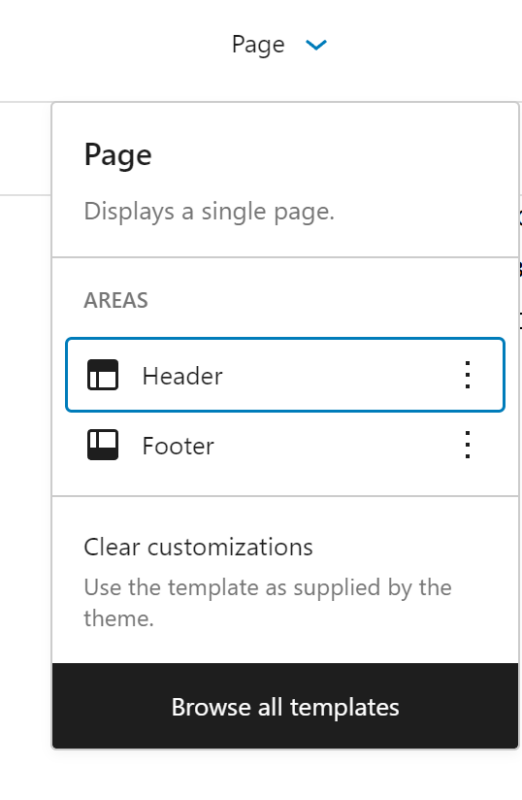
В верхней части страницы вы можете нажать на маленькую стрелку, а затем выбрать «Обзор всех шаблонов».
И здесь вы можете увидеть все доступные шаблоны и создать новые. Просто нажмите кнопку ‘ Добавить новый ’ в правом верхнем углу.
Я создал новый шаблон для одного поста, в котором контент имеет 10% с обеих сторон. Кроме того, я внес некоторые изменения в способ отображения избранного изображения и удалил блоки «Автор», «Дата» и «Теги» снизу. Я дал имя своему шаблону. Теперь он работает только для поста, где я выбрал этот шаблон, и не влияет на другие страницы.
Затем я решил сохранить этот шаблон, чтобы повторно использовать его для других проектов WordPress. Когда я открыл папку /wp-content / themes / TwentyTwentyThree-Child/шаблоны я не нашел там новых шаблонов.
Хорошо. Давайте посмотрим на каталог родительской темы. Там тоже не появляется. Он хранит все файлы шаблонов по умолчанию. Затем я часами пытался выяснить, где WordPress хранит обрезанные шаблоны. Без понятия.
Только дискуссионный совет на wordpress.com другой пользователь, у которого есть такие же проблемы, делится методом получения вашего шаблона.
Мы должны использовать «Экспорт» опцию в редакторе. Но это также нелегко, потому что оно скрыто в 3-точечном меню в правом верхнем углу. Как только я нажал на него, я получил zip-файл для загрузки, где хранятся все шаблоны.
Означает ли это, что я могу использовать функцию «Export», чтобы сохранить все мои настройки, которые я сделал при настройке WordPress. К сожалению, этого недостаточно. Некоторые файлы отсутствуют, и вы должны сохранить их вручную. Эти файлы: functions.php, style.css и тема, Json. Таким образом, вы должны сохранить их вручную.
Зачем нам нужны эти файлы и где вы можете их получить, вы можете прочитать в дополнительном посте «Как создать детскую тему».
Вы установили сайт на движке WordPress и первое, что хочется сделать – это настроить дизайн под свои предпочтения. Что делают новички – они конечно же пытаются найти красивую и функциональную тему из обширного каталога WordPress. Устанавливают, ковыряются, не нравится и ставят следующую. Иногда даже забывают удалить неиспольуемые темы. Это очень опасный подход, так как установленные, но не удаленные темы долго не обновляются и могут содержать уязвимости.
Мое правило в настройке WP – это минимум сторонних тем и плагинов.
Я был точно таким же пользователем Вордпресса в самом начале работы с данным движком. Конечно, WP не такая дыра, как Joomla, но уязвимости могут возникать из-за устаревших плагинов и темплейтов. Поэтому мои правила в настройке WP – это минимум сторонних тем и плагинов. Все, что можно сделать на базовой теме или правкой кода, не требует чужой программы.
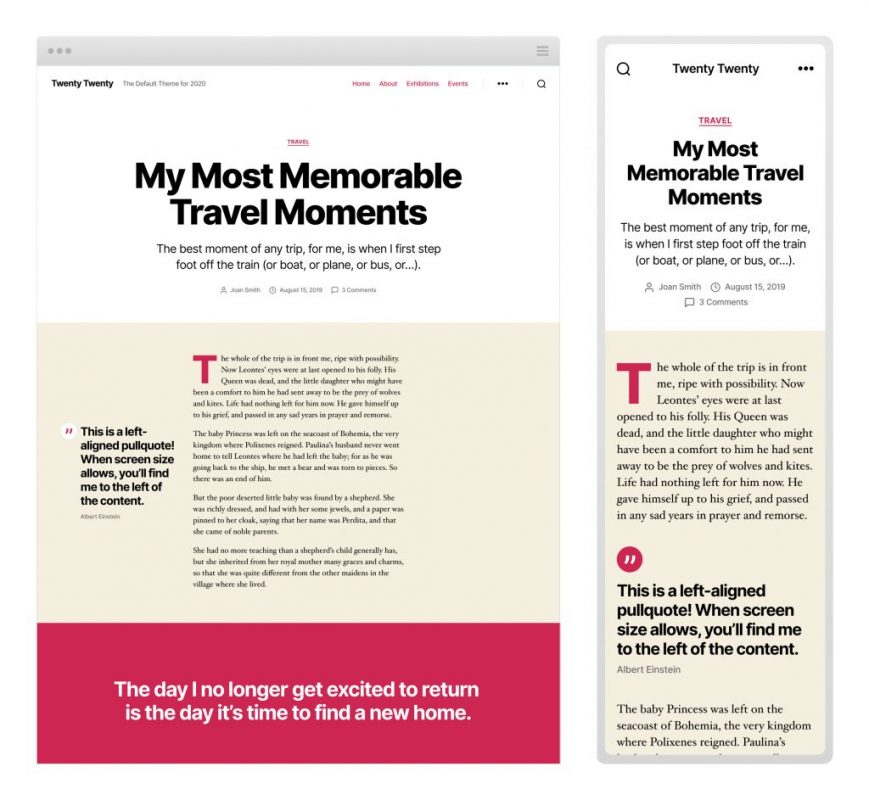
Мы рассмотрим вариант использования темы, которые идут вместе с установленным движком и попробуем настроить ее под себя. Обычно тема называется 2017 или 2018, 2019, 2020. Текущая версия Twenty Twenty (2020) хорошо оптимизирована для использования и после нескольких настроек будет выглядеть как надо. А настроек здесь достаточно, как внутри темы, так и с помощью CSS.
Помимо этого вместе с темой идут сразу несколько преднастроенных блоков, типа цитаты, лэндинги, кнопки, мероприятия, которые в дополнение к уже существующим галерее, коду и другим блокам дают богатый выбор для форматирования.
Вы можете делать настройки прямо в теме Twenty Twenty, но я советую создать дочернюю тему и все правки вносить в ней.
Для чего нужна дочерняя тема в WordPress?
Дочерняя тема – это как надстройка над основной темой. Все правки и изменения в дочерней теме влияют на отображение и поведение элементов на сайте, но при этом не затрагивают функционал основной темы, на которой работает сайт. При этом вы можете экспериментировать в дочерней теме и не испортить сам сайт. Если вдруг, что пошло не так, то вам будет проще найти свои недавние правки внутри дочерней темы, чем долго ковырять весь код темы основной.
А самое главное преимущество, это то, что обновления основной темы не уничтожат все ваши доработки. Представьте, что вы потратили несколько вечеров на настройки шрифтов, отступов, цветовой палитры под себя, но потом тема обновилась и все эта работа просто затрется вместе с апдейтом. А если бы эти доработки относились к дочерней (child) теме, то и тема обновилась и персональная настройка стилей не съехала.
При обновлении движка WordPress или темплейта, ваши настройки сохранятся в дочерней теме.
А самое главное преимущество, это то, что обновления основной темы не уничтожат все ваши доработки. Представьте, что вы потратили несколько вечеров на настройки шрифтов, отступов, цветовой палитры под себя, но потом тема обновилась и все эта работа просто затрется вместе с апдейтом. А если бы эти доработки относились к дочерней (child) теме, то и тема обновилась и персональная настройка стилей не съехала.
Многие вебмастера прописывают в шапку сайта коды счетчиков и дополнительных скриптов. Либо напрямую кодом, либо через Google Tag Manager. Неважно как, но при обновлении темы – эти коды исчезнут. А в дочерней теме сохранятся. Какие еще нужны аргументы для использования дочерней темы как рабочего пространства?
Установка дочерней (child) темы
Это на самом деле очень просто. Сперва в папке wp-content/themes создаем новую папку и называем ее точно также как основную тему, но добавляем в название -child.
Теперь в этой папке нужно создать всего 2 файла. Первый это style.css, в котором такое содержание. Важные строки здесь Template: twentytwenty (тут указано к какой теме относится эта дочерняя тема) и Text Domain: twenty-twenty-child (где название папки дочерней темы).
/*
Theme Name:   Twenty Twenty Child
Description:  A child theme for Twenty Twenty
Author:       Your Name
Author URI:   https://yourblog.com
Template:     twentytwenty
Version:      1.0.0
License:      GNU General Public License v2 or later
License URI:  http://www.gnu.org/licenses/gpl-2.0.html
Tags:         two-columns, right-sidebar
Text Domain:  twenty-twenty-child
*/
Второй файл это functions.php, в который нужно добавить следующий код
<?php
//Child theme for twenty twenty
function my_theme_enqueue_styles() {

    $parent_style = 'twentytwenty-style'; // Make sure here it's the parent theme.

    wp_enqueue_style( $parent_style, get_template_directory_uri() . '/style.css' );
    wp_enqueue_style( 'child-style',
        get_stylesheet_directory_uri() . '/style.css',
        array( $parent_style ),
        wp_get_theme()->get('Version')
    );
}
add_action( 'wp_enqueue_scripts', 'my_theme_enqueue_styles' );

?>
Теперь если вы загляните в админке в раздел Темы, то увидите новую созданную тему twentytwenty–child. Активируйте ее. Сейчас она ничем не отличается от основной темы, но зато в ней можно экспериментировать с настройками.
Дополнительно, я рекомендую скопировать из основной темы файл header.php и в этом файле в нужно место вставить коды счетчиков.
Не понимаю, почему разработчики по умолчанию выставили ширину области контента в темах twenty twenty и twenty twenty-one чуть больше 500 пикселей. Сейчас уже сложно найти устройства, где разрешение экрана не позволяет вместить все содержимое. Первое, что я сделал изменил ширину контента, но не в пикселях а в процентах от ширины основного элемента – страницы html. Укажем ширину как 70rem. А отступы слева и справа в 6rem. Все правки мы делаем в дочерней теме и в окне настроек темы “Дополнительные стили”
Что еще более странное в настройке темы по умолчанию, это гигантские размеры всех заголовков по умолчанию. Такое впечатление, что разработчики хотели, чтобы тема после установки выглядела уродливо или, может они проверяли дизайн только на смартфоне. У админа сайта, взглянув на сайт сразу возникает мысль искать сторонний темплейт. Но не торопитесь, все можно настраить.
Не знаю как вам, мне не нравится пунктирное подчеркивание ссылок. Но это мое субъективное мнение. Как можно исправить. Вариант 1. Убрать подчеркивание у ссылок
a {
text-decoration:none;
}
Вариант 2. Показывать подчеркивание только при наведении на ссылку
a {
text-decoration:none; }
a:hover {
text-decoration:underline; }
Для своего сайта я также изменил палитру шапки сайта и сделал ее черной. Это настраивается еще одним кодом CSS в “Дополнительные стили”.
Для начала этих настроек достаточно, чтобы тема выглядела уже прилично. Теперь продолжайте экспериментировать уже в настройках дочерней темы и не бойтесь потерять изменения в общем коде главного css файла, а также вы защищены от стирания ваших наработах в процессе обновления движка Вордпресс.
Каждый из плагинов WordPress AI про нейронные сети в этой статье доступен для скачивания на WordPress.org. Вы можете вручную получить файл плагина из репозитория и загрузить его на свой сайт. Или, если вы хотите более быстрый способ, их можно установить и активировать с консоли плагинов вашего WordPress администратора.
Мы сделали все возможное, чтобы резюмировать функции и возможности каждого из этих плагинов. Многие из них пересекаются, но некоторые предназначены только для текста, а другие — только для изображений. Кроме того, для нескольких из этих плагинов требуются ключи API от сторонней службы. Мы сделали все возможное, чтобы это стало понятно.
Наконец, поскольку речь идет о WordPress, есть платные плагины. Наше резюме включает платные функции, которые вы можете получить, когда соглашаетесь заплатить за эти обновления.
Это не совсем плагин, скорее отдельное приложение. Но отличное работает в связке с WordPress. Позволяет собирать и править контент с нейронками лучше чем любые другие аналоги.
GPT AI Power — первый плагин WordPress AI в нашем списке сегодня. Он использует AI для генерации и улучшения постов на вашем сайте WordPress. Он помогает не только с текстовым контентом, но и с изображениями и формами. Плагин может автоматически писать контент и генерировать изображения с помощью DALL-E и Stable Diffusion. Включена интеграция ChatGPT в виде настраиваемого чат-виджета и бота со своими журналами.
Этот плагин может писать описания для ваших продуктов WooCommerce, если вы этого хотите. Вы можете обучать и настраивать свой AI для дополнительной настройки. PromptBase включен для предоставления широкого спектра подсказок, которые вы можете использовать.
Вы можете выбрать тон и стиль, которым ваш AI пишет с настраиваемыми введениями и заключениями. Плагин также использует GPT для помощи вами в создании собственных форм и внедрении их на ваш сайт. Он дает предложения по заголовкам для любых ваших постов, страниц или продуктов.
Этот продукт был изначально выпущен его разработчиком в декабре 2022 года. Сейчас он находится на версии 1.5.91 и в последний раз был изменен 18 марта 2023 года. Последняя версия функционирует на WordPress 6.2 и требует по крайней мере PHP 7.4 для работы на вашем сервере. Этот плагин сейчас работает на более чем 9000 веб-сайтах WordPress. У него было более 153 060 загрузок. Было 125 запросов на поддержку с уровнем ответа 81%. GPT AI Power: Complete AI Pack хорошо поддерживается его разработчиком. Отзывы о этом плагине очень положительные. Многие из конечных пользователей, оставивших отзыв, нашли GPT AI Power: Complete AI Pack очень хорошим.
Премиальная версия
GPT AI Power Pro — премиальная версия плагина, которая добавляет еще больше функций к существующей версии. Он доступен только в одном плане, который оплачивается ежемесячно. С Pro вы можете добавлять ключевые слова, делать их жирными, а также избегать любых конкретных, если вам это нужно. Вы можете создать вопросы и ответы и расписать свои посты. Также доступны дополнительные стили и тона письма для вашего выбора. Контент можно писать пакетами по двадцать штук за раз. Есть опции через CSV или копирование и вставку для ускорения процесса. GPT AI Power Pro предлагает приоритетную поддержку. Команда плагина готова помочь вам с любыми вопросами, которые у вас могут возникнуть.
AI Engine
AI Engine — плагин WordPress AI, который помогает вам создать чат-бота по типу ChatGPT для вашего сайта WordPress. Этот бот может выполнять различные задачи, такие как генерация контента, изображений, организация вещей в шаблоны, предложения по заголовкам и многое другое. Все с целью экономии вашего времени.
Плагин поставляется с “AI Playground”, полным инструментов, с которыми вы можете повозиться. К этим инструментам относятся перевод, коррекция, предложения по SEO и поля продуктов, чтобы назвать несколько. Ваш чат-бот можно добавить на свой сайт с помощью простого шорткода. Он доступен в полноэкранном, всплывающем и оконном режимах.
Ваш AI можно обучить лучше выполнять задачи, и вы можете использовать его для обновления контента, поиска заголовков и создания выдержек для вашего сайта. Вы можете отслеживать использование OpenAI с помощью статистики, входящей в плагин. Наконец, есть внутренний API для экспериментов.
AI Content Writing Assistant
AI Content Writing Assistant — плагин WordPress, который объединяет контент-райтера, ChatGPT и генератор изображений в одном удобном месте. Вы можете позволить этому плагину писать ваши посты и даже заранее расписывать контент.
У этого плагина есть много функций. Он может предлагать и заменять заголовки из любых ваших предыдущих постов и страниц. Позвольте ему генерировать будущие заголовки страниц до создания самого контента. Доступно 16 различных структур контента, 20 различных стилей письма и 41 различный тон письма, которые вы можете использовать для разнообразия создания контента. Это позволяет плагину точно соответствовать вашему сайту.
AI Content Writing Assistant может писать описания для ваших продуктов WooCommerce, оптимизировать SEO и многое другое. Изображения высокого качества, поскольку он генерирует их с помощью интеграции DALL-E. Плагин поддерживает все основные языки и работает на локальной установке.
Copymatic
Copymatic — плагин WordPress AI для упрощения генерации контента для вашего сайта. Он способен писать увлекательный и человеческий контент. Контент может варьироваться от рекламы в социальных сетях до целых страниц за короткое время. Другие примеры контента, который может поступать от этого плагина, — это вещи вроде заголовков блогов, введений, общих контуров и самого текстового контента.
Copymatic может даже писать метаописания для вашего сайта. Создавайте формулы написания копирайтинга для эффективного ускорения оптимизации и поддержки вашего сайта. Если у ваших потребителей есть повторяющиеся вопросы, вы можете настроить плагин и написать FAQ для вас. Этот плагин имеет довольно много полезных функций для работы с текстом, чтобы облегчить генерацию и управление контентом.
AI Mojo
AI Mojo идеально подходит для тех, кому нужен контент для своего сайта, но нет долгих часов или денег, чтобы заплатить кому-то еще за это. Все, что вам действительно нужно сделать, — это сказать AI, что вам нужно для ваших страниц и постов, и он напишет это для вас без проблем.
Важно отметить, что плагин требует ключ API OpenAI или AI21 Studio до использования. Все, что вам нужно сделать, — вставить ваш ключ API в плагин и подключить ваш сайт. При необходимости вы можете просмотреть сгенерированный контент и внести правки по мере необходимости. В конечном итоге, этот плагин WordPress AI позволит вам сэкономить много времени.
Bertha AI
Bertha AI — плагин WordPress, который использует искусственный интеллект для принятия на себя задачи генерации всего контента, который вам нужен. Он специализируется на уникальной копии для вашего сайта, а также на генерации изображений и иллюстраций в разных стилях. Плагин может помочь вам написать убедительные описания продуктов для стимулирования продаж и создавать маркетинговую копию.
Создание статей и блог-постов происходит легко и быстро. Даже если у вас закончились идеи, вы можете использовать Bertha AI для предоставления концепций и подсказок для вас. Вы можете создавать заголовки и метатеги SEO по мере необходимости. Он совместим со всеми основными плагинами страниц, SEO, электронной коммерции и LMS.
Однако важно отметить, что Bertha AI не полностью бесплатен. С бесплатным плагином, который вы загружаете с WordPress.org, есть лимит на количество слов.
Премиальная версия
Bertha AI Pro — платная и премиальная версия плагина с большим количеством функций для экспериментов. Он доступен в трех ежемесячных планах в зависимости от объема количества слов и изображений, которые вам могут потребоваться в месяц.
Платное обновление может перефразировать ваш контент для вас, показать преимущества продукта и описать услугу. Если писать о себе сложно, вы можете сгенерировать страницу “Обо мне”. Плагин также может обработать введения и заключения блога. Он может помочь с предложениями по ключевым словам SEO, тегами описания и страницами, основанными на местоположении.
AI Post Generator
AI Post Generator — плагин, который автоматически генерирует и пишет контент для вашего сайта WordPress. Он может делать такие вещи, как создавать статьи исключительно на основе заголовка, создавать таблицу содержания для вашего блог-поста, писать блог-контент в целом и выбирать изображение обложки для ваших постов.
Технология этого плагина позволяет создавать актуальный и тематический контент на основе вашего ввода. Он может найти и предоставить вам выбор из восьми или более изображений для вашего поста. Даже есть поддержка письма на выбранном вами языке. Чтобы исправить любые проблемы, вы можете попросить его отредактировать, удалить или добавить новые заголовки.
Imajinn
Imajinn является последним плагином WordPress AI в нашем списке. Он использует мощь AI для генерации изображений для любой темы или запроса. Он похож на DALL E 2, Midjourney и Stable Diffusion. Все, что вам нужно сделать, это ввести описание того, какое изображение вы хотите. Плагин предоставляет результат за считанные секунды.
Все изображения являются бесплатными, поэтому вам не нужно беспокоиться о проблемах лицензирования. Они могут быть созданы прямо в ваших постах и страницах с помощью блока Gutenberg. Любое созданное изображение может быть сохранено в библиотеке медиафайлов WordPress, и их можно настроить с помощью предустановленных стилей и параметров.
Доступна функция просмотра истории, поэтому вы можете вернуться к предыдущим поколениям изображений. Или просто используйте его для создания большего количества вариаций любых из ваших любимых изображений. Imajinn может восстанавливать детали лица и улучшать цвета. Вы можете вручную прикасаться к своим изображениям с помощью кисти для более тонкой детализации.
Как найти лучший плагин WordPress AI про нейронные сети?
Как мы упоминали выше, эти плагины могут помочь вам начать работать с искусственным интеллектом на вашем сайте. Убедитесь, что вы пробуете несколько из этих плагинов. Многие из них используют одну и ту же заднюю технологию, но их интерфейсы сильно отличаются. Нахождение плагина, который лучше всего подходит для вашего рабочего процесса, является ключевым фактором.
AI не исчезает, и сообщество WordPress помогает сделать доступ к нему все проще и проще с каждым днем. Мы надеемся, прочитав эту статью, вы начнете рассматривать новые возможности для вашего собственного сайта.
Революционный плагин WordPress, ускоряющий процесс внутреннего связывания и помогающий вам лучше ранжироваться в Google.
Links Whisper — умный. Работающий на основе искусственного интеллекта, Link Whisper начинает предлагать релевантные внутренние ссылки, когда вы начинаете писать статью прямо в редакторе WordPress.
В зависимости от количества статей на вашем сайте и релевантности существующего контента, Link Whisper предложит десятки или более внутренних ссылок из редактируемого вами контента.
Просто поставьте галочку и нажмите кнопку сохранить. Внутренние ссылки готовы.