WordPress 6.7: тема «Двадцать двадцать пять» и редактирование сайта. Уменьшение масштаба
WordPress 6.7, который вышел 12 ноября 2024 года, стал самым значительным обновлением года.
Этот выпуск включает в себя новую тему по умолчанию, улучшенные инструменты пользовательского интерфейса, улучшения для мультимедиа и редактора, новую регистрацию шаблонов и API для предварительного просмотра.
Этот выпуск отражает стремление WordPress сделать создание сайтов более мощным и интуитивно понятным.
WordPress 6.7 (TOC):
Обзор WordPress 6.7
Основные моменты релиза включают в себя:
Новая тема по умолчанию Twenty Twenty-Five
Улучшенный Редактор блоков
Прямое управление Привязками блоков
Переопределенные представления данных
Уменьшите масштаб, чтобы создавать композиции с помощью шаблонов
API параметров предварительного просмотра
Улучшенный Пользовательский опыт
Повышение производительности
Улучшения безопасности
Изучение Функций и улучшений WordPress 6.7
Новая тема по умолчанию: Twenty Twenty-Five
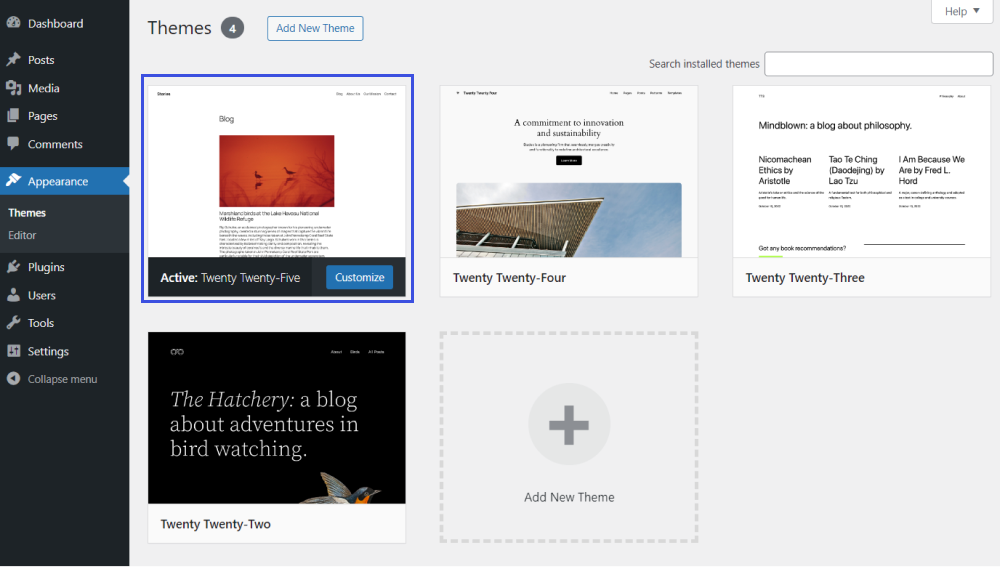
Одной из главных особенностей WordPress 6.7 является запуск новой темы по умолчанию — Twenty Twenty-Five.
Новая тема WordPress: Twenty Двадцать пять
Эта тема отличается лаконичным дизайном, доступностью и гибкостью. Она создана для бесперебойной работы с последними обновлениями редактора блоков WordPress и новыми инструментами дизайна, такими как:
Это позволяет вам добавить сетку для увеличения плотности информации.
Вы можете скрыть / показать фильтры.
Это позволяет вам изменять порядок столбцов в табличных представлениях.
Выберите параметры просмотра данных из меню, чтобы обеспечить большую выразительность дизайна.
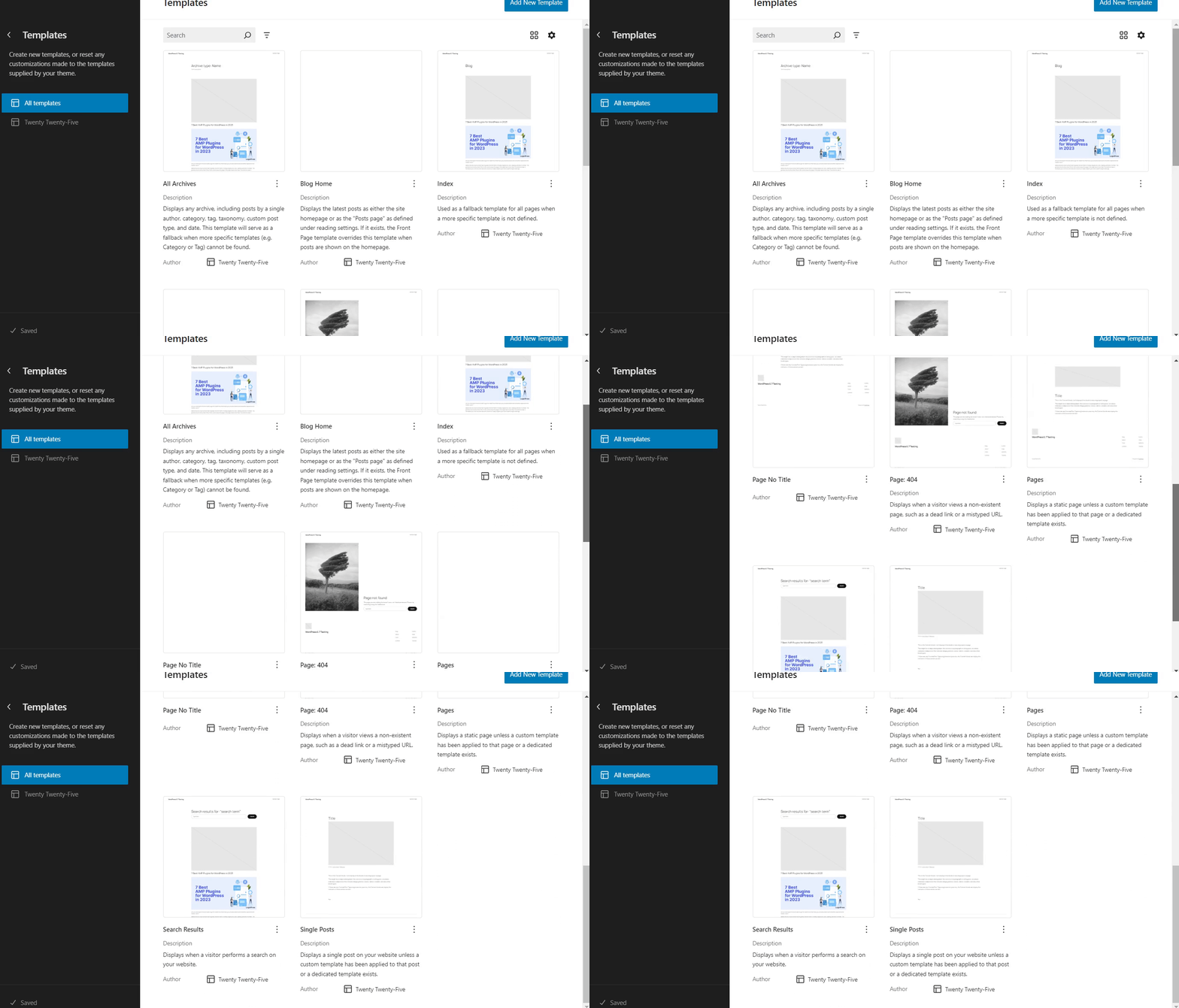
Пользователи могут рассчитывать на улучшенный интерфейс в разделе «Шаблоны» для создания собственных шаблонов непосредственно в настройках темы.
Экран Всех шаблонов WordPress
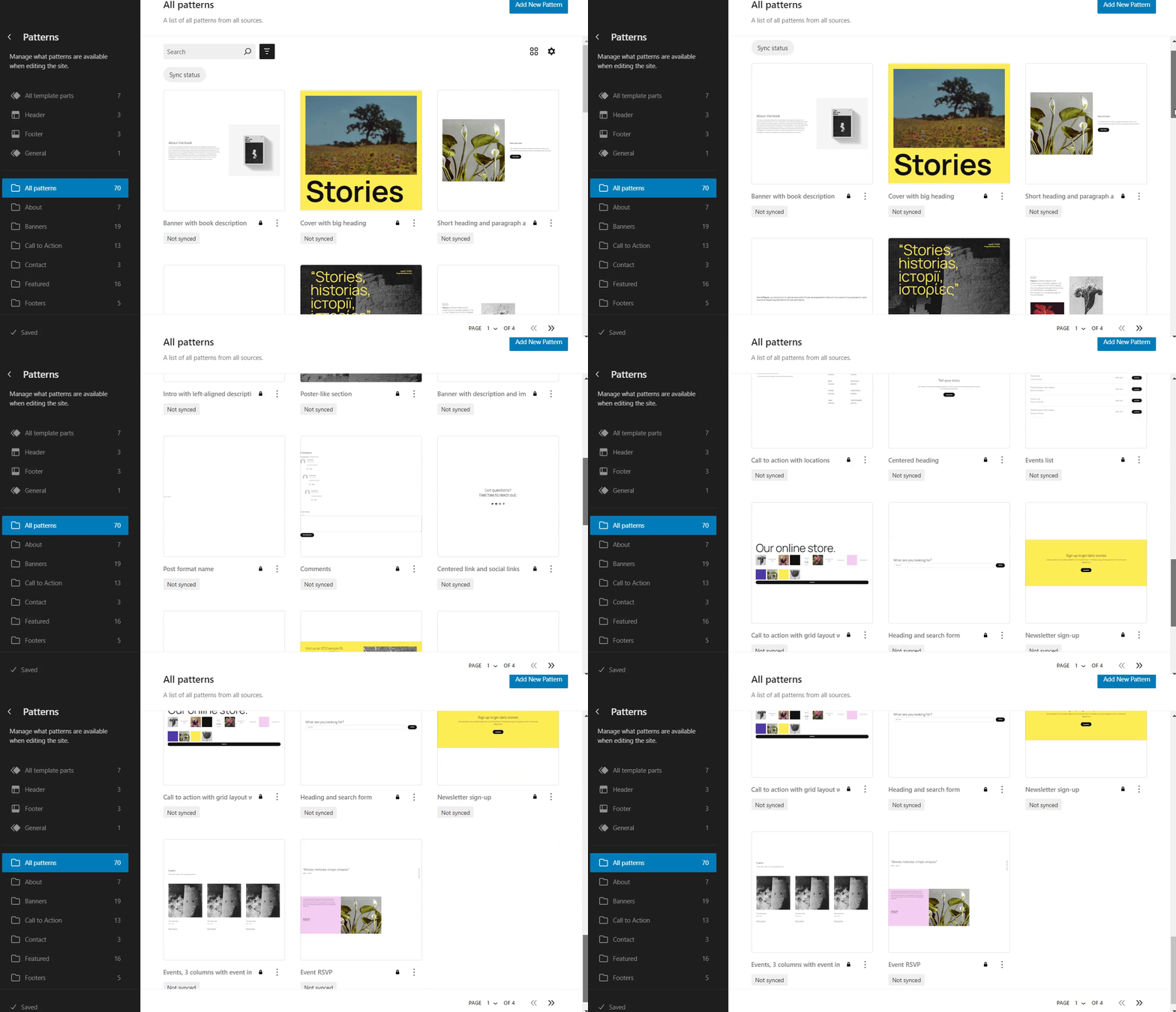
Кроме того, функция «Шаблоны» была расширена, что позволяет пользователям применять более широкий спектр шаблонов с большим количеством вариантов настройки.
Все выкройки на двадцать Двадцать пять
Улучшенный Редактор блоков
В WordPress 6.7 вы можете увидеть обновлённый редактор блоков, предлагающий больше возможностей и улучшенный интерфейс.
Благодаря этим обновлениям вы сможете более интуитивно понятно настраивать дизайн, лучше управлять макетом и быстрее получать доступ к настройкам отдельных блоков.
Это, несомненно, удобный инструмент для редактирования как для новичков, так и для опытных пользователей.
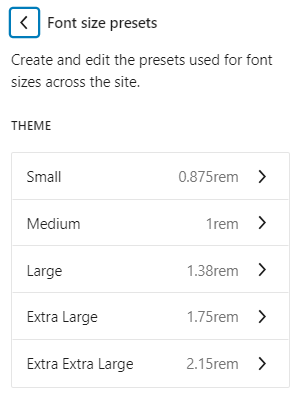
Например, расширенные настройки типографики дают пользователям больше возможностей для редактирования текста в различных блоках.
Посмотрите настройки размера шрифта:
Предустановленные Параметры размера шрифта
Прямое управление Привязками блоков
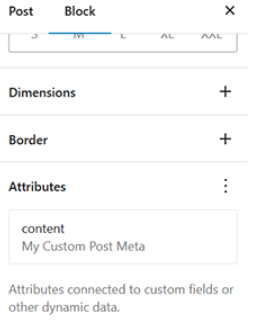
API привязки блоков, представленный в WordPress 6.5, получит значительное обновление в WordPress 6.7. Это усовершенствование позволит разработчикам лучше управлять пользовательскими полями и атрибутами в блоках.
Смотрите изображение ниже:
Опция Обновления атрибутов
Теперь вы можете выбирать метаданные напрямую с помощью обновлённого пользовательского интерфейса в настройках блока. Это обновление упростит и ускорит интеграцию пользовательских данных в ваши блоки. В результате вам не придётся использовать редактор кода для подключения атрибутов блока к пользовательским полям.
Переопределенные представления данных
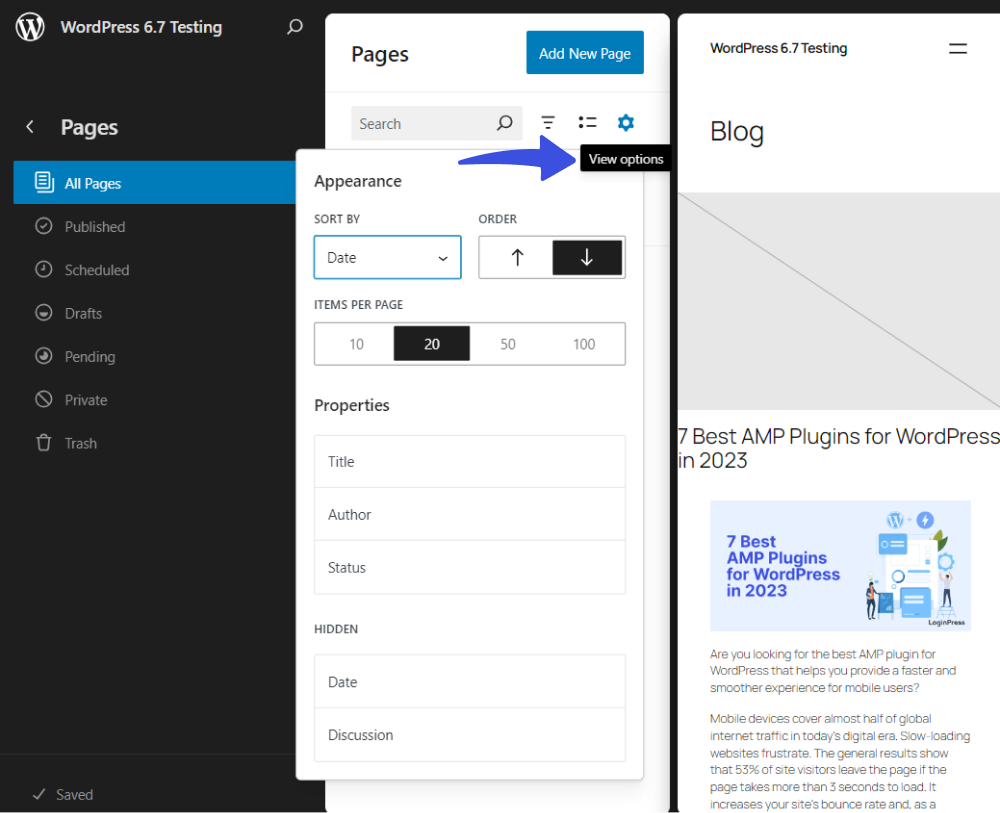
WordPress 6.7 предлагает обновлённую функцию просмотра данных для более удобной настройки и управления.
Просмотр экрана Опций
Это позволяет пользователям более эффективно настраивать отображение данных и управлять ими с точки зрения:
Сортировка (например, по дате, порядку и т.д.)
Свойства (т.е. Название, Автор и статус)
Скрытый (например, Дата и Обсуждение)
Это упрощает организацию данных, их фильтрацию и действия с ними, предоставляя редактору больше возможностей.
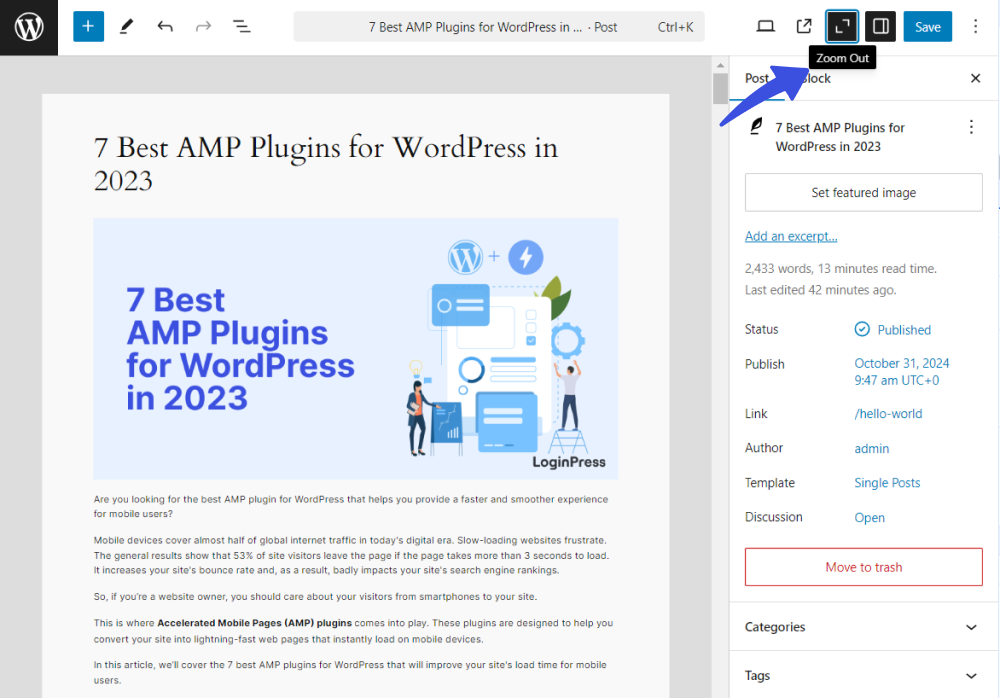
Уменьшите масштаб, чтобы создавать композиции с помощью шаблонов
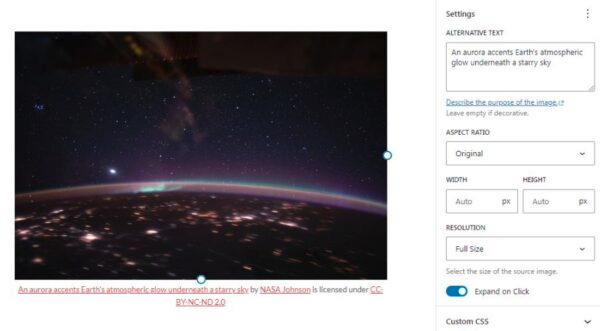
Кроме того, блок «Галерея» теперь поддерживает функцию лайтбокса. Эта функция улучшает визуальное восприятие, позволяя пользователям увеличивать изображения, не покидая основной контент.
Смотрите изображение ниже:
Опция уменьшения масштаба
Вы также можете улучшить работу со мультимедиа, сжав изображения и оптимизировав скорость загрузки.
Обновление также упрощает управление и организацию медиафайлов, обеспечивая более быстрые и эффективные рабочие процессы. Это обновление пойдет на пользу сайтам с большим объемом контента, стремящимся повысить производительность и предоставлять пользователям медиаконтент с более быстрой загрузкой.
API параметров предварительного просмотра
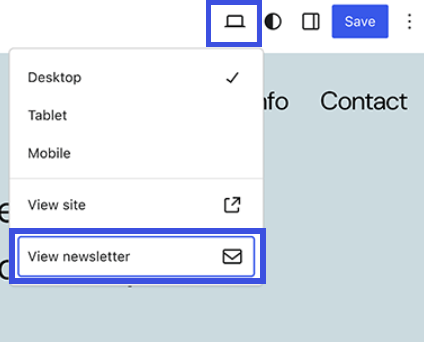
С помощью нового API параметров предварительного просмотра WordPress 6.7 вы можете просматривать пользовательские настройки предварительного просмотра непосредственно в редакторе.
Опция предварительного просмотра в WordPress 6.7
Это обновление позволяет лучше представить, как будет выглядеть контент до его публикации.
Улучшенный Пользовательский опыт
WordPress заботится о том, чтобы обеспечить наилучший пользовательский опыт. В недавнем выпуске основное внимание уделяется нескольким улучшениям этого опыта.
Ключевыми улучшениями являются:
Улучшенное управление блоками
Улучшенное управление средствами массовой информации
Улучшена скорость реагирования в редакторе блоков
Эти обновления позволяют пользователям более эффективно создавать свои сайты, упрощая процесс создания и настройки контента без каких-либо технических знаний.
Повышение производительности
В WordPress 6.7 внесены заметные улучшения производительности, направленные на оптимизацию скорости загрузки и управление ресурсами.
С помощью механизмов сжатия изображений и кэширования вы можете быстрее загружать медиафайлы и сокращать время загрузки страниц.
Эти обновления призваны сделать сайт более удобным для посетителей, что приведёт к повышению вовлечённости и удержанию клиентов.
Улучшения безопасности
В последней версии WordPress улучшена безопасность за счёт добавления новых элементов управления для привязки блоков, которые ограничивают права на редактирование только для пользователей с правами администратора.
Кроме того, снижается вероятность несанкционированного доступа к вашему сайту, например, через межсайтовый скриптинг (XSS) и уязвимости, связанные с внедрением SQL-кода.
Эти улучшения направлены на защиту пользовательских данных, снижение рисков манипулирования сайтом и повышение безопасности WordPress как платформы для создателей и администраторов сайтов.
В то время как западные сервисы один за другим закрываются для соотечественников, становится все актуальнее вопрос перехода на плагины WooCommerce для России.
В чем особенности плагинов WooCommerce для России?
Большинство плагинов WP ориентировано на зарубежный бизнес. Однако есть ряд разработчиков из России, которые создают свои модули WooCommerce с учетом реалий нашего рынка.
Их продукты успешно решают следующие задачи:
Работа с платежными системами из России. Модули WooCommerce от иностранных разработчиков работают с системами Visa, Mastercard и другими. Практически ни один из них не поддерживает систему МИР и не работает с российскими банками. Это вынуждает владельцев интернет-магазинов искать плагины, которые будут работать с российскими платежными сервисами.
Интеграция с отечественными службами доставки. Вторая проблема, с которой сталкиваются админы веб-сайтов — подключение логистических сервисов. На нашем рынке действуют такие службы, как CDEK, DPD, Boxberry, EMS и другие. У некоторых из них есть свои модули WooCommerce, для интеграции с другими требуется доработка или поиск решений от разработчиков из России.
Выгрузка товаров на наши маркетплейсы. Современные магазины стремятся к присутствию на всех платформах для роста продаж и узнаваемости бренда. Поэтому многие владельцы таких магазинов либо заказывают, либо ищут готовые решения для интеграции WooCommerce с маркетплейсами.
Поддержка маркетинговых сервисов из России. Чтобы понимать, как развивается бизнес и куда двигаться дальше, нужно собирать статистику и анализировать данные. Для этого предназначены всевозможные маркетинговые online-инструменты.
При создании, дополнении и обновлении своих решений WooCommerce разработчики учитывают следующие факторы:
Требования законодательства РФ. С каждым годом появляются все новые и новые требования к бизнесу в сфере электронной коммерции. Сначала всех владельцев сайтов обязали спрашивать согласие посетителей на обработку персональных данных, а совсем недавно вышло требование о маркировке рекламы. Разработчики плагинов из РФ отслеживают эти новшества и своевременно включают в свои проекты.
Оптимизация для продвижения в Яндексе. Иностранные модули заточены на продвижение в Google, в то время как наши разработчики в первую очередь учитывают требования российского поисковика.
Специфика отечественного бизнеса. Российские сайты, в том числе онлайн-магазины, отличаются от зарубежных. Наши пользователи в большей степени, чем иностранные, не любят навязывание и рекламу «в лоб». У нас лучше работают нативные методы маркетинга. Поэтому интерфейс интернет-магазинов имеет свои отличия.
Еще один важный плюс плагинов WooCommerce от российских разработчиков — наличие документации и поддержки на русском языке.
Как правило, редко попадается такое решение, которое достаточно установить, и можно забыть о нем. Что-то обязательно идет не так.
Либо какая-то важная опция может не заработать на сайте, либо потребуется «допилить» решение под вашу нишу. С российским разработчиком вы сможете легко договориться о доработке, а также оперативно получить любую другую помощь.
Самые нужные и полезные плагины WooCommerce для России
CDEKDelivery: плагин интеграции с сервисом доставки
Плагин CDEKDelivery можно скачать на официальном сайте службы или на WordPress.org.
После установки на странице оформления заказа появится форма, через которую покупатели смогут выбирать CDEK в качестве службы доставки. В настройках вы можете задать такие параметры, как адрес, тип отправки, тарифы, учет габаритов товара, возможность примерки и др.
Яндекс Доставка: российская логистическая служба
Плагин Яндекс Доставка можно скачать в репозитории CMS WordPress, а документация на него содержится в базе знаний сервиса от Yandex.
Установка простая:
Сначала вам потребуется зарегистрировать свой бизнес на сайте Яндекс Доставки, после чего вы получите токен для подключения интернет-магазина.
Затем нужно будет ввести полученный токен в настройках расширения в админке сайта.
После установки и настройки плагина на странице оформления заказа будет доступен этот способ доставки.
Import Products to OZON: модуль для выгрузки на популярный маркетплейс
Плагин Import Products to OZON бесплатный, доступен для скачивания на официальном ресурсе WordPress.
Чтобы связать сайт с Озон, потребуется получить API ключ в личном кабинете маркетплейса и ввести его в настройках модуля.
После этого вы сможете подготовить товары к импорту на OZON.
Сначала нужно будет соотнести категории электронного каталога с соответствующими разделами маркетплейса.
Также необходимо перед выгрузкой заполнить у товаров такие параметры, как вес, габариты, цвет, бренд. Последние два нужно сопоставить с аналогичными атрибутами товара на OZON.
Импорт на маркетплейс и обновление данных будет происходить при каждом сохранении карточки товара.
Почта России: доставка товаров по всей стране
Плагин от Почты России платный. Его разработчик — российская компания Woodev. Он позволяет подключить интернет-магазин к личному кабинету Почты. После этого вы сможете вывести подробную карту с пунктами выдачи на странице оформления заказа.
Также плагин калькулирует стоимость доставки с учетом всех нюансов: скидок, дополнительных услуг, налогов и др.
Для работы модуля потребуется заключить договор с сервисом Почта России.
Новейшая версия плагина доступна на сайте банка. Подключает возможность приема платежей и перевода на расчетный счет Т-Банка.
Для работы с этим модулем потребуется зарегистрировать свой магазин в Т-Банк Бизнес и открыть расчетный счет.
Плагин может формировать чек с учетом системы налогообложения, а также отправлять уведомления по электронной почте в случае успеха или ошибки платежа.
ЮKassa: плагин для интеграции с платежным сервисом ЮMoney
ЮKassa — бесплатный модуль от YooMoney для подключения интернет-магазина к платежной системе. Доступен для скачивания на официальном сайте WordPress.
Для работы потребуется заключить договор с сервисом ЮMoney. После установки этого отечественного плагина станет доступен следующий набор инструментов:
виджет для оплаты на сайте без перехода на сервис ЮKassa;
управление разными способами приема оплаты;
перечисление денег на расчетный счет компании;
сохранение данных карты в интернет-магазине;
настройка страниц успешной оплаты и ошибки;
отложенные платежи и пр.
Quizle: лучший плагин для создания квизов, сбора лидов и увеличения продаж
Квизы — актуальный инструмент для повышения конверсии интернет-магазинов. Они помогают узнавать предпочтения покупателей и нативно подводить их к принятию решения о покупке.
Плагин Quizle от WPShop позволяет решать разные задачи бизнеса с помощью встроенных опций. Например:
Вопросы с ветвлением в зависимости от варианта ответа. Новый вопрос будет зависеть от того, какой пункт выбрал пользователь на предыдущем этапе. При создании таких опросов используют механизм условной логики, который включен в плагин Quizle.
Используйте этот инструмент для сбора информации. Ваша цель — определить, товар с какими опциями ищет покупатель. По завершении опроса покажите ему наиболее подходящие предложения из вашего каталога.
Сбор контактов посетителей. После прохождения теста пользователь должен ввести свои контакты для получения результатов. Эта функция способствует эффективному сбору лидов.
Здесь срабатывает триггер незавершенного действия. Большинство пользователей чувствует дискомфорт из-за того, что потратили много усилий и не получили результат. Поэтому они охотно оставляют свои контакты.
Тестирование с подсчетом баллов. Если продаете в интернет-магазине обучающие курсы, этот инструмент будет вам полезен. С помощью профильных тестов покупатели смогут определить свой уровень знаний и выбрать подходящую образовательную программу.
My Popup: всплывающие окна для привлечения внимания к акциям и скидкам
MyPopup — еще один полезный плагин от WPShop, который поможет улучшить конверсию интернет-магазина WooCommerce. Он позволяет выводить эффектные попап окна с важными сообщениями.
Например, с его помощью вы можете настроить всплывашки с акциями, промокодами или приглашениями на распродажу, которые будут содержать счетчик обратного отсчета.
Использование таймера — безотказный маркетинговый прием. Он действует как триггер упущенной выгоды, заставляя покупателей быстро принимать решение о покупке и увеличивая продажи.
Для успешной работы интернет-магазина в России вам потребуется сайт Вукомерс, интегрированный с российскими платежными системами, службами доставки и аналитики. А увеличить количество продаж помогут премиальные решения от WPShop, такие как Quizle и My Popup.
Специализируюсь на разработке и оптимизации уникальных веб-решений для клиентов различных отраслей. Имею большой опыт работы с WordPress, которым активно делюсь с читателями.
Все мы любим бесплатные вещи. И хотя говорят, что бесплатный сыр бывает только в мышеловке, в ситуациях, когда бюджет ограничен, а работу нужно выполнить, бесплатные и качественные инструменты могут стать настоящим спасением.
Актуализация 2024
Премиум плагин, платный
бесплатные аналоги
Link Whisper
Link Boss
Напишите нам, если обнаружили неточность или хотите добавить
Link Whisper — это один из самых эффективных плагинов для формирования внутренних ссылок в WordPress. Он позволяет легко создавать новые внутренние ссылки на вашем сайте, автоматизируя значительную часть ручных операций.
Однако он всё ещё не идеален, поэтому многие пользователи ищут другие варианты. В этой статье я поделюсь с вами некоторыми из лучших альтернатив перешептывания ссылок и всей информацией, которую мне удалось собрать о них.
Я предложу вам как бесплатные, так и платные альтернативы, чтобы вы могли выбрать подходящий плагин, ориентируясь на свой бюджет.
В конечном счете, этот список альтернатив для удаления ссылок поможет вам выбрать правильный плагин для ваших целей создания внутренних ссылок.
Первое место в нашем списке занимает LinkBoss — SaaS-инструмент для создания взаимосвязей, основанный на искусственном интеллекте и машинном обучении. С его помощью вы можете автоматически создавать внутренние ссылки на своем веб-сайте.
LinkBoss использует семантический поиск для выявления релевантных страниц. Его предложения по созданию ссылок более актуальны, чем у других инструментов, доступных на рынке в данный момент.
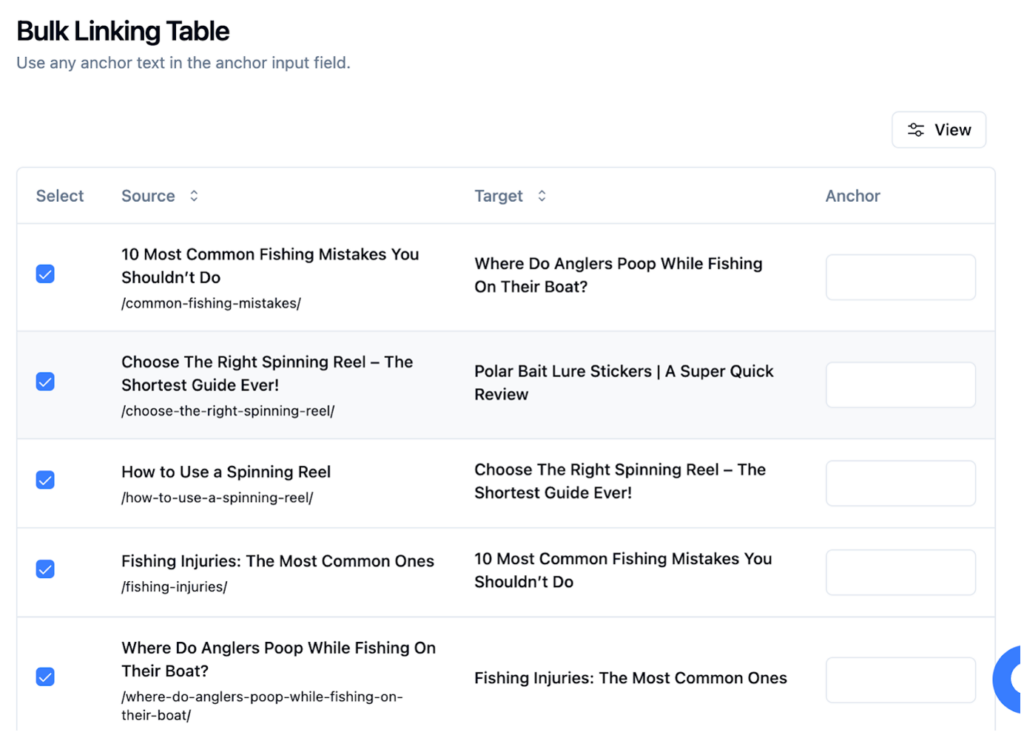
Одной из его уникальных и мощных функций является “Массовый инструмент”, который позволяет вам быстро находить и связывать все ваши потерянные публикации в течение нескольких минут.
Вот некоторые из его ключевых функций:
Управление несколькими сайтами
Массовая перелинковка в один клик
Пользовательская сеть взаимосвязей
Подробные отчеты с метриками
Изолированные блоки тем
Ссылка на один пост
Внутренний и внешний отчет 404
LinkBoss — платный инструмент, но предлагает бесплатную пробную версию без указания данных кредитной карты. Популярность LinkBoss, которую любят и хвалят основатели и создатели других современных инструментов для SEO-ведения блогов, растет.
В целом, LinkBoss является отличным выбором для агентств, блоггеров, фрилансеров и компаний, которые стремятся сократить время, но при этом хотят создавать ссылки на наиболее актуальные страницы. Это программное обеспечение стоит рассмотреть, прежде чем принимать решение о покупке.
Второй вариант — воспользоваться бесплатным плагином для WordPress под названием Internal Link Juicer. Этот плагин предназначен для создания внутренних ссылок на вашем сайте и делает это в полуавтоматическом режиме.
После установки этого плагина вы сможете настроить ключевые слова для внутренних ссылок, и он автоматически начнет их создавать. Вам больше не придётся связывать страницы вручную.
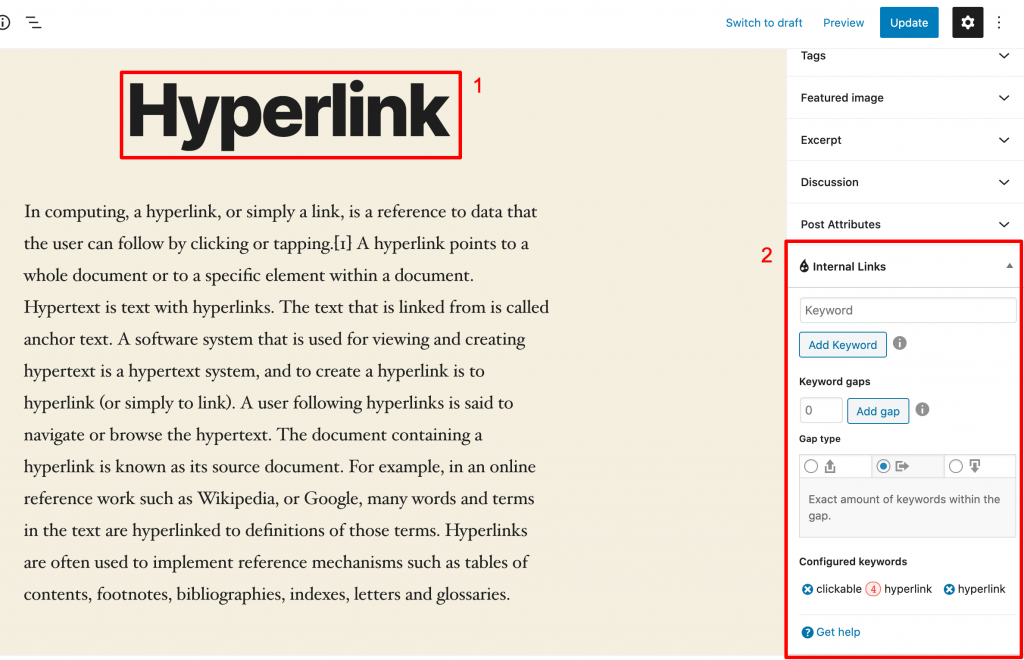
Этот плагин предоставляет вам полный контроль над процессом создания внутренних ссылок. Вы можете вносить страницы или публикации в черный или нейтральный список, а также устанавливать количество внутренних ссылок на каждой странице и управлять их поведением.
Хотя плагин предлагает вам подход “установить и забыть” к внутренним ссылкам, вы все равно можете отслеживать все внутренние ссылки, созданные с помощью их панели мониторинга.
Вот ключевые функции этого плагина:
Диверсификация текста привязки
Автоматическая переадресация
Черный список страниц и сообщений
Настройка ввода и вывода ссылок
Установите количество ссылок на страницу
Установите поведение при переадресации
Панель управления отчетами
Плагин доступен бесплатно в репозитории WordPress, но также поставляется с тарифным планом pro, который включает некоторые дополнительные функции, такие как пользовательские целевые ссылки, доступ на основе ролей, подробные отчеты и многое другое.
В целом, плагин Internal Link Juicer станет отличным выбором для блоггеров, партнеров по маркетингу, агентств и компаний, стремящихся контролировать и автоматизировать процесс создания внутренних ссылок.
Autolinks Manager — это превосходный плагин, предназначенный для создания внутренних ссылок. Он представляет собой достойную альтернативу популярному инструменту Link Whisper.
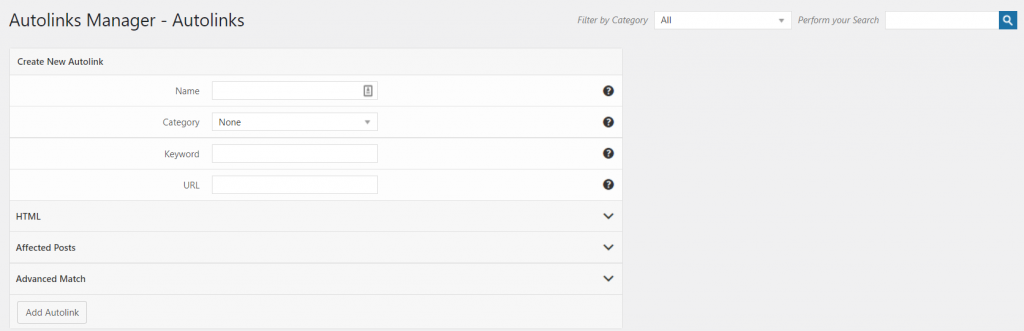
С помощью Autolinks Manager вы можете легко настроить ключевые слова для внутренних ссылок. Плагин будет автоматически связывать страницы с заданными ключевыми словами, что значительно упростит процесс построения структурированного контента.
В плагине есть 18 опций для каждой автоматической ссылки и 50 общих опций, дающих вам полный контроль над вашим внутренним процессом создания ссылок. Вы можете настроить HTML ссылок, задать регулярные выражения и многое другое.
Плагин предоставляет подробную статистику для ваших внутренних ссылок, чтобы вы могли просматривать количество созданных ссылок и количество кликов, сгенерированных по этим ссылкам.
Еще одна особенность, которая отличает этот плагин от Link Whisper, — это режим мастера. С помощью этой настройки вы можете сгенерировать несколько внутренних ссылок за одну операцию. Вы можете либо импортировать ссылки через электронную таблицу, либо создать несколько внутренних ссылок с одним и тем же ключевым словом.
Вот ключевые функции этого плагина для WordPress:
Автоматическое переадресование
Установите ключевые слова для ссылок
Статистика ссылок
Массовый импорт
Отслеживание ссылок
Несколько автоматических ссылок
Меню обслуживания
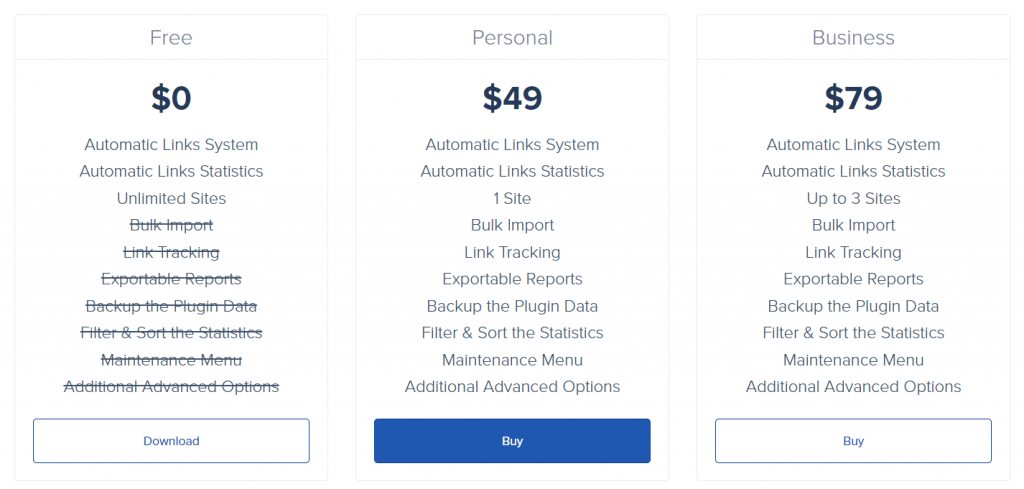
Давайте взглянем на стоимость плагина:
Плагин поставляется с бесплатной версией с ограниченными возможностями. Чтобы получить все возможности плагина, вам нужно будет получить личный или бизнес-план, стоимость которого составляет 49 и 79 долларов соответственно.
Менеджер автолинкингов — это очень мощная альтернатива Link Whisper, которая может помочь вам автоматизировать ваш внутренний процесс создания ссылок. Цена плагина также делает его очень доступным.
Последняя альтернатива для поиска ссылок в нашем списке — Rank Math, который является не просто плагином для создания внутренних ссылок, но также поставляется с целым набором функций. Короче говоря, RankMath — это полноценный SEO-плагин для WordPress.
В этой статье я буду говорить в основном об их внутренних функциях переадресации.
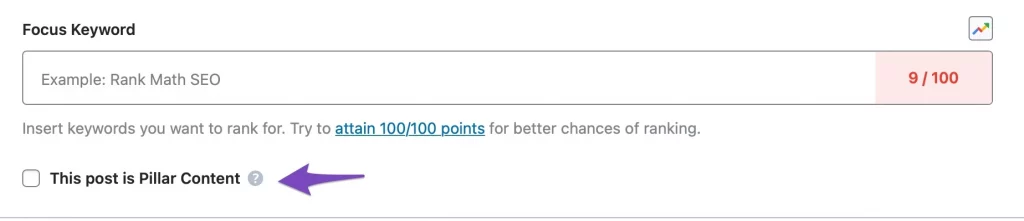
RankMath позволяет вам настроить ваши записи и страницы в качестве основного контента, который затем отображает для них предложения по внутренним ссылкам.
Это позволяет создавать внутренние ссылки на посты и страницы, которые важны для вашего сайта. Пометив фрагмент контента как основной, вы увидите в RankMath предложения по созданию внутренних ссылок, как показано ниже:
Вы можете либо скопировать предложенную ссылку в буфер обмена, либо вставить ссылку в свой контент.
Кроме того, RankMath также помогает отслеживать ссылки в ваших публикациях и на страницах, отображая счетчик ссылок в списке ваших публикаций/страниц.
Счетчик ссылок отображает внутренние ссылки, внешние ссылки и входящие ссылки на этот пост или страницу.
Вот ключевые функции плагина:
Набор основного контента
Предложения по внутренним ссылкам
Счетчик ссылок
Предложения по SEO
Чистый и простой интерфейс
SEO-аналитика
Статус индекса Google
Отслеживание рейтинга
Интеграция с Google Analytics
Хотя RankMath и многие его функции доступны бесплатно, они также предлагают премиум-планы с более расширенными функциями.
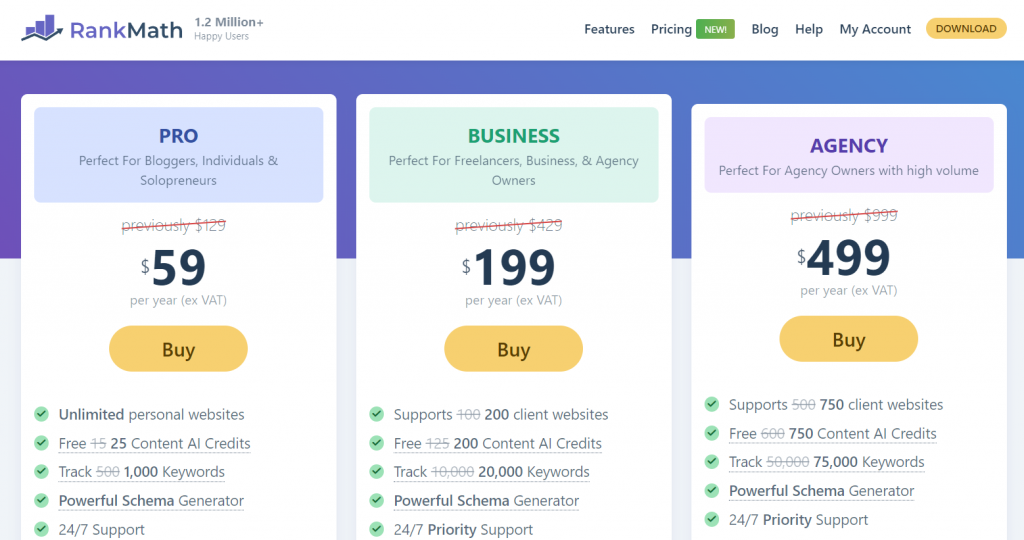
Давайте взглянем на цены RankMath:
Премиальные планы начинаются от 59 долларов в год и доходят до 499 долларов в год.
Эти планы идеально подойдут вам, если вам также нужны дополнительные функции RankMath, такие как отслеживание рангов, контент с искусственным интеллектом, генератор схем и многое другое.
Заключение
Итак, вот наш список лучших альтернатив удаления ссылок, которые вы можете использовать для создания внутренних ссылок на вашем веб-сайте. Я надеюсь, что этот список поможет вам выбрать правильный плагин.
С любым из вышеперечисленных плагинов, установленных на вашем веб-сайте, вы можете автоматизировать процесс создания внутренних ссылок и меньше беспокоиться о том, чтобы вручную создавать внутренние ссылки на весь ваш контент.
Если у вас есть какие-либо вопросы относительно плагинов, упомянутых в этом списке, не стесняйтесь оставлять комментарии ниже.
Автор:
Истиак Райхан
Истиак Райхан — соучредитель DotCamp LLC, компании, создающей популярные плагины, такие как Ultimate Blocks, WP Table Builder, Tableberg и другие. Он начал свою онлайн-карьеру в качестве блоггера еще в 2011 году. Позже он занялся созданием плагинов для WordPress вместе со своим младшим братом Имтиазом Райханом.
В современном интернете, в частности в русскоязычном сегменте, платформа WordPress пользуется большой популярностью. Российские версии плагинов для WordPress имеют свои особенности и преимущества по сравнению с общедоступными англоязычными аналогами. Для успешной работы сайта важно использовать как новые, так и проверенные решения.Давайте рассмотрим плюсы и минусы лучших российских плагинов для WordPress, актуальных на сегодняшний день.
Русские решения для ВордПресс — в чем преимущества?
Пользователи и веб-разработчики ценят WordPress за его функциональные возможности. С помощью дополнительных плагинов, которых уже более 100 тысяч, можно расширить исходный набор предустановленных опций. Среди них есть и российские, которые могут значительно упростить процесс создания и администрирования новой интернет-площадки.
Достоинства русских плагинов WordPress очевидны:
Русификация: удобство для пользователей и экономия времени для разработчиков. Пожалуй, самое главное преимущество данного формата — это отсутствие необходимости переводить интерфейс сайта. Русскоязычные пользователи лучше воспринимают информацию на родном языке, а веб-разработчикам не нужно тратить время и усилия на перевод или нанимать специалиста для его выполнения.
Мультиоптимизация. Эти плагины адаптированы для разных поисковых систем, включая не только зарубежный Google, но и отечественный Яндекс.
Важным фактором популярности отечественных плагинов является поддержка на русском языке. Работать с программным обеспечением гораздо удобнее и приятнее, когда разработчик предоставляет сопровождение и помощь на родном языке.
Большинство русскоязычных плагинов отличаются продуманной поисковой оптимизацией, которая помогает им занимать высокие позиции в результатах поиска и повышать конверсию. Это важно для соответствия стандартам SEO.
Скорость работы сайта — ещё один важный фактор, который учитывают при ранжировании. Российские программисты уделяют ему особое внимание. Они стремятся найти оптимальный баланс между скоростью загрузки страниц и функциональностью, избегая перегрузки сайта лишними опциями.
В каждом конкретном проекте на WordPress могут быть важны разные опции. Это зависит от задач и сложности сайта. Исходя из этого, вам следует выбрать один или несколько нужных русскоязычных плагинов.
Лучшие российские плагины для WordPress
Clearfy Pro — устраняет технические и SEO-недочеты
Я подготовил для вас список самых популярных и востребованных расширений для WordPress, разработанных российскими специалистами. Эти расширения улучшают работу сайта и делают его более ценным.
Clearfy Pro — это многофункциональный плагин, который обязательно стоит установить на любом интернет-ресурсе. Этот российский программный продукт предлагает множество возможностей для улучшения вашего сайта.
Один из обязательных плагинов, который я крайне рекомендую всем владельцам проектов на WordPress.
Он помогает в SEO подготовке портала, чистке кода от мусора, удаляет страницы-дубли, ускоряет индексацию нового контента, дает проставить правильные редиректы и обеспечивает дополнительную защиту. А еще это прекрасное дополнение для плагина Yoast SEO. Хорошо работает в связке с WooCommerce.
Нужен ли вам Clearfy Pro? Рекомендую проверить свой проект здесь на наличие технических недочетов и других проблем, с которыми способен справиться этот российский ВордПресс-модуль.
ABC Pagination — русский плагин алфавитной пагинации
ABC Pagination — русская новинка на рынке WordPress, не имеющая аналогов. Небольшой, но качественный премиум-плагин от российской команды разработчиков WPShop. Предназначен для создания алфавитной пагинации.
С ним можно создавать удобные списки всего контента с сортировкой по буквам, а также глоссарий. Алфавит обеспечивает легкую и быструю навигацию по разделам, помогает делать дополнительную перелинковку и вносит новые ключи в семантическое ядро. Эти факторы хорошо влияют на SEO-параметры ресурса и уровень доверия как поисковиков, так и реальных посетителей.
ABC Pagination востребован среди владельцев блогов, интернет-магазинов и online-порталов с большим количеством статей по определенной теме.
Позволяет интегрировать на главную, в категории, либо на отдельные страницы алфавитный перечень постов с сортировкой по буквам и удобной навигацией. Также расширение включает массу готовых макетов под разные стили и дизайны вашего макета с возможностью изменить их под свой бренд.
Пример алфавитки на сайте:
На практике этот плагин корректно взаимодействует с любыми современными WordPress-шаблонами (зарубежными и российскими), включая варианты сторонних разработчиков.
Блоки алфавита, выведенные с помощью ABC Pagination, не оказывают негативное влияние на скорость постраничной загрузки. Также при желании все элементы алфавитной пагинации можно подгружать через Ajax.
Яндекс.Карты — карты на ВордПресс от русского поисковика
Для интеграции в свой проект карт многие используют Google Maps, но Рунет любит русскоязычные приложения Яндекса.
Данный плагин российского производства поможет настроить функционал с нужными параметрами, например, сделать соответствующие кнопки и мини-карту в углу, а также поменять формат отображения.
Особенно удобны Яндекс.Карты, если вам нужны города России и СНГ. С ними становятся доступны дополнительные сервисы, такие как отзывы и маршруты. Можно добавить пользовательские карты. Также доступно использование API для продвинутых разработчиков.
Расширение Яндекс.Карты предназначено для российского бизнес-сегмента и регулярно обновляется, сохраняя свою актуальность.
My Popup — лучшее решение по всплывающим окнам
My Popup — довольно мощный российский модуль от WPShop для внедрения всплывающих окон, коммерческих предложений и уведомлений.
Известен своей гибкостью и настраиваемостью. Помогает стимулировать посетителей поставить лайк, подписаться на новости, совершить покупку, написать владельцу через форму обратной связи. Также позволяет выводить навигационные подсказки к различным формам (например, поисковым) или новости об акциях.
Примеры поп-ап окон:
К нему можно подключить любые скрипты сторонние скрипты, поменять внешний вид, добавить кнопки, фоновые изображения, иконки.
Обновления у My Popup регулярные, есть синхронизация с правилами политики безопасности поисковиков. То есть блокировки со стороны браузеров за попапы не будет, как это бывает с навязчивыми уведомлениями в других плагинах.
В модуле реализован удобный русифицированный интерфейс, готовые пресеты для вывода сообщений, встроенный предпросмотрщик и классический редактор.
Но самое главное — есть масса возможностей в отношении персональных настроек для каждого из дизайнов окон, в том числе десятки видов анимации. И максимально гибкие условия вывода (по клику на элемент, скроллу, попытке закрыть страницу, проценту экрана и пр.).
Cherry Link — готовый российский модуль для «умной» простановки ссылок между внутренними страницами по релевантным анкорам. Данная WP-утилита максимально удобна для перелинковки, так как осуществляет автопоиск релевантных связей.
Такой способ взаимосвязи внутри контента рекомендуют Yandex и Google для улучшенного ранжирования и пр.
Плагин хорош именно своей автоматизацией. Если на маленьком сайте в 5-10 страниц все можно сделать вручную, то на многолетнем информационном портале или в интернет-магазине с массой товаров в каталоге ручная работа отнимет много дней или даже месяцев.
Поэтому практически каждому веб-мастеру пригодится такая русская «вишенка на торте» в виде Cherry Link.
Он самостоятельно найдет самые эффективные контекстные связи внутри сайта. Контент-менеджеру останется только перепроверить и утвердить созданный перечень внутренних ссылок.
Quizle — интерактивные квизы и викторины прямо на ВордПресс
Создавать квизы прямо в админ-панели WordPress для сбора горячих заявок и развлечения пользователей тоже очень полезно. Вместе с Quizle можно делать отличные конверсионные квизы, онлайн-викторины и обучающие тесты.
Лучшие плагины для создания всплывающих окон
Это эксклюзивный и функциональный российский инструмент, который не имеет аналогов. Он с легкостью заменит дорогостоящие сторонние сервисы, которыми ваши маркетологи пользовались раньше.
Благодаря интерактивным квизам можно быстро увеличить клиентскую базу, провести обучение в рамках закрытого онлайн-курса с тестированием в финале, добавить интересные модули и развлекательный контент.
Несколько примеров квизов:
ВордПресс-плагин «Квизл» задержит посетителей, повысит уровень доверия к проекту и клиентскую лояльность, продлит их время пребывания на страничках, тем самым улучшив рейтинг в поисковых системах и «карму» сайта.
Helper Lite for PageSpeed — скоростные изображения на WordPress
Плагин Helper Lite for PageSpeed с удобным открытым исходным кодом (разработка с GitHub) предназначен для ускорения работы сайта через добавление нужных атрибутов к изображениям и видео, а также устранения замечаний в панели Google PageSpeed Insights.
За счет добавления к медиаэлементам атрибутов decoding=«async» и loading=«lazy» улучшает скорость загрузки страниц на 0,1–0,2 секунды, что повышает статус проекта в поисковиках.
В плагине можно подключить скрипты для устранения замечаний от «Гугл», для повышения производительности, запустить бустер и отключить LazyLoad для конкретного изображения.
Доступна функция LQIP (англ. Low Quality Image Placeholders) для упорядоченной подгрузки веб-страниц. Это важно для ускорения открытия страниц на мобильных устройствах и ПК, особенно при наличии небольших размытых изображений с отложенной загрузкой.
Expert Review — качает экспертность русского WordPress-проекта
Expert Review — это классный плагин экспертного контента для улучшения EEAT-факторов. Можно назвать его обязательным для текстовых блоков с русскоязычными экспертными публикациями. Раньше любые лонгриды приходилось разнообразить вставками – цитатами и фотографиями, табличками, чтобы читатель не потерялся в полотне текста.
Достоинства русского расширения Expert Review:
С ним удобно вставлять в статьи экспертные мнения, опросы и FAQ, рейтинги, перечни «плюсы и минусы», другие индивидуальные «фишки».
Присутствует валидная микроразметка.
Есть разные стили, иконки, счетчики.
Доступно добавление лайков как к самим записям, так и к комментариям.
Плагин универсальный и без проблем встает практически на любой шаблон WP.
Поисковики ценят эксклюзивный контент с элегантной визуальной подачей. Этот модуль от российских разработчиков решает задачу привлечения внимания, повышения доверия читателей и прокачки EEAT-показателей.
Flat Pm — замечательный модуль для монетизации и взаимодействия с рекламными типами контента. С ним можно сразу внедрить блоки рекламы на свой онлайн-ресурс, причем не только контекстной.
Предлагается также режим полуавтоматической работы, что особенно хорошо для новичков.
В платной версии спрятано несколько классных «фишек» с идеями увеличения дохода от рекламных интеграций, включая карусели, монетизацию встроенных видео и пр.
Все настройки доступны в админ-панели WP.
Можно управлять интерактивными элементами, делать нативную рекламу.
Есть ротация для A/B-тестов.
Плагин синхронизирован с другими шаблонами и плагинами для ВордПресс.
Доступен вывод одного блока сразу в нескольких местах, отложенная загрузка, фильтрация по ГЕО и referrer.
WPRemark — красивые и легкие блоки внимания без лишней нагрузки
WPRemark — очень шустрая российская WordPress-утилита с красивыми блоками внимания и поистине неограниченными возможностями. Если нужно сделать акцент на конкретных частях страницы, она точно выручит.
Всего за 2–3 секунды можно сделать нужный блок и задать лучшие настройки по вкусу (от цветовой гаммы до иконок, фонов, размеров полей и заголовков).
В плагине также имеются пресеты и огромный выбор готовых иконок в разных тематиках. Веб-мастеру есть из чего выбрать, опираясь на свои взгляды по поводу эстетики и цветовую гамму личного бренда.
WPStories — визуальные истории для WordPress-проектов
WPStories — это расширение, которое позволяет выводить сторис прямо на русском сайте. Раньше владельцам сайтов приходилось всё делать вручную, используя оригинальный API для взаимодействия с Instagram*. Это было необходимо, чтобы интегрировать истории в код WordPress.После того как Instagram* ушёл из России, владельцам сайтов стало нечем заменить визуальные элементы на своих веб-ресурсах. Однако проблему решил премиум-плагин WPStories. Теперь можно создавать сторис прямо внутри админ-панели.
Особенности:
Нет лимитов на оформление и позицию в дизайне.
Шорткоды вставляются в любую точку макета.
Сторис-блок можно внедрить в карусель или на витрину.
Интересная идея — использовать плагин для оформления дополнительного меню, которое будет корректно работать в структуре статей.
На скорости загрузки площадки присутствие WPStories практически не сказывается.
При покупке плагина предоставляется бесплатная техническая поддержка сроком на 1 год на русском языке.
Cyr-To-Lat — хорошее решение для перевода русских URL-адресов в латиницу. Скачать этот простой и совершенно бесплатный плагин можно из репозитория ВордПресс.
В любом онлайн-проекте важно преобразовать русские символы, написанные кириллицей, в международный формат. Это положительно влияет на удобство использования платформы. Кроме того, это улучшает позиции сайта в поисковой выдаче. Ведь всем известно, что стартовая страница с коротким и понятным для человека адресом лучше распознаётся системой и гораздо эффективнее индексируется.
В Cyr-To-Lat применяется общая официальная транскрипция, поэтому ее точно стоит применять при редактировании старых url и публикации новых.
WP-Антимат — на страже чистой речи без бранных словечек
Не секрет, что русскоязычный сегмент сети кишит нецензурными фразами. Люди грешат ими в комментариях, да и сами создатели порой позволяют себе некие сленговые выражения, особенно в рамках личных блогов. Эти слова поисковики не поощряют, блокируют и загоняют под фильтры.
Из-за вредных комментаторов можно потерять хорошие позиции в рейтинге, поэтому на площадках с «горячими» обсуждаемыми тематиками точно стоит поставить WP-Антимат.
Он автоматически спрячет сомнительные словечки, что спасет сайт от фильтров и пользовательских жалоб.
AnyComment — расширенный модуль социального комментирования
Плагин, внедряющий на сайт комментарии с социальной интеграцией. AnyComment создан россиянином Александром Тешабаевым как раз для «реактивных» комментариев.
С ним можно не волноваться по поводу вариантов для авторизации пользователей. Это позволяет поощрять читательскую аудиторию постить свои отзывы и комментарии, делиться своим реальным опытом.
Установка и настройка AnyComment не займут много времени. Буквально парочка кликов – и все заработает как надо.
Можно внедрить поддержку входа через популярные российские социалки. Но поскольку всегда есть желающие писать комментарии в анонимном режиме, для них тоже предусмотрены свои возможности.
В административной панели WordPress есть просмотр статистики по каждой публикации: можно проверить, из какой соцсети приходит больше людей, каков средний объем комментариев и пр.
Минус у AnyComment только один — он доступен по подписке, но плюсы явно перевешивают. Ведь работает он реактивно, сохраняя скорость подгрузки страниц максимальной.
Завершая обзор российских плагинов для WordPress, хочется отметить, что выбор таких расширений весьма обширен. Среди них можно найти интересные и необычные варианты, которые помогут улучшить сайт, повысить его конверсию и поведенческие характеристики, а также улучшить качество сайта в целом.Важным преимуществом является то, что почти всегда доступна русскоязычная поддержка клиентов.
* Instagram признан экстремистской организацией и запрещен на территории РФ.
Примечание
Бесплатные аналоги
У российских плагинов премиум-класса есть аналоги — как зарубежные, так и отечественные. Они могут быть как платными, так и бесплатными. Статья про бесплатные и лайт версии
Вы только что установили на свой хостинг новый движок WordPress. И первое, что вы делаете после установки, — это настраиваете свой сайт и выбираете подходящую тему для вашего блога.
Я тоже раньше использовал готовые темы для своих сайтов, но теперь предпочитаю работать с базовыми темами, которые идут в комплекте с движком. Долгое время я использовал тему Twenty Twenty с небольшими изменениями, и меня всё устраивало. Однако с выходом шестой версии WordPress, на основе которой была создана Twenty Twenty, я решил перейти на более современный движок и тему.
Новый движок WordPress 6 и верстка блоками
Я осознанно перешёл на новую версию, и дело было не в улучшенном дизайне или более продвинутой теме. С переходом на 6 версию полностью изменился подход к вёрстке страниц и блоков. Теперь элементы страницы, такие как шапка и подвал, больше не представляют собой смесь HTML и PHP кода, поэтому изменить их вручную по-старому уже не получится.
Многие настройки стиля теперь хранятся в глобальных параметрах CSS и прописаны в файле theme.json. Из-за этого их нельзя изменить в файле style.css, если только не указать директиву!important.
Однако это неверный подход. Это попытка решения проблем с использованием старых методов, которые применялись ранее, вместо того чтобы воспользоваться встроенными функциями WordPress 6. Для этого необходимо изучить и освоить новые возможности, что потребует времени.
Со временем вы начинаете ценить преимущества шестой версии. В редакторе есть множество готовых блоков, которые позволяют создавать информативный контент без использования дополнительных плагинов. Вы можете добавлять изображения, кнопки и видео, и всё это будет автоматически адаптироваться под любой экран и разрешение устройства.
Поэтому мы загружаем последнюю версию WordPress с официального сайта wordpress.org или используем предустановленную версию WordPress в панели управления хостингом. Затем мы разрабатываем дизайн, используя блоки.
В этой статье я пройдусь по настройке сайта на базовой теме twenty twenty four по следующему плану:
Открываем только что установленный сайт на Вордпрессе. Сразу бросается в глаза, что главная страница заточена под лендинг, где первые два экрана продающие. Ссылки на статьи блога появляются только после двух страниц скрола. Мобильная версия, кстати, отлично парсится под экран смартфона.
Если вы создаёте сайт-лендинг для своего продукта, компании или чего-то другого на платформе WordPress, оставьте дизайн без изменений. Просто наполните его своим контентом.
Если у вас новостной блог и вам нужен журнальный стиль для главной страницы, то можете оставить текущий дизайн. Сейчас ваша главная страница не совсем похожа на блог, но я расскажу вам, как сделать её похожей на главные страницы таких изданий, как Bloomberg или Лента.ру.Сейчас нам важно выполнить базовые настройки темы.
В настройках темы twenty-twenty-four вы также можете найти раздел «Паттерны». Там вы обнаружите более 30 готовых дизайн-решений для статей, обложек и галерей. Поверьте, эта тема способна на многое даже по умолчанию.
И самое важное: пока вы не наполните сайт контентом — статьями и разделами — не из чего будет создавать дизайн. Поэтому сначала нужно поработать над контентом и SEO, чтобы сделать сайт популярным.
Надеюсь, я убедил вас, что базовая тема — это удобное и полезное решение. Теперь перейдём к настройке.
Создаем дочернюю тему
Зачем нужна дочерняя тема? Она нужна, чтобы все ваши изменения в дизайне хранились в дочерней теме и никакие обновления движка или основной темы ваши правки не потерли. Есть отдельная статья про дочерние темы
Заходим в /themes и создаем папку /twentytwentyfour-child
В эту папку нужно поместить 2 файла: style.css и functions.php
Style.css должен содержать всего три строчки. Theme Name должно отличаться от других установленных тем Template должно содержать название папки с родительской темой, то есть twentytwentyfour.
Теперь можно заходить в раздел Темы, где вы увидите новую дочернюю тему. Если вы все сделали верно, то активировав ее вы не увидите никаких изменений на сайте. Но если мы внесем правки к файл style.css внутри дочерней темы, то они будут работать независимо от основной темы. При этом стили основной темы продолжат работать, а изменятся только те, которые определены в файле style.css дочерней папки.
Проверим? Заходим в Инструменты (Tools) -> Редактор тем (Theme editor) и в пустом, совершенно, пустом style.css добавляем строку:
p { color: #ff0000; }
Жмем “Сохранить” и проверяем результат. Текст сайта поменяется на красный.
Конечно, это не означает, что нужно все теперь переписать в файле дочерней темы. Ручками стили имеет смысл писать только для тех специальных случаев, когда невозможно добиться этого настройками темы.
Настройки сайта на WordPress
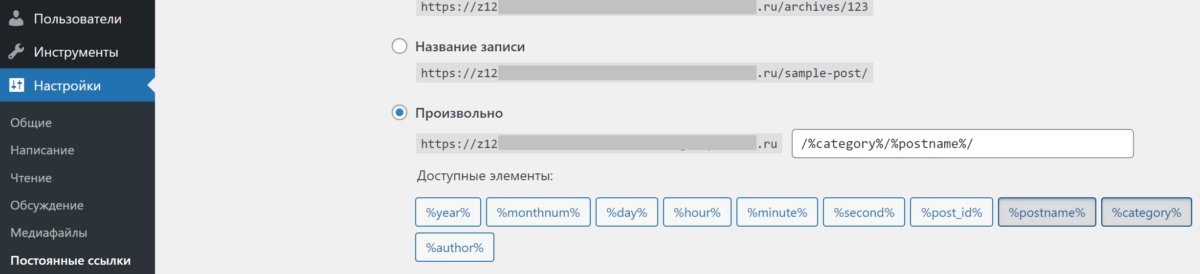
Как отображаются URL Идем в настройки, в раздел “Постоянные ссылки” (Permalinks) и меняем стиль отображения адресов сайта на такой как на картинке, чтобы в адресе было и название раздела и название статьи. Это нам нужно для SEO.
Чуть ниже в настройках есть такая строчка — “префикс для рубрик”. Вот здесь необходимо поставить точку. Просто “.” Это избавит нас от дублирования ссылок на разделы с коротким url с названием категории и со словом ‘category’. Яндексу это не нравится. Если вы оставите category, то поисковики будут рассматривать оба варианта ссылки /category/finance и /finance как дублирующие контент, что плохо для SEO.
Необходимые плагины
Удалите предустановленные плагины: Akismet и Hello,Dolly.
Вместо этого установите плагин для создания микроразметки. Если нужно, чтобы плагин сделал все сам, выбираем Schema & Structured Data. Если хотите иметь возможность и автоматом и вручную прописать разметку, я посоветую Schema Scalpel Это также важно для SEO.
Не ставьте монструозные SEO плагины типа Yoast или All-in-One SEO съедают больше ресурсов движка и назойливо предлагают купить платную версию.
Кстати, знали ли вы, что sitemap в WordPress генерится на автомате? Просто у него другой адрес: domain/wp-sitemap.xml. И работает он получше всяких плагинов. Прописывайте его в robots.txt и панели вебмастера.
Настройки стиля
Прежде чем баловаться с контентом и шаблонами отображения на сайте, нужно сделать несколько первоначальных настроек в Стиле по умолчанию.
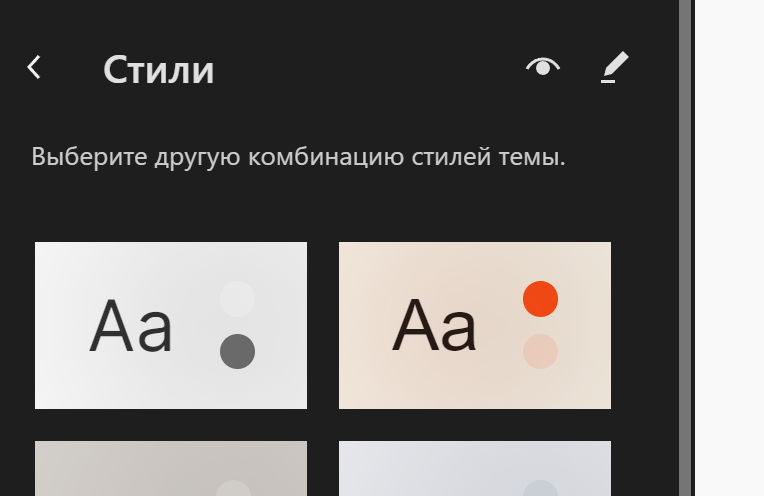
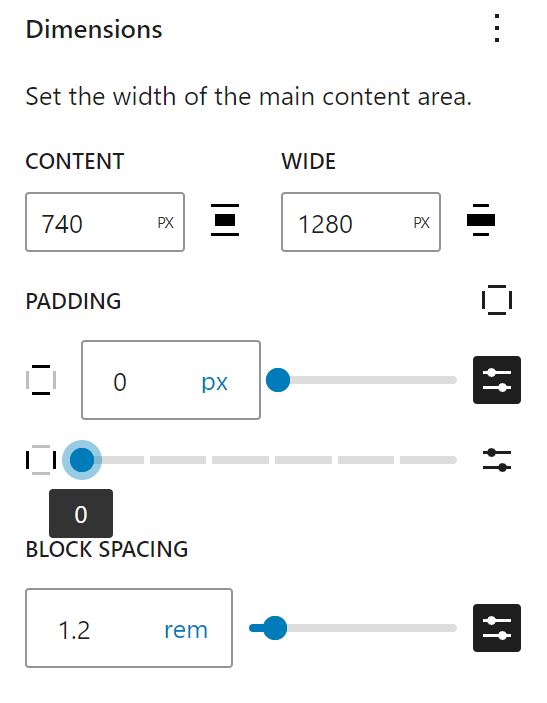
По умолчанию, меня не устраивает ширина контента на сайте. А она выставлена в 620 пикселей. Я бы сделал пошире — около 840 пикселей. Изменить это можно в разделе Стили. Первый стиль выбран по умолчанию. Он нас всем устраивает. Но если вы хотите поменять цвет шрифтов, то это меняется именно в разделе Стили.
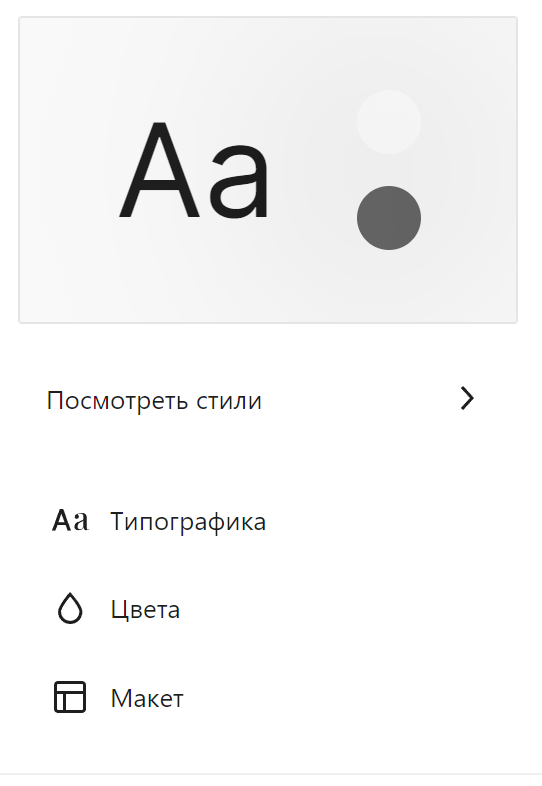
Выбираем стиль по умолчанию, жмем карандашик и заходим в настройки стиля. Нам нужен раздел Макет (Layout). Внутри настроек макета мы можем сделать ширину содержания (текста), например, 840 пикселей.
Также убираем внутренние отступы, ставим их в ноль. Это нам позволит использовать полноэкранные блоки в дизайне. Чтобы они действительно шли на всю ширину экрана браузера. Сохраняем.
Цветовая палитра сайта на WordPress
Определитесь с цветовой палитрой сайта. Обычно это два-три контрастных друг другу цвета, один из которых выражает брендинг, ну и пара дополнительный оттенков.
В интернете есть онлайн-помощники, создающие палитру сайта за несколько секунд. Например, Coolors.
Выбрав палитру сайта, нужно настроить ее в разделе цвета. Либо вы меняете палитру уже созданных цветов, либо добавляете дополнительные.
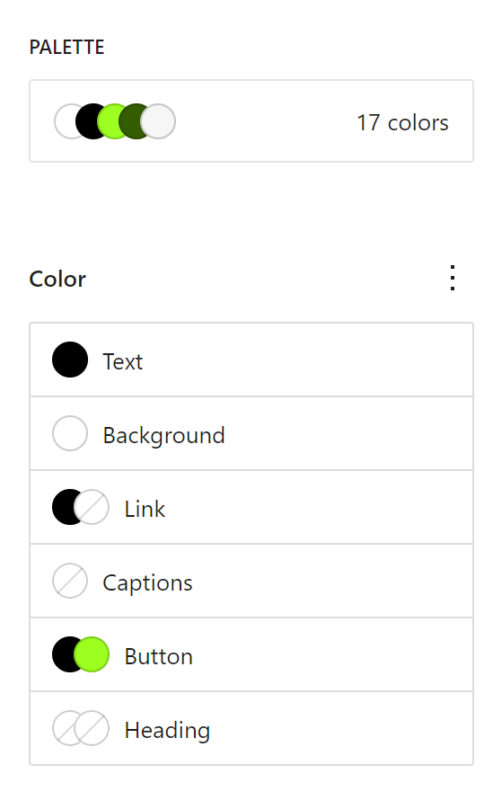
Видите здесь два блока. Первый «Палитра», где определены цвета и ниже цвета для различных элементов дизайна.
Вам захочется сразу поменять цвет ссылок, кнопок и вы начнете делать это во втором блоке. Но это не будет работать или не будет работать глобально, пока вы не внесете нужные цвета в палитру. Так, что жмем на палитру и настраиваем ее.
В дальнейшем вам будет удобно выбирать цвета из готовой палитры, добавляя любой блок, а не вспоминая RGB код нужного цвета.
Прочите параметры, которые не указаны в стилях вы можете настроить в своем файле styles.css. Тот самый, который вы создали для дочерней темы.
Например, если нужно убрать подчеркивание ссылок внутри постов, то добавляем такую строчку стиля.
.wp-block-post-content a { text-decoration: none; }
А если по всему сайту вам не нужны подчеркнутые ссылки, то укажите этот css параметр для глобального тега a.
a { text-decoration: none; }

/** но можно оставить при наведении на ссылку **/
a:hover { text-decoration: underline; }
Настройте языки сайта и админки в WordPress
При установке WordPress вы выбираете язык сайта. Этот язык используется во всех элементах интерфейса и внутри админки.
Если у вас сайт для русскоязычной аудитории, то лучше выбрать «Русский» язык сайта. Но я рекомендую поменять язык админки на английский. Далее вы поймете, что перевод на русский некоторых блоков в верстке совсем не отличается и это путает в работе.
Чтобы это сделать, нужно в настройках зайти в «Основные» (General) и установить язык «Русский». Потом зайти в раздел «Пользователи» — выбрать аккаунт Админа и внутри его настроить язык на Английский.
Спроектируйте структуру разделов и наполните контентом
Эта часть очень важна для дальнейшей работы. Уже на этапе создания блога или сайта у вас должна быть проработана структура сайта. О чем вы пишите, какие основные категории будут на сайте.
Важный совет: Постарайтесь сделать не более 3-4 категорий, чтобы не запутаться и не растянуть меню сайта. И не создавайте вложенных категорий. Все категории должны остаться на верхнем уровне. Это упростит создание URL и тоже полезно для SEO.
Доработаем верхнее меню сайта
После того как со структурой понятно, можно на основе ее сделать верхнее меню. Заходим в настройки темы, далее в раздел Навигация. Здесь уже создано верхнее меню с единственным пунктом — Пример статьи. Для редактирования жмем на иконку “карандашика”. Удаляем пункт “Пример статьи”, а через “+” добавляем наши разделы сайта. Вот почему я просил вас сперва заняться структурой разделов.
как управлять элементами шапки
Здесь же в редакторе тем идем в Паттерны — Части шаблона — Заголовок (Header)
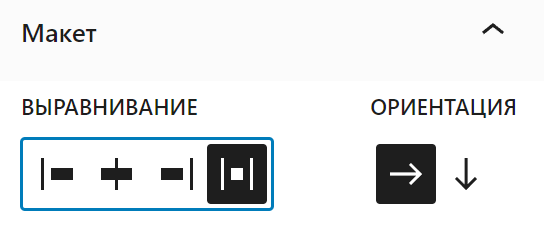
Здесь у вас два основных блока, и каждый сверстан в виде строки. Об этом говорит иконка
Другие варианты группировок: — 1 ый просто в одном div. — второй — div c параметром flex-direction:row — третий flex-direction: column (колонка).
Просто запомните, это может понадобиться для группировки других частей дизайна на сайте. Но для верхнего меню, нам нужен вариант — строка (row), чтобы все элементы выстроились в один горизонтальный ряд.
Блоки с названием сайта и навигацией также между собой объединены в div и сгруппированы как строка.
Ниже есть настройки выравнивания их друг с другом. Выбран вариант “пространство между”. Первые три варианта: — по левому краю, — по центру — по правому краю.
И все это еще раз завернуто в слой div, который и формирует верхнюю шапку сайта (Header).
Варианты отображения постов по умолчанию
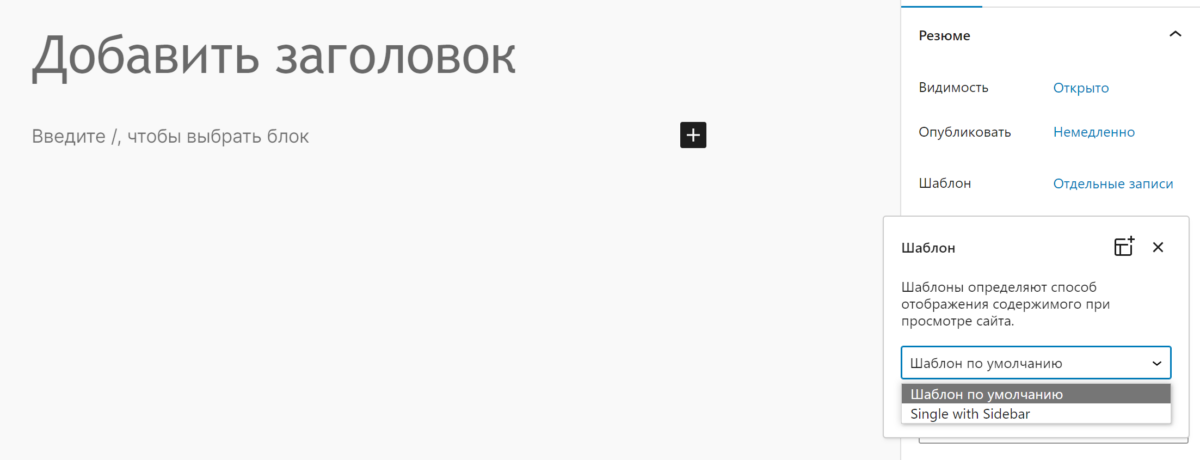
Давайте попробуем создать новый пост. В окне написания поста справа можно выбрать нужный шаблон. По умолчанию их всего два.
Шаблон по умолчанию
Шаблон с правой колонкой (sidebar)
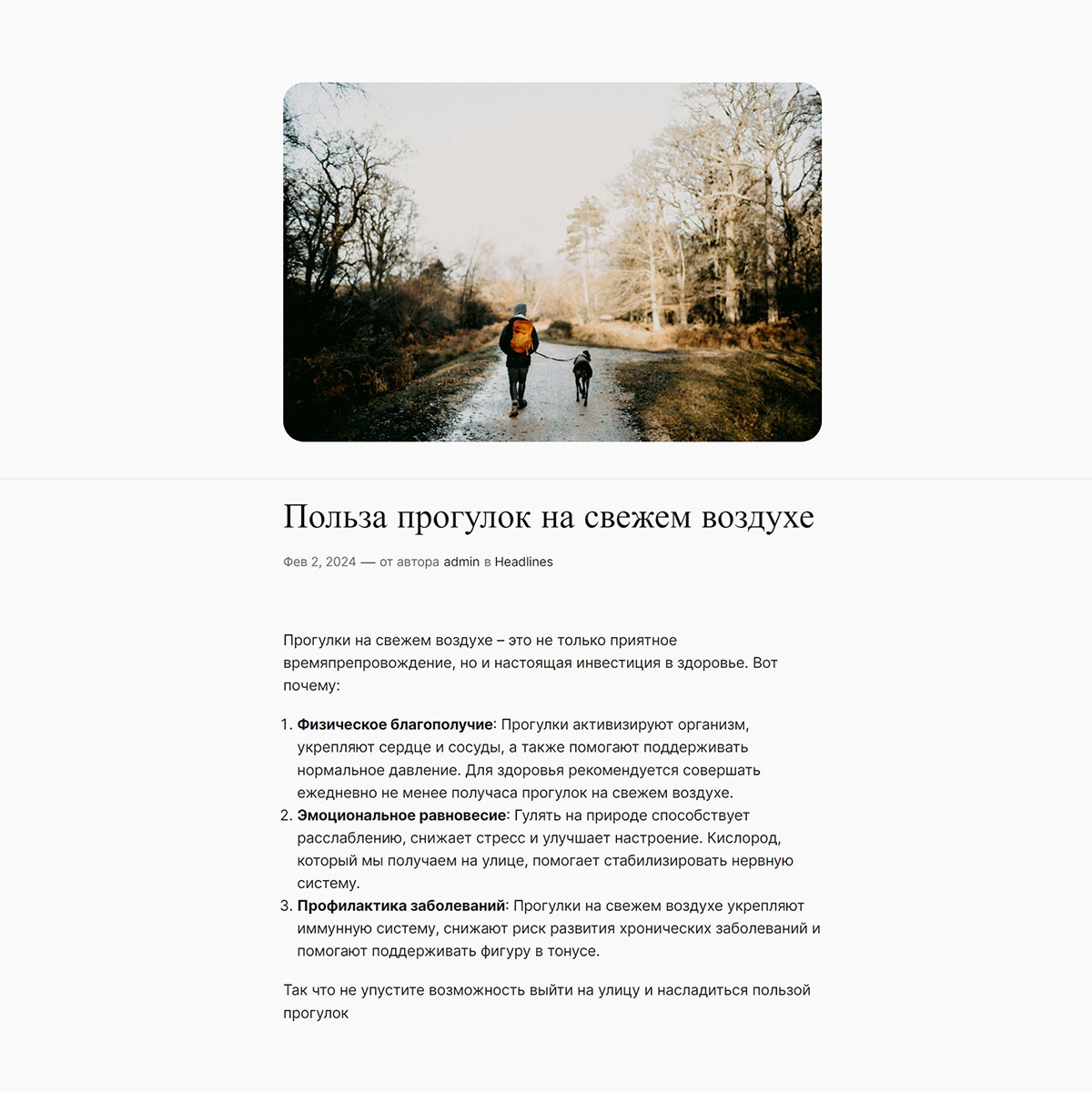
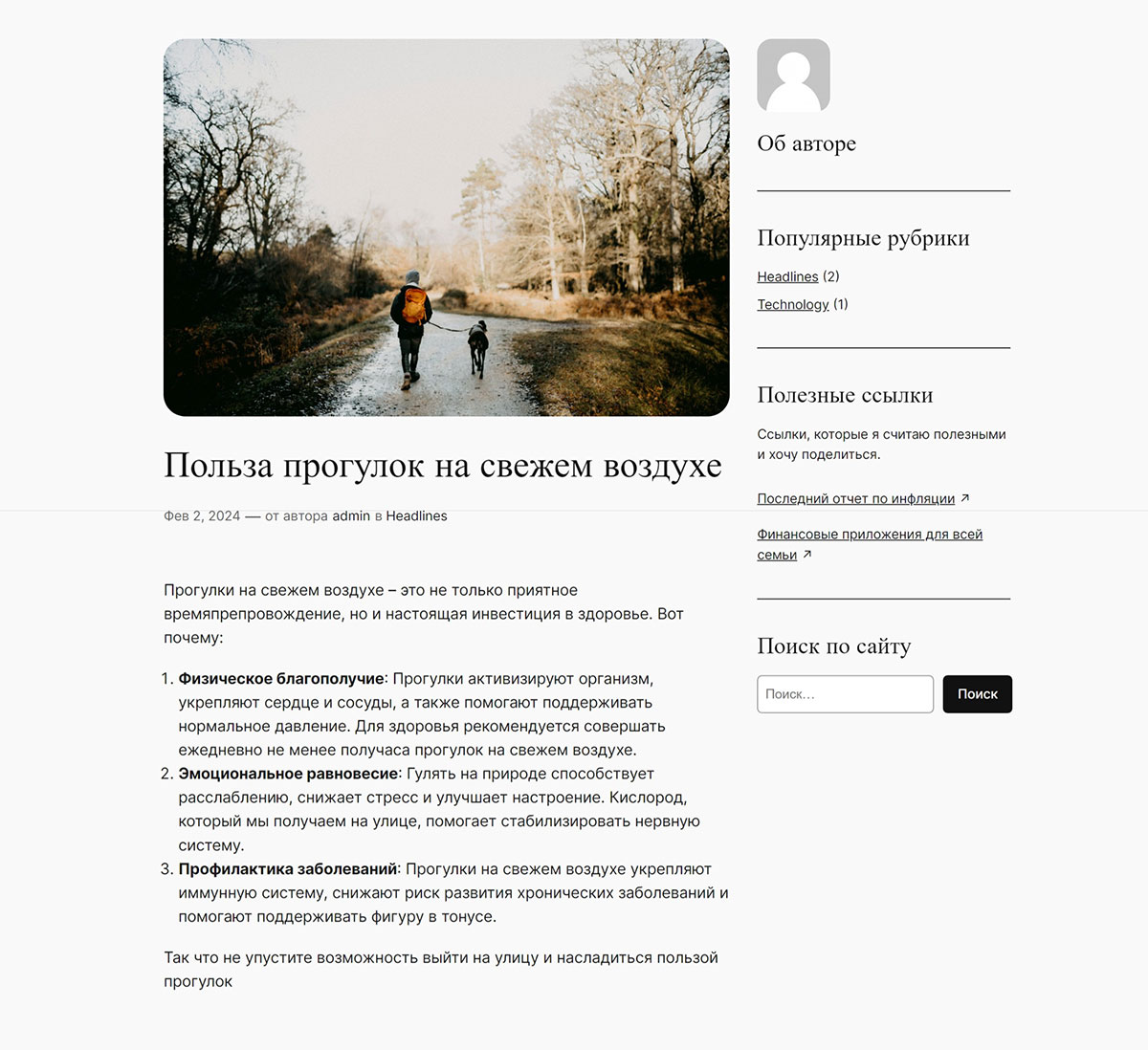
Давайте глянем, как они выглядят. Скучно, но неплохо. А давайте, сделаем шаблон с картинкой на весь экран и заголовком статьи поверх этого рисунка. И сделаем это буквально на 5 минут, без установок каких либо сторонних шаблонов.
Создаем новый шаблон отображения постов
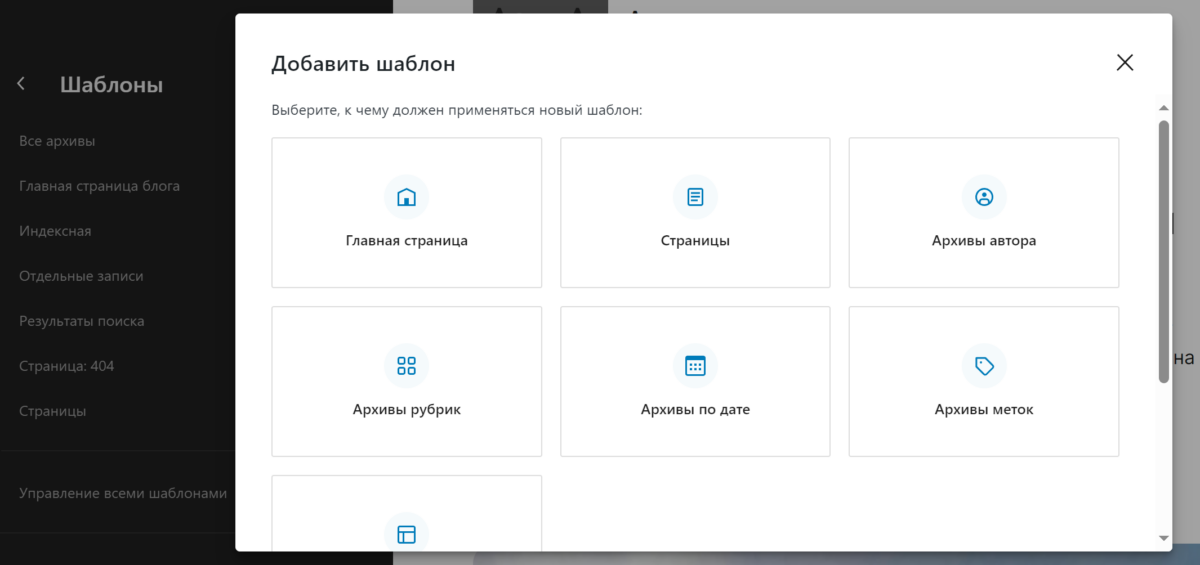
Для этого снова идем в раздел Внешний вид — Редактор. Здесь мы и будем создавать новый шаблон. Поэтому и заходим в раздел «Шаблоны».
В разделе “Шаблоны” нужно нажать на плюсик «+». На всплывающем окне не стоит выбирать из предложенных вариантов, так как это все шаблоны встроенные в движок. Мы их трогать не будем. Скролим вниз и выбираем вариант: Произвольный шаблон и даем ему какое нибудь название.
Выберите паттерн обычной страницы поста, чтобы было удобнее начинать с заготовки. Открывается окно очень похожее на создание поста. Но это не пост, а шаблон. Давайте сделаем из него «конфетку».
Выделяем шапку сайта, жмем на три точки и выбираем удалить. Мы потом сделаем более красивую навигацию.
Также выделяем шапку поста. Это должна быть группа элементов, включающая картинку и заголовок. Нужно также нажать на три точки, откроется развернутое меню и выбрать «Удалить».
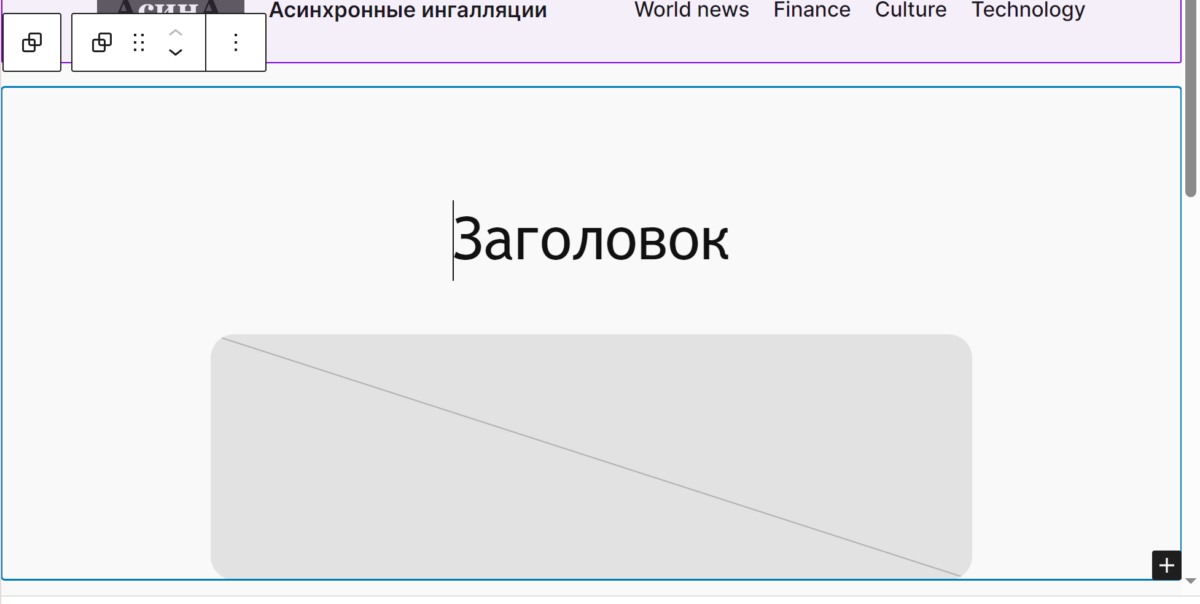
После того как удалили, жмем “+” плюсик и добавляем новый элемент “Обложка”. Важно нажать на плюсик как раз между шапкой сайта и началом контента. Но если промахнулись, то не беда, так как все это можно перенести в нужное нам место.
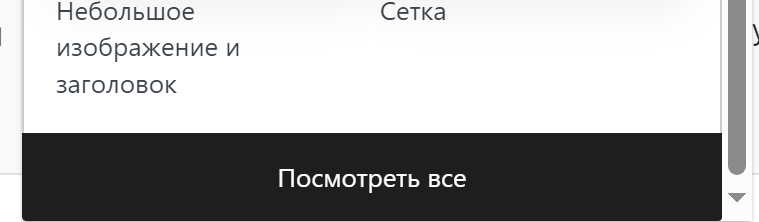
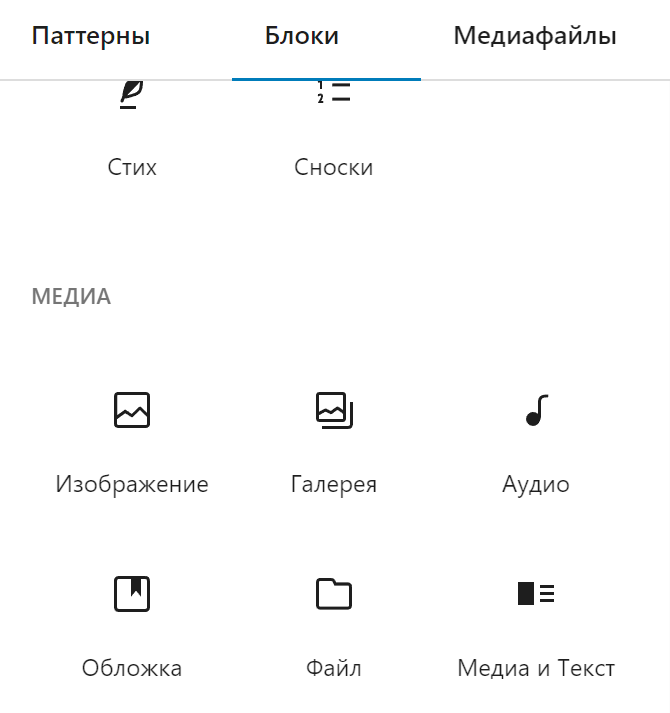
Обложку лучше всего выбирать, нажав на пункт “Посмотреть все”, далее зайти в Блоки и там уже найти Обложку. Вам сразу предложат загрузить картинку для фона Обложки. Но мы выберем третий вариант: “Использовать изображение записи”.
Помните, что мы создаем шаблон для любой записи и он должен быть универсальным. То есть мы вставляем элементы, которые в реальном посте будут заменяться на название статьи, автора, категорию, картинку и пр.
Поэтому, мы также удаляем блок с заголовком, который тут стоит по умолчанию, и снова жмем плюсик “+”, но уже внутри Обложки, снова выбираем “Посмотреть все” и ищем блок “Заголовок”.
Обратите внимание, что в русской версии движка из-за кривого перевода у нас несколько таких блоков. Нам нужно поскролить и выбрать “Заголовок” с такой иконкой.
Вставили? Теперь в свойствах этого блока выбираем “отобразить по центру” — тут панель как в Word.
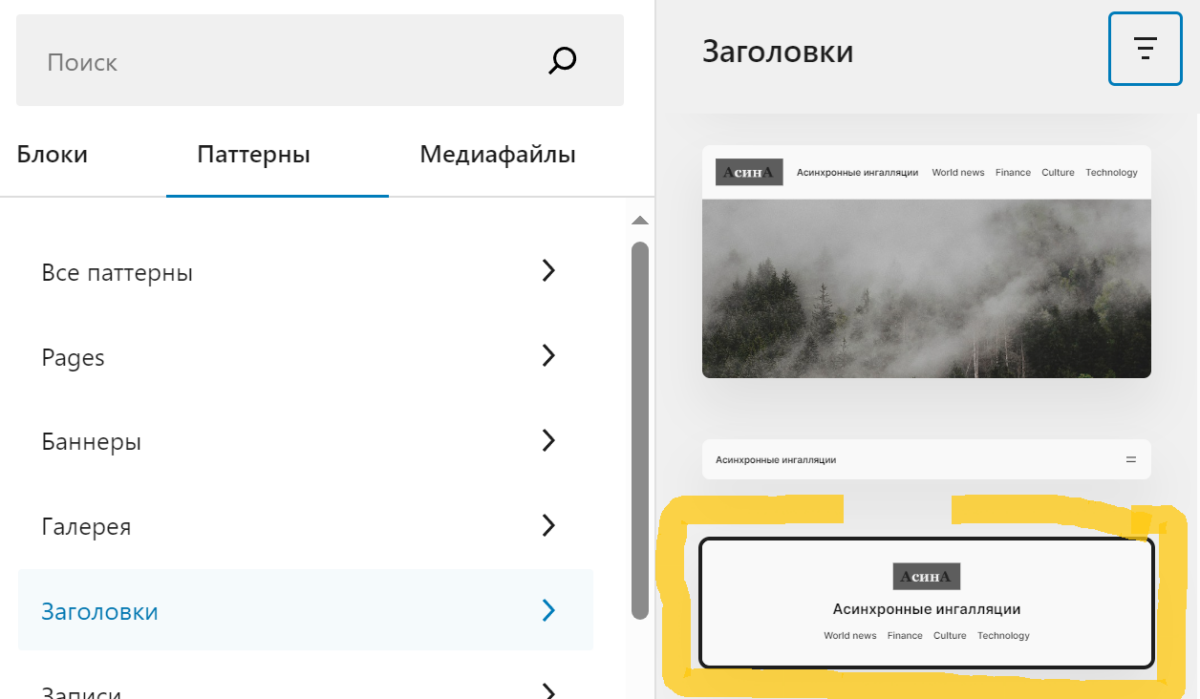
Давайте еще добавим красивую навигацию сайта. Ведь мы зачем-то удалили шапку. Теперь уже нужно зайти в раздел не «Блоки», а уже “Паттерны” и снова выбираем «Заголовки» (да что же не так с переводом?) и выбрать вот такой отцентрованный вариант шапки.
Исследования подтвердили связь выражение благодарности с широким спектром преимуществ для человека, включая укрепление иммунной системы и улучшение сна, чувство оптимизма и больший градус радости от жизни, развитие привычки оказывать помощь, тренировка щедрости, а также снижение ощущений одиночества и изоляции.
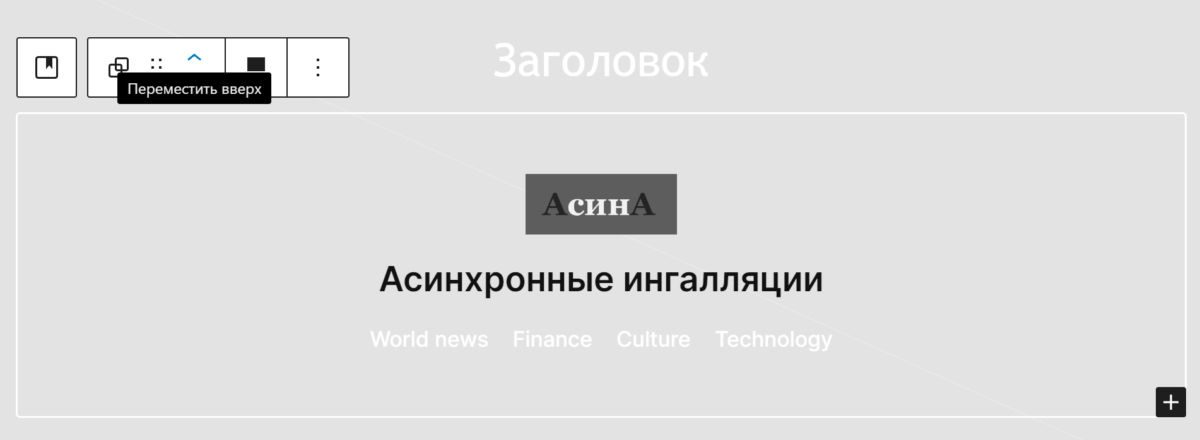
Нужно переместить шапку на уровень выше, чтобы она была выше названия статьи. Это можно сделать стрелочкой.
Название сайта можно удалить, также жмем три точки и выбираем Удалить в меню.
Выделяем логотип, и растягивая, можем чуть увеличить его размер.
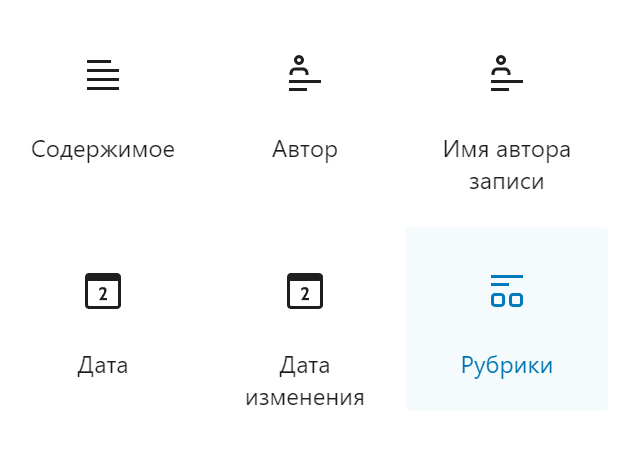
Добавляем ниже еще один блок. Он называется “Рубрики”, чтобы под Заголовком статьи была указана рубрика. Тут вы решайте сами, что вам удобнее выводить. Можете выводить дату публикации. Или автора. Или теги. Мне удобнее “Рубрику”.
Небольшая доработка руками понадобится на этом этапе. Выделите всю Обложку поста в этом шаблоне. В меню справа раскройте раздел “Дополнительно” и укажите название класса CSS в поле “Дополнительные классы CSS”. Давайте назовем его screen_height.
Это необходимо, чтобы растянуть обложку на 100% высоты экрана.
Для этого нужно выйти из Редактора темы и перейти в другой раздел, который в переводе на русский тоже называется «Редактор тем», но уже в меню Инструменты.
Помните мы создавали пустой файл style.css в дочерней теме. В него нужно добавить стиль.
Всего 1 строчку:
.screen_height { height: 100vh; }
и сохранить.
Добавим в шаблон ссылки на недавние статьи
Чтобы мы могли удержать посетителя на сайте, после того как он дочитал статью, покажем ему каталог недавних статей.
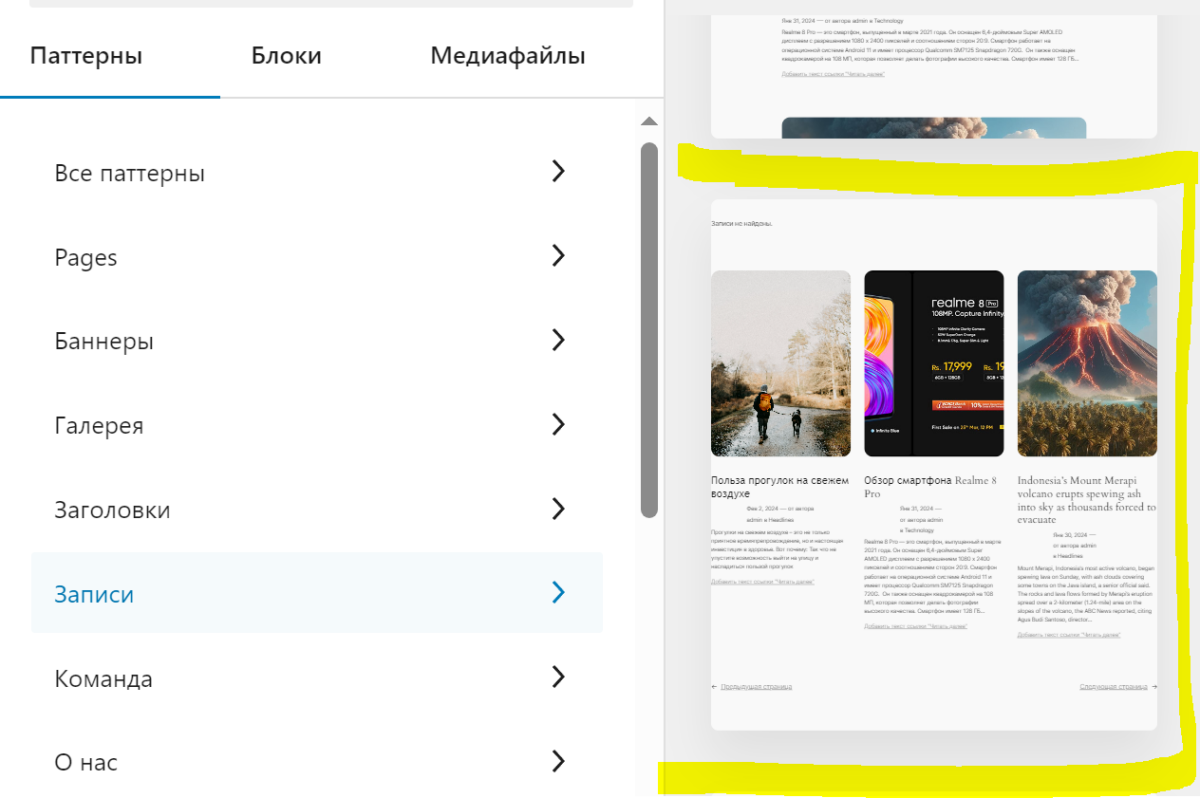
Конечно же, этот блок добавляется после содержимого поста. Жмем плюсик, “Посмотреть все” — Паттерны — Записи. Справа появятся превью предложенных шаблонов Записей, листаем пока не увидим вот такую трехколоночную версию. Ее мы и выбираем.
В Вордпресс это перевели как «Записи» и, кстати, это очень полезный блок. На английском он называется Query Loop. Если вдруг вам нужно вывести список статей из какой-либо категории, этот блок отправляет запрос и выводит заданное число записей из нужной категории, которую вы выбрали. Можно добавлять его как через Паттерны, так и через Блоки — в блоках нужно выбрать Query Loop.
Давайте немного дорабатываем отображение этого блока внизу страницы.
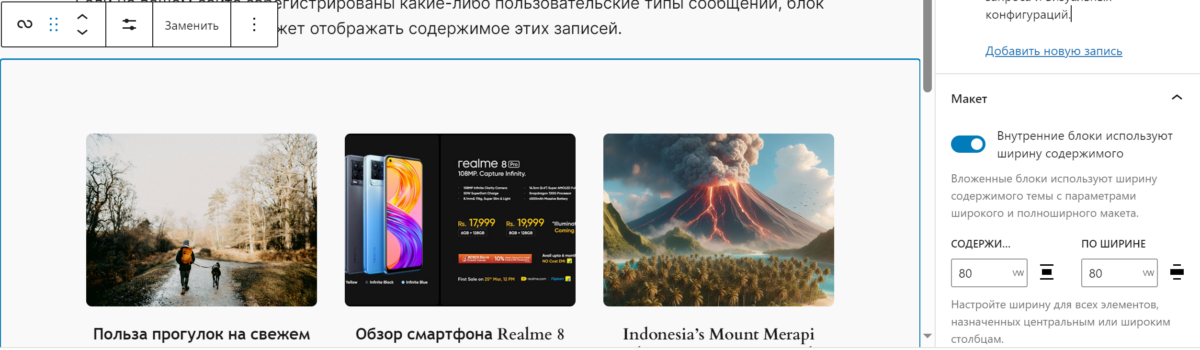
По умолчанию три колонки растянуты на 100% ширины страницы. Давайте добавим отступы от краев страницы. Для этого выделяем блок, убедитесь, что иконка выглядит как такая закорючка. В правой колонке опций блока, включаем опцию “Внутренние блоки используют ширину содержимого”. И ниже по ширине выставляем размер 80 VW.
Далее мы настраиваем то, как отображаются элементы внутри блока.
Здесь у нас выводятся три колонки, но поменяв стиль одного из элементов они применяются ко всем таким же объектам в каждой колонке. Каждый в отдельности не нужно править.
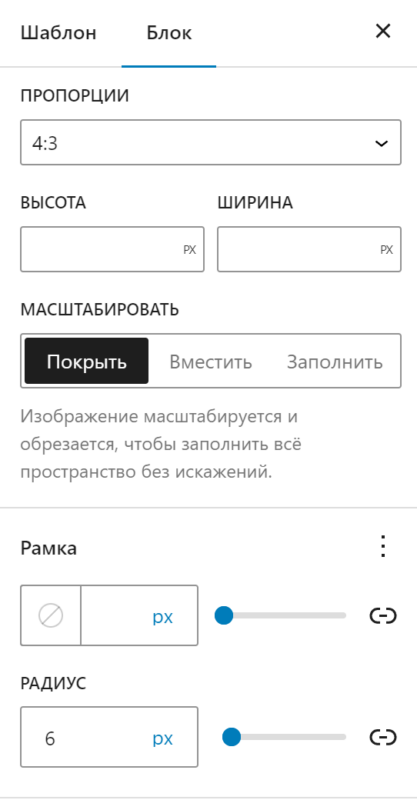
Начнем с картинки. Кликаем по ней и меняем пропорции 4:3 и если нравится картинка с закругленными краями, то можно установить Радиус 6.
Далее, выделяем текст заголовка новости. Выравниваем по центру, меняем тип заголовка на H4. Можно еще и размер шрифта поменять.
Под заголовком есть блок с датой и автором новости. Мне этот блок совсем не нужен. Я его просто удаляю.
Теперь можно нажать голубую кнопочку “Сохранить”. Подтверждаете, что сохраняете шаблон Post Cover и выходите из Редактора на основную страницу Админки.
Смотрим на результат шаблона для постов
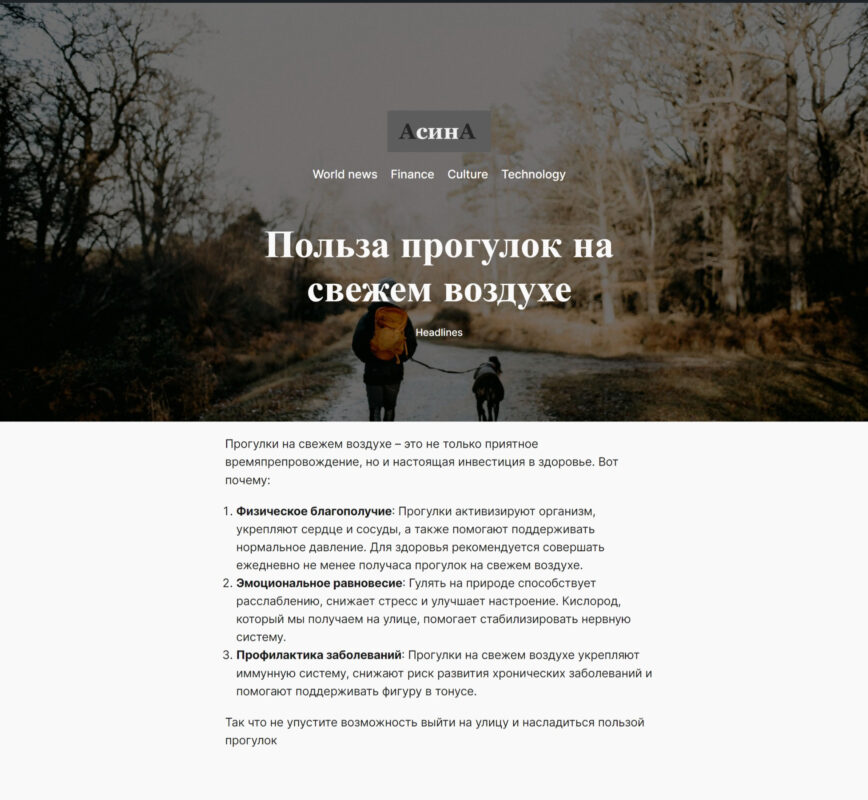
Теперь вернитесь в меню «Записи» и зайдите в редактирование любого поста. В меню шаблонов, справа у вас появится еще один вариант “Post Cover”. Выберите его, сохраните пост и посмотрите, что получилось.
Нравится? Мне очень. Чтобы текст был белым и более крупным, можете вернуться в редактирование шаблона и поменять цвета и размер Заголовка и других элементов.
Не получился шаблон?
Если вы следовали описанным на этой странице инструкции, но у вас не получился такой шаблон для постов — не переживайте. Вы можете скачать файл шаблона и добавить его в папку с темой и пользоваться.
Теперь вы видите, что базовая тема, идущая вместе с движком позволяет творить шаблоны записей не хуже, чем внешние шаблоны.
А самый главный плюс, что теперь вы знаете как самому менять нужные элементы дизайна.
Навигация по управлению элементами не самая простая. Но с практикой вы постепенно освоитесь.
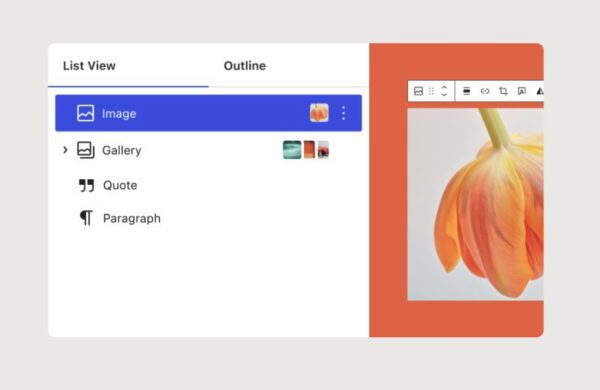
В редакторе есть еще окно слева, в котором можно увидеть иерархию элементов дизайна. Вызывается оно вот такой иконкой — бургером.
Иногда, когда нужно перетащить элемент из одной группы в другую это окно бывает очень полезным.
Добавил свои шрифты в Вордпресс
Тема Twenty-Twenty-Four поставляется в комплекте с четырьмя шрифтами. Немного, согласитесь. Вы можете найти подходящие шрифты в библиотеке Google Fonts или добавить свои шрифты.
В версии WordPress 6.5 появилась библиотека шрифтов, которая позволяет легко добавлять и удалять собственные шрифты и они будут работать глобально, вне зависимости от выбранной темы.
Если у вас версия ниже, чем 6.5 вы можете прочесть статью об установке шрифтов в WordPress без плагинов.
Запара с логотипом. На некоторых хостингах, при попытке загрузить логотип в шапке сайта такой опции просто нет. Логотип есть, блок такой создать можно, но картинку не загрузить.
Проблема решается костылем. Для этого проще на 2 минутки установить любую старую тему, где редактируется логотип, переключиться в эту тему и загрузить его. Потом вернуться на тему twenty twenty four и удалить старую тему.
Создаем шаблон главной страницы как у новостного портала
А вот и обещанное видео-инструкция, как сделать красивую главную страницу в стиле новостного портала.
Дочерние темы являются расширениями родительской темы. Они позволяют изменять существующую тему без прямого редактирования кода этой темы. Часто это всего лишь несколько незначительных изменений цвета, но они также могут быть сложными и включать пользовательские переопределения родительской темы.
В этой статье вы узнаете, что такое родительские и дочерние темы, как создавать свои собственные модификации с помощью дочерних тем и какие части родительской темы можно переопределить.
Все темы, кроме тех, которые являются дочерними, можно назвать основными темами. Это означает, что они полноценные темы, которые можно установить и использовать в WordPress.
Родительские темы должны содержать все необходимые файлы, как указано в документации по Структуре темы. Помимо этого, вам не нужно делать ничего особенного, чтобы ваша тема стала родительской.
Дочерняя тема по умолчанию включает в себя все, что относится к родительской теме. Сюда входит дизайн и любая его функциональность. Но ее также можно использовать для настройки родительской темы без прямого изменения файлов родительской темы. Это означает, что вы (или пользователи вашей дочерней темы) по-прежнему можете получать обновления родительской темы без потери этих изменений.
Дочерние темы:
Сделайте ваши изменения переносимыми и воспроизводимыми.
Сохраняйте настройки отдельно от родительской темы.
Разрешите обновлять родительские темы без потери внесенных изменений.
Экономьте время разработки, поскольку вы пишете только необходимый вам код.
Это отличный способ начать свой путь к разработке полноценных тем.
Стоит отметить, что выполнение обширных настроек внутри дочерней темы может в конечном итоге стать головной болью руководства. Для этих более масштабных проектов часто лучше развить исходную тему и создать полную / родительскую тему самостоятельно. Это то, что вам нужно будет решать в каждом конкретном случае.
В настоящее время это невозможно. В стандартной иерархии тем есть только два уровня: родительская и дочерняя тема.
Однако при создании блочных тем существуют другие уровни по сравнению с тем, что представлено во внешнем интерфейсе сайта (они просто не являются частью тематического слоя):
Сам WordPress (по умолчанию theme.json)
Родительская тема
Дочерняя тема
Пользовательские настройки (могут переопределять theme.json шаблоны и паттерны)
В некотором смысле уровень пользовательских настроек работает как своего рода “дочерняя” тема. Большая разница в том, что изменения хранятся в базе данных, а не в файловой системе.
Помимо этого, не существует стандартного метода создания устанавливаемой дочерней темы.
Во-первых, вашей дочерней теме нужно название. Это может быть любое название, которое вы хотите, чтобы ваша тема называлась, но для данного руководства давайте назовем ее “Grand Sunrise”.
Теперь создайте новую папку в своем wp-content/themes каталоге с версией названия вашей темы для шашлыка: grand-sunrise.
Теперь вам нужно создать файл с именем style.css. Это единственный абсолютно необходимый файл для существования дочерней темы. Все style.css файлы должны содержать заголовок файла и обязательные поля заголовка, как описано в документации по основной таблице стилей (пожалуйста, ознакомьтесь с этим документом, если вы еще этого не сделали).
Как указано в документации по основной таблице стилей, для объявления темы в качестве дочерней необходимо дополнительное поле. Вы должны добавить Template поле заголовка к style.css заголовку файла.:
В Template поле есть одно предостережение. Оно должно на 100% совпадать с названием папки родительской темы относительно wp-content/themes папки. В данном случае мы знаем, что папка Twenty Twenty-Four theme расположена по адресу wp-content/themes/twentytwentyfour. Следовательно, Template значение должно быть twentytwentyfour.
Если вы еще не работаете в среде разработки со своей темой в wp-content/themes папке, вам нужно переместить ее туда прямо сейчас. В зависимости от ваших настроек у вас есть несколько вариантов, но самый простой — создать ZIP-файл вашей темы и загрузить его на свой тестовый сайт через Внешний вид> Темы> Добавить новый в вашем WordPress admin.
Для получения дополнительной информации о том, как добавить тему в WordPress, прочитайте о Добавлении новых тем на сайте документации WordPress.
После установки темы перейдите в раздел Внешний вид> Темы в разделе администратора WordPress и найдите нужную тему. Нажмите на ссылку Активировать, как показано на этом скриншоте:
Сейчас это не будет выглядеть иначе, чем ваша родительская тема, потому что вы еще не настроили ее. Но вы успешно создали дочернюю тему.
При настройке дочерней темы вам полностью доступны все функциональные возможности, описанные в этом руководстве. Но есть несколько соображений, которые вам следует иметь в виду, о которых вы узнаете в следующих разделах.
Это необязательный шаг, который часто не требуется для блочных тем, поскольку обработка их стилей обычно выполняется через theme.json. Но часто это необходимо, если вы создаете классическую тему. В любом случае, вам нужно выполнить этот шаг, только если вы хотите убедиться, что любой CSS-код в style.css загружен.
Прежде чем приступить к работе с этим разделом, обязательно ознакомьтесь с документацией, включающей ресурсы, в которой более подробно описывается загрузка style.css. В этой документации вы узнаете, как ставить таблицы стилей в очередь с помощью wp_enqueue_style() функции соответствующего хука (обратите внимание, что дочерние темы загружаются раньше родительских).
Идеальный метод постановки таблиц стилей в очередь — это когда родительская тема загружает как свою style.css, так и дочернюю style.css тему. Но не все темы делают это. Поэтому вы должны изучить код родительской темы, чтобы увидеть, какие таблицы стилей она ставит в очередь. Для каждой темы это по-разному, и жестких правил не существует.
Если родительская тема загружает обе таблицы стилей, дочерней теме ничего не нужно делать. Ее таблица стилей будет загружена автоматически.
В случае темы Twenty Twenty-Four таблица стилей вообще не загружается. Таким образом, вам придется загружать свой style.css через functions.php, как показано в этом фрагменте кода:
Если родительская тема, которую вы используете, загружает только свою собственную таблицу стилей, вы также должны использовать приведенный выше код для загрузки вашей дочерней темы style.css.
Если родительская тема загружает только таблицу стилей активной темы, например, через get_stylesheet_uri(), то она загрузит таблицу стилей дочерней темы. В этом случае вы можете также захотеть поставить в очередь таблицу стилей родительской темы через functions.php, и ваш код будет выглядеть следующим образом:
При создании дочерней темы у вас есть возможность перезаписать любой шаблон, деталь или шаблон, существующий в родительской теме, добавив файл с таким же именем в вашу дочернюю тему. Примечание: шаблоны также должны иметь то же зарегистрированное Slug поле.
Вы также можете добавлять совершенно новые шаблоны, детали и выкройки в свою дочернюю тему, даже если они не существуют в родительской. Чтобы узнать больше об этих функциях, обратитесь к этим статьям в справочнике:
В отличие от шаблонов, functions.php файл дочерней темы не заменяет functions.php файл родительской темы. Фактически, они загружаются оба, причем дочерний файл загружается непосредственно перед родительским.
Таким образом, functions.php дочерней темы предоставляет умный и безотказный метод изменения функциональности родительской темы или WordPress.
Предположим, что вы хотите добавить функцию PHP в свою тему. Самым быстрым способом было бы открыть ее functions.php файл и поместить туда функцию. Но это не считается хорошей практикой — при следующем обновлении вашей темы ваша функция исчезнет!
Гораздо лучше создать дочернюю тему и добавить свой пользовательский код в functions.php файл дочерней темы. Функция будет выполнять точно такую же работу и оттуда, с тем преимуществом, что на нее не повлияют будущие обновления родительской темы.
Не копируйте код непосредственно из functions.php родительской темы в дочернюю тему. Это, вероятно, приведет к фатальным ошибкам из-за дублирования имен функций.
Иногда вам необходимо включить или использовать пользовательские файлы в вашей теме. При этом вам нужно убедиться, что вы используете функцию, которая предоставит вам правильный путь к каталогу или URI на основе каталога вашей дочерней темы.
Например, если вы хотите включить другой PHP-файл через свой functions.php, вы бы использовали get_theme_file_path() функцию. Вот фрагмент кода, показывающий включение functions-helpers.php файла из /inc папки в вашу дочернюю тему:
Когда вам нужно сослаться на файл по его URL, например на изображение или таблицу стилей, вы должны использовать другую функцию: get_theme_file_uri(). Давайте рассмотрим пример использования файла с именем bunny.jpg из /assets/images папки вашей темы в <img> HTML-теге:
Как и родительские темы, дочерние темы также можно интернационализировать и заставить работать на любом языке. Чтобы узнать больше, прочтите документацию по интернационализации в справочнике по темам.
Самые большие изменения, как отмечено в документации по интернационализации, заключаются в том, что вы должны создать уникальный текстовый домен и использовать load_child_theme_textdomain() вместо load_theme_textdomain() при ручной загрузке переводов.
Часто возникает вопрос о том, какого размера и в каком формате должна быть иконка сайта. Несмотря на то, что фавайкон используется уже много лет, нет однозначного ответа на этот вопрос.
Мы вновь обращаемся к этому вопросу, так как Яндекс Вебмастер посоветовал добавить на сайт файл favicon в формате SVG или размером 120×120 пикселей.
Основы использования иконок Favicon
Favicon — это иконка, отображаемая в адресной строке браузера и на закладке.
Иконки могут быть статическими или динамическими, с возможностью обновления.
Существуют различные форматы иконок, включая PNG, ICO, SVG и другие.
Выбор формата и размера
Для разных платформ и браузеров требуются разные форматы и размеры иконок.
Размер иконки должен соответствовать размеру экрана устройства.
Для больших плиток рекомендуется использовать специальные размеры иконок.
Настройка иконок в HTML
Иконки можно настроить через метаданные в или в файле конфигурации браузера.
Метаданные позволяют указать цвет фона, имя сайта, текст подсказки и другие параметры.
Поддержка различных платформ
В Windows 8.1 и браузере Edge 10 вы можете использовать файл конфигурации браузера для сохранения сайтов в закладках.
В операционной системе Mac OS для создания иконок рабочего стола можно использовать SVG, а для создания закладок в браузере Safari — формат ICO.
В iOS Safari использует иконки для вкладок и закладок, а также поддерживает Web Clips.
В Android можно использовать манифест веб-приложения для настройки отображения сайта на домашнем экране.
Автоматизация процесса
Существуют сервисы и инструменты, которые помогают автоматизировать процесс создания иконок и кода.
Использование пакетов для сборки и автоматизации упрощает процесс создания иконок.
Краткое резюме ↪ В этой статье сравниваются WordPress (Gutenberg) и Elementor по 11 показателям, включая простоту использования и функциональные возможности. Редактор блоков стал быстрее и проще в использовании, благодаря таким дополнениям, как Spectra. Elementor отличается расширенным контролем дизайна. Читайте дальше, чтобы решить, какой из них лучше всего соответствует вашим потребностям!
Какой конструктор страниц вам следует использовать с WordPress? При таком количестве вариантов может быть сложно найти подходящий для ваших навыков, вкуса и уровня опыта. Какой из них лучший? Gutenberg? Beaver Builder? Elementor? Brizy? Еще один, о котором вы не слышали?
В этом посте мы сосредоточимся на двух разных конструкторах страниц: Gutenberg и Elementor.
Сначала мы расскажем, что именно представляет собой каждый из них и как он работает. Затем мы проведем подробное сравнение по 11 различным показателям, включая простоту использования, возможности и другие функции.
Наконец, мы поможем вам принять решение и вынесем наш окончательный вердикт.
Давайте сравним Gutenberg и Elementor!
Что такое Гутенберг?
Изначально запущенный в 2018 году, Gutenberg теперь является стандартным редактором блоков для WordPress. Хотя вы по-прежнему можете установить плагин WordPress Classic Editor, все сообщество разработчиков и дизайнеров WordPress привержено новой системе Gutenberg.
Новая система была создана для того, чтобы значительно упростить процесс создания веб-сайта. Вместо написания HTML и CSS-кода вручную, Gutenberg разработан таким образом, чтобы им было очень просто пользоваться даже нетехническим пользователям.
Чтобы создать страницу в Gutenberg, вам просто нужно перетаскивать крошечные элементы, которые называются блоками. Просто перетащите эти блоки в редактор и настройте их по мере необходимости.
Поскольку Gutenberg теперь является редактором блоков по умолчанию в WordPress, появилось множество новых расширений и надстроек, которые добавляют функциональность. Эти плагины добавляют все, от специальных типов блоков до готовых макетов, и все, что между ними.
Например, Spectra — это плагин, который позволяет добавлять значительное количество новых функциональных возможностей в редактор Gutenberg.
Вы можете добавить множество новых типов блоков, включая прайс-листы, отзывы, списки иконок и многое другое.
Используя дополнения, вы можете создавать сложные веб-сайты, не разбираясь в программировании. Все, что вам нужно сделать, это нажать несколько кнопок!
Что такое Elementor?
Elementor — один из самых популярных плагинов для создания страниц WordPress, доступных с более чем 8 миллионами установок по всему миру. Это позволяет вам настраивать свой сайт с помощью интерфейса перетаскивания, упрощая создание страниц и постов без каких-либо знаний в области программирования.
Как вы можете видеть на скриншоте выше, Elementor используется в отдельном интерфейсе, который отличается от стандартного интерфейса WordPress. Тем не менее, вы по-прежнему получаете к нему доступ непосредственно со своего сайта, поэтому управлять больше нечем, кроме самого плагина Elementor.
Elementor поставляется с большим количеством виджетов, которые позволяют добавлять различные функции на ваш сайт. Если вам этого недостаточно, то есть множество дополнений Elementor для добавления множества виджетов и вариантов оформления.
Возможно, самой сильной особенностью Elementor являются его дизайнерские возможности. Вы можете устанавливать пользовательские позиции, изменять отступы полей и создавать глобальные правила для цветов и настроек типографики.
Вы можете создавать множество видов веб-сайтов с Elementor, включая портфолио, сайты электронной коммерции, целевые страницы, списки мероприятий, блоги и практически все, что только сможете придумать.
Мастер Elementor: бесплатный курс по созданию потрясающих веб-сайтов
Узнайте, как использовать Elementor для создания потрясающих веб-сайтов, на нашем бесплатном курсе. Пошаговые руководства облегчат любому освоение веб-дизайна.
У Elementor доступны как бесплатная, так и платная версии. Бесплатная версия поставляется с более чем 40 базовыми виджетами и более чем 30 шаблонами. Премиальные планы начинаются от 49 долларов в год за один сайт и варьируются до 999 долларов в год по агентскому плану с лимитом в 1000 сайтов.
В премиум-версии есть дополнительные виджеты (более 90), дополнительные шаблоны (более 300), наборы для создания веб-сайтов, премиум-поддержка и другие функции. Все это того стоит, если у вас есть бюджет для вашего проекта.
В целом, если вы создаете бизнес-сайт, вы, вероятно, захотите получить хотя бы базовую премиум-подписку, поскольку бесплатная версия может быть несколько ограничена.
Но подождите…в чем разница между конструктором страниц и редактором блоков? На практике не так уж много, особенно для обычного пользователя.
Однако в более мелких деталях есть разница.
Конструкторы страниц стали мощнее, по крайней мере, на данный момент. Они также позволяют вам настраивать дизайн страницы другими способами, в то время как Gutenberg в большей степени зависит от вашей темы WordPress.
Вы можете представить себе конструктор страниц как создание целой страницы, в то время как редактор блоков — это только один из способов добавления чего-либо внутри страницы , которая существует на сайте WordPress с уже существующей темой.
Другими словами, с редактором блоков на ваши страницы по-прежнему влияет общая тематика вашего сайта. С помощью конструктора страниц вы можете изменять шрифты, цвета и другие элементы дизайна на странице, чтобы они были полностью независимы от общей темы сайта.
Если использовать метафору рисования, конструктор страниц позволяет настраивать как рамку для изображения, так и саму картину. В то время как редактор блоков просто позволяет изменять рисунок, но сохраняет рамку (саму тему WordPress) неизменной.
Конструкторы страниц и будущее веб-дизайна
Однако Gutenberg быстро догоняет конкурентов, и вполне вероятно, что в ближайшем будущем в нем появится больше функций для создания страниц.
Это потому, что это будущее WordPress и, как таковое, пользуется поддержкой всего сообщества. Скоро Gutenberg станет единственным способом создания современного сайта на WordPress без использования конструкторов страниц.
Что касается будущего, то, вероятно, можно с уверенностью сказать, что Gutenberg в конечном итоге заменит или превзойдет большинство систем создания страниц. Итак, это разумный шаг — узнать, как работает Gutenberg!
Тем не менее, скорее всего, всегда найдется место для конструкторов страниц. Как и в случае со многими плагинами для WordPress и темами, иногда вам нужна более мощная, настраиваемая система, которая просто слишком сложна для версии по умолчанию.
В подобных сценариях конструктор страниц в сочетании с некоторыми глубокими знаниями и техническим опытом по-прежнему будет эффективным инструментом для создания потрясающих веб-сайтов.
Сравнение Гутенберга и Elementor
Теперь, когда мы знаем, что такое Gutenberg и Elementor, пришло время сравнить их!
Опережайте события с помощью этих лучших сравнений между Gutenberg и Elementor, представленных в удобной для восприятия инфографике.
.
В чем сходство? В чем различия? Что лучше? Кто станет победителем?
В приведенном ниже сравнении мы использовали 11 различных показателей:
Возможности
Совместимость с другими темами и плагинами
Простота использования
Ключевые особенности
Ключевые отличия
Опыт редактирования в реальном времени
Адаптивные функции
Расширенные возможности
Влияние на скорость просмотра страниц
Цены
Создание страницы
Давайте углубимся!
Gutenberg vs. Elementor: возможности
Сначала давайте поговорим о возможностях. Что вы можете сделать с этими двумя системами?
Короче говоря, Gutenberg и Elementor обладают схожими возможностями и могут использоваться для создания страниц одних и тех же типов.
Однако Gutenberg более интегрирован с остальной системой WordPress, что означает, что он работает по умолчанию с каждым плагином и темой.
Вы можете легко создавать страницы и публикации с помощью редактора блоков, и это органично сочетается с остальной экосистемой WordPress и пользовательским интерфейсом.
Elementor — это скорее отдельная сущность, вроде слоя, расположенного поверх WordPress. Редактор представляет собой отдельное приложение с другим дизайном и задуман как мощный универсальный конструктор страниц, не обязательно являющийся расширением стандартной системы WordPress.
Таким образом, вы можете создавать с его помощью множество сложных макетов, но могут быть некоторые ограничения при интеграции с другими частями сайта и другими плагинами.
Gutenberg vs. Elementor: совместимость с другими плагинами
Поскольку Gutenberg — это версия WordPress по умолчанию, она совместима практически со всеми плагинами и темами для WordPress. Те, которые не совместимы с Gutenberg, в любом случае почти всегда устарели, и вам определенно не следует использовать старые плагины, если вы не обладаете достаточными техническими возможностями, чтобы убедиться в их безопасности.
Elementor немного отличается. Elementor менее совместим с другими темами и плагинами просто потому, что это совсем другая система. Есть несколько плагинов, которые несовместимы с Elementor, однако список не слишком длинный.
Тем не менее, большинство плагинов будут работать просто отлично. Для тех, которые несовместимы с Elementor, часто есть встроенная функция, которая может выполнить ту же задачу.
Gutenberg vs. Elementor: простота использования
В конечном счете, простота использования зависит от личных предпочтений. Однако, когда дело доходит до удобства использования, у Gutenberg и Elementor определенно есть некоторые преимущества и недостатки.
С Gutenberg все интегрировано непосредственно в WordPress. Пользовательский интерфейс — это просто расширение остальной части вашей панели администратора WordPress. Сам дизайн также является расширением темы, установленной вами на вашем сайте.
Лучше всего то, что вся экосистема тем и плагинов WordPress изначально будет работать с Gutenberg. Это упрощает установку новых тем и плагинов.
Elementor, с другой стороны, имеет совершенно другой интерфейс. Это скорее не расширение WordPress, а невероятно мощное приложение, которое дополняет его.
У этого есть плюсы и минусы. Хотя это означает, что вам нужно будет изучить другой пользовательский интерфейс, чтобы использовать его, этот интерфейс на самом деле довольно хорош и интуитивно понятен в использовании. Он отличается от WordPress, но работает очень хорошо и может использоваться всеми, даже нетехническими пользователями.
В целом, Gutenberg знаком и понятен, в то время как Elementor отличается, но интуитивно понятен.
Gutenberg vs. Elementor: ключевые особенности
Каковы ключевые особенности Gutenberg и Elementor? Давайте рассмотрим каждую из них.
Используйте десятки блоков, таких как заголовки, абзацы, изображения и многое другое
Elementor:
Создавайте страницы с помощью интерфейса перетаскивания
Множество вариантов дизайна
Кодирование не требуется
В значительной степени автономный
Большая библиотека дополнений
Множество стилей для виджетов, заголовков и других областей
Добавьте карусели, галереи и другие элементы дизайна
Gutenberg vs. Elementor: ключевые отличия
В чем ключевые различия между Gutenberg и Elementor?
Есть несколько основных:
Гутенберг интегрирован в WordPress, и это действительно является WordPress. Elementor — это отдельный плагин, который находится поверх обычной системы WordPress.
Gutenberg хорошо работает с темами и плагинами, в то время как Elementor, по сути, разработан так, чтобы не нуждаться в других темах или плагинах.
Gutenberg — это в первую очередь редактор блоков, в то время как Elementor — конструктор страниц. Разница в том, что Gutenberg позволяет добавлять и переставлять блоки на вашем веб-сайте, который затем управляется вашей темой. Elementor, с другой стороны, позволяет вам создать совершенно уникальный сайт, который не обязательно привязан к остальной тематике вашего сайта.
Gutenberg бесплатен и всегда будет бесплатным, поскольку сейчас это стандарт WordPress. У Elementor бесплатная версия, но для доступа к более мощным функциям требуется премиум-аккаунт.
Gutenberg vs. Elementor: опыт редактирования в реальном времени
Чем отличается живой монтаж между Elementor и Gutenberg?
Оба по сути показывают вам, как будет выглядеть страница, однако Gutenberg показывает вещи до применения темы сайта и других элементов. Итак, это больше похоже на предварительный просмотр, чем на реальную прямую редактуру.
Чтобы увидеть, как будут выглядеть блоки Gutenberg, вам нужно просмотреть страницу на вашем реальном сайте. Это так же просто, как нажатие на превью и/или публиковать кнопки, но это еще один дополнительный шаг.
Elementor показывает вам, как именно будет выглядеть ваш сайт в приложении, поскольку конструктор встроен прямо в систему. Вы можете настраивать шрифты, цвета и любые другие элементы дизайна, которые обычно обрабатываются самой темой.
Конечный результат будет отображаться в режиме реального времени на правой панели.
Gutenberg vs. Elementor: адаптивные функции
И Gutenberg, и Elementor оптимизированы для мобильных устройств и безупречно работают на любых устройствах. Они адаптивны по умолчанию, что означает, что вам не нужно ничего делать, чтобы заставить их работать на мобильных устройствах.
Однако некоторые темы WordPress могут не реагировать. Это относительно необычно и в основном встречается только со старыми или менее известными темами.
Если вы используете популярную тему, такую как Astra, каждый шаблон Elementor будет полностью адаптивным!
Gutenberg vs. Elementor: расширенные возможности
Насколько продвинуты функции в Gutenberg и Elementor? Что лучше?
В целом, Elementor, вероятно, немного более продвинутый, просто потому, что он спроектирован как автономный. Есть живой редактор с возможностью перетаскивания, оптимизация рабочего процесса, создание целевой страницы, интеграция с маркетинговыми инструментами и многое другое.
Вы также можете добавлять динамический контент, эффекты движения, пользовательские стили и персонализированный опыт для каждого пользователя.
Gutenberg полагается на остальную экосистему WordPress, такую как темы и плагины. Хотя вы можете получить большинство тех же функций, что и Elementor, вам нужно будет найти отдельный плагин для этой функциональности.
Например, динамический контент включен в Elementor по умолчанию, но с Gutenberg вам захочется установить плагин, подобный If-So Dynamic Content.
Таким образом, в Gutenberg отсутствуют определенные функции, которые можно легко добавить с помощью других плагинов, таких как Spectra. В целом, это не является серьезным недостатком, поскольку позволяет вам выбирать то, что вы хотите использовать,
Однако, если сравнить полную функциональность их обоих и включить дополнительные дополнения, они очень сопоставимы.
Gutenberg vs. Elementor: влияние на скорость просмотра страниц
В целом, Gutenberg быстрее Elementor, и для подтверждения этого было проведено множество тестов. Вероятно, это связано с тем, что Gutenberg проще, эффективнее и имеет меньше дополнительных функций, которые увеличивают размер файла на вашем сайте.
Отчасти это связано с тем, что Gutenberg — это WordPress.
Чтобы проиллюстрировать это, давайте проведем тест скорости с помощью GTmetrix. Мы будем использовать два шаблона Astra, предназначенных для одного и того же типа сайтов: веб-сайт для приключений на природе. Первый построен с использованием Gutenberg, в то время как второй использует Elementor.
Обратите внимание, что эти шаблоны размещены на высокоскоростных серверах и были должным образом оптимизированы.
Результаты по скорости просмотра страниц Gutenberg
Результаты теста скорости просмотра Elementor
Как вы можете видеть, Gutenberg one немного быстрее: 0,949 секунды против 1,2 секунды. Может показаться, что разница невелика, но когда дело доходит до скорости веб-страницы, важна каждая миллисекунда.
У темы Gutenberg также меньший размер страницы (1,78 МБ против 2,02 МБ) и меньше запросов (24 против 51). Это также влияет на время загрузки сайта.
Медленные сайты получают меньше трафика, хуже отображаются в результатах поиска Google и имеют более высокий показатель отказов. Это особенно верно, если на вашем сайте много разных изображений и страниц, что может привести к серьезной потере времени.
Gutenberg vs. Elementor: цены
Gutenberg полностью бесплатен, что означает, что он выигрывает этот раунд почти сразу. Однако следует учитывать некоторые другие факторы.
А именно, поддержка. Хотя Gutenberg бесплатен и встроен прямо в WordPress, это означает, что вам придется полагаться на бесплатные каналы поддержки и / или на вашего хостера в случае возникновения проблемы. Это не похоже на платные версии Elementor, которые поставляются с премиум-поддержкой.
Итак, хотя Gutenberg в основном бесплатен, вам, возможно, придется заплатить за дополнительную поддержку, а это означает, что часто он может стоить ту же сумму денег, что и Elementor.
Gutenberg vs. Elementor: создание страницы
Наконец, давайте поговорим о создании страницы с помощью Gutenberg и Elementor. Оба имеют схожую структуру и используются методом перетаскивания.
Как создать страницу с помощью Gutenberg
Чтобы создать страницу с WordPress Gutenberg, вам просто нужно щелкнуть черный знак плюс в редакторе страницы, а затем выбрать нужный блок.
Чтобы добавить содержимое в блок, наведите курсор на блок и щелкните по нему. Затем начните печатать! Это очень просто. Вы также можете настроить блок, используя панель параметров в правой части экрана. Это будет меняться в зависимости от выбранного вами в данный момент блока и его типа.
Чтобы переместить блок, просто щелкните три точки рядом с ним, затем нажмите Переместить в.
Вот и все для создания страниц с помощью Gutenberg! Все сводится к выполнению этих небольших шагов: добавлению блоков, их настройке и размещению на странице.
Как создать страницу с помощью Elementor
У Elementor более сложный макет, который внешне сильно отличается от стандартной настройки WordPress. Но научиться использовать Elementor на самом деле проще, чем кажется.
Чтобы добавить элемент, вам нужно перетащить его с панели слева в пространство справа:
После того, как вы перетащили элемент, вы можете перемещать его с помощью перетаскивания. Просто!
Вы также можете нажать на крошечный знак плюс, который появляется в самом окне, и выбрать элемент таким образом.
Чтобы отредактировать содержимое, просто наведите курсор на элемент и щелкните по нему. С левой стороны вы увидите панель с различными вариантами оформления. В зависимости от блока вы также можете редактировать содержимое прямо на панели.
Например, на изображении ниже мы можем отредактировать Добавьте сюда текст заголовка текст на боковой панели или в предварительном просмотре.
По сравнению с Gutenberg, Elementor имеет больше возможностей дизайна и настройки в редакторе.
Это потому, что Elementor разработан как автономный, в то время как Gutenberg более интегрирован с WordPress. Таким образом, большинство вариантов дизайна для Gutenberg будут доступны в программе настройки WordPress, а не в конструкторе страниц.
Наконец, чтобы переместить блок, просто щелкните и перетащите значок в центре синего маркера блока с 6 точками.
Если вы будете удерживать его нажатой, вы сможете перетащить его. Voilà!
создание страниц в Elementor довольно простое, и вы можете редактировать и настраивать все прямо в редакторе. Вам не нужно предварительно просматривать страницу, чтобы увидеть, как она будет выглядеть.
Окончательное решение
Кто окончательный победитель? Как и в большинстве случаев в жизни, это зависит от вашей ситуации…
Гутенберг лучше всего подходит для…
По нашему мнению, Gutenberg — лучший универсальный выбор для большинства веб-сайтов. Это опция WordPress по умолчанию, означающая, что она пользуется полной поддержкой основных разработчиков WordPress.
Кроме того, он очень прост в использовании и не требует особого обучения.
Хотя у Gutenberg не так много вариантов оформления, как у Elementor, их более чем достаточно для всех, кроме самых продвинутых пользователей.
А с такими дополнениями, как Spectra, добавляются все более мощные функции.
Elementor Лучше всего подходит для…
Elementor — отличный выбор для веб-сайтов, где вам нужно создавать сложные страницы, отличающиеся друг от друга. Или, если вы создаете сайт, который не является стандартным блогом / сайтом новостей / сайтом со стандартной страницей.
Elementor дает вам больше контроля над конкретным макетом каждой страницы. Это потому, что Elementor позволяет вам полностью контролировать дизайн любой конкретной страницы. Итак, если вам нужно это для конкретной страницы или поста, Elementor, безусловно, отличный выбор.
Хотя Elementor сложнее, чем Gutenberg, и менее привязан к системе WordPress, это все равно невероятный конструктор, который дает вам массу гибкости.
Gutenberg vs. Elementor – Вердикт
В большинстве ситуаций вы, вероятно, захотите придерживаться Gutenberg. Это опция WordPress по умолчанию, и со временем она будет продолжать расширяться. А с такими дополнениями, как Spectra, список функций продолжает расти.
Однако, если вам нужен более сложный сайт, требующий тонкой настройки макета страницы и функциональности, вы можете обратить внимание на Elementor.
Это мощный инструмент с множеством дополнительных функций, которые могут пригодиться. И хотя пользовательский интерфейс отличается и может занять некоторое время, чтобы привыкнуть, он довольно эффективен, как только вы в нем разберетесь.
Когда дело доходит до разработки веб-сайта, один размер не подходит всем. Мы понимаем, что у каждого пользователя WordPress есть уникальные потребности и цели, будь то начинающий предприниматель, увлеченный фотограф, плодовитый писатель или некоторые из них. Вот почему мы рады представить Twenty Twenty-Four, самую универсальную тему по умолчанию, которая поставляется в комплекте с WordPress 6.4 и готова сделать ее уникальной для вас.
В отличие от прошлых стандартных тем, Twenty Twenty-Four отказывается от традиции фокусироваться на определенной теме или стиле. Вместо этого эта тема была тщательно разработана для любого типа веб-сайта, независимо от его направленности. В теме рассматриваются три различных варианта использования: один разработан для предпринимателей и малого бизнеса, другой — для фотографов и художников, а третий разработан специально для писателей и блоггеров. Благодаря своему многогранному характеру и адаптируемости Twenty Twenty -Four идеально подходит для любого вашего проекта.
По мере того, как вы будете погружаться в его шаблоны, вы заметите, как новая функциональность редактора сайтов открывает различные пути для беспрепятственного создания вашего сайта.
Шаблоны на каждом этапе
Хотите ли вы создать страницу «О компании», продемонстрировать свои работы, отвечать на приглашения или разработать привлекательные целевые страницы, Twenty Twenty-Four поможет вам.Выбирайте из обширной коллекции более 35 красивых шаблонов, чтобы настроить их в соответствии с вашими потребностями.
Впервые в этой теме представлены полностраничные шаблоны для таких шаблонов, как домашняя страница, архив, поиск, отдельные страницы и сообщения. Некоторые из них доступны исключительно в процессе переключения шаблонов и создания, что гарантирует наличие у вас нужных опций, когда они вам понадобятся.
Кроме того, вы можете воспользоваться различными шаблонами для разделов страницы, такими как часто задаваемые вопросы, отзывы или цены, чтобы соответствовать наиболее специфическим требованиям вашего сайта.
Благодаря этой разнообразной библиотеке шаблонов Twenty Twenty-Four предлагает гибкую основу для быстрого создания страниц без необходимости начинать с нуля, что экономит ваше время и энергию в процессе создания. Просто дайте волю своему творчеству и исследуйте возможности!
Редактирование сайта в лучшем виде
Twenty Twenty-Four открывает новую эру блочных тем, объединяя новейшие возможности редактирования сайтов WordPress. Откройте для себя новые инструменты дизайна, такие как поддержка фоновых изображений в виде групповых блоков и вертикального текста, обеспечивающие интуитивно понятный и эффективный способ создания привлекательного интерактивного контента.
Найдите в шаблонах графические заполнители с предопределенными настройками соотношения сторон, позволяющие размещать изображения, которые идеально заполняют пространство. Чтобы сделать еще один шаг вперед, сделайте ваши визуальные элементы интерактивными, включив лайтбоксы. Эта функция идеально подходит для демонстрации галерей или изображений портфолио, она позволяет вашим посетителям расширяться и взаимодействовать с ними в полноэкранном режиме. Активируйте ее глобально для всех изображений на вашем сайте или для определенных изображений.
Для более плавного просмотра вашего сайта вы можете отключить параметр “Принудительная перезагрузка страницы” в блоке Цикла запросов. Это позволяет динамически загружать необходимый контент при переключении между разными страницами без необходимости обновления всей страницы.
Элегантность с целью
twenty Twenty-Four выходит за рамки универсальности благодаря красивой эстетике, вдохновленной современными тенденциями дизайна, придавая вашему веб-сайту элегантный и современный вид. Ключевые элементы дизайна включают:
Системный шрифт без засечек для абзацев: Шрифт без засечек гарантирует, что ваши тексты будут чище и их будет легче читать, повышая общую удобочитаемость.
Восемь вариантов стиля: Twenty Twenty-Four представляет собой готовую светлую цветовую палитру для придания свежести и привлекательности внешнему виду, но вы можете настроить ее с помощью семи дополнительных вариантов стиля. Каждый из них включает шрифты и цвета, тщательно подобранные для того, чтобы они прекрасно сочетались с шаблонами.
Варианты без засечек: Помимо стилей по умолчанию, тема предлагает два дополнительных варианта без засечек, предоставляя больше возможностей для типографики вашего сайта.
Дизайн Twenty Twenty -Four был тщательно оптимизирован для повышения производительности. Это гарантирует, что ваш веб-сайт не только будет отлично выглядеть, но и обеспечит быстрое и эффективное взаимодействие с пользователем.
Сегодня вышел WordPress 6.4 «Shirley», названный в честь знаменитой американской джазовой пианистки и певицы Ширли Хорн. В свежем релизе появился новый набор инструментов для написания и дизайна, который предоставляет пользователям более мощные возможности настройки в редакторе. Мы уже освещали большую часть изменений, поскольку они были выпущены в плагине Gutenberg и добавлены в ядро; вот несколько основных моментов.
Лайтбокс — функционал в ядре WordPress, позволяющий загружать изображения в специальном окне. Это простая и элегантная функция «раскрытия по клику», которая позволяет посетителям увеличивать изображения на весь экран, не покидая страницу. Лайтбокс можно включить для каждого отдельного изображения или для всего сайта в разделе Styles » Blocks » Images.
Обновленная панель команд
Панель команд получила обновленный дизайн в версии 6.4, чтобы адаптироваться под растущий список доступных команд, которые помогают пользователям выполнять задачи более эффективно. Пользователи могут получить доступ к инструменту как в Редакторе сайта, так и в Редакторе записей, с конкретными контекстными командами для экономии времени при обоих типах редактирования.
Улучшения в режиме списка
Режим списка продолжает улучшаться; он стал более полезным для получения краткого обзора содержимого. В WordPress 6.4 добавлены превью медиафайлов для галерей и изображений в режиме списка. Также пользователи теперь могут назначать произвольные имена блокам Group, которые отображаются в режиме списка, что позволяет легко их организовывать.
Хуки для блоков
Хуки для блоков — это новый функционал для разработчиков, впервые представленный в Gutenberg 16.4, позволяющий автоматически вставлять блоки. Разработчики могут указать место, куда будет вставлен блок, например, до или после шаблона. Пользователи затем могут изменять положение блоков после вставки с помощью инструментов редактора.
Twenty Twenty-Four
Twenty Twenty-Four — новая стандартная тема в WordPress 6.4. Она была разработана как универсальная тема, подходящая для создания разнообразных веб-сайтов, включая блоги, бизнес-сайты и сайты-портфолио. Тема содержит более 35 шаблонов и паттернов. Посмотрите лайв-демо, чтобы увидеть все доступные полностраничные паттерны, паттерны секций и стилевые вариации в Twenty Twenty-Four. Тема включает три полностью готовых демонстрационных сайта для блогеров, фотографов и предпринимателей.
Другие значимые улучшения в версии 6.4:
Улучшения при написании: новые сочетания клавиш, более плавное объединение списков, улучшенный тулбар для блоков Navigation, List и Quote.
Организация паттернов с помощью категорий, новая расширенная фильтрация паттернов при вставке.
Расширенные инструменты дизайна: фоновые изображения в блоках Групп, возможность сохранять соотношение сторон изображений в соответствии с соотношением заполнителя, добавление кнопок в блок Навигации и другое.
Обмен паттернами между сайтами WordPress путем импорта и экспорта их в виде файлов JSON из представления паттернов в Редакторе сайта.
Чтобы увидеть все основные функции, загляните на страницу описания релиза 6.4. Под капотом есть более 100 обновлений, связанных с производительностью, и ряд улучшений доступности, которые создают более последовательный опыт в редакторе сайта и редакторе записей.
Это последний главный релиз, запланированный на 2023 год. В него внесли свой вклад более 600 человек из 56 стран, среди которых 170 впервые приняли участие.
К разработке WordPress 6.4 активно привлекали людей различных меньшинств (недостаточно представленных гендеров), чтобы подчеркнуть инклюзивность сообщества. Это было организовано Руководителем релиза Жозефой Хейден Чомфози «для привлечения и усиления разнообразных голосов в проекте с открытым исходным кодом WordPress». Вместе они выпустили 1 150 улучшений и исправлений, доступных в версии 6.4.
Ни для кого не секрет, что последние разработки в области искусственного интеллекта (AI) меняют правила игры в целом ряде различных отраслей, и мир WordPress не является исключением.
Ниже мы рассмотрим 10 лучших плагинов WordPress AI, которые вы просто обязаны попробовать. С их помощью можно улучшить многие сферы: от создания и оптимизации контента до производительности сайта и безопасности WordPress.
ТОП-10 лучших плагинов AI для WordPress
Давайте рассмотрим десятку лучших плагинов в области искусственного интеллекта (AI) для WordPress.
1. AI Engine
Лучший универсальный плагин AIAI Engine — это универсальный плагин искусственного интеллекта для WordPress, вооружающий вас всем необходимым для создания контента, взаимодействия с посетителями и управления сайтом в целом. Плагин интегрируется с ChatGPT с помощью стандартного ключа API, после чего вы сможете:
Создавать динамических, настраиваемых чат-ботов, чтобы посетители получали ответы, которые им нужны, и находили соответствующий контент на вашем сайте.
Создавать уникальный контент с помощью ряда настраиваемых функций для изменения стиля, языка и макета постов с AI.
Создавать собственные изображения для записей.
Использовать возможности ChatGPT в WordPress с площадкой AI, которая действует как своего рода помощник, помогая с различными задачами, такими как перевод текста, SEO-оптимизация и многое другое.
Конечно, не только набор функций делает AI Engine одним из лучших плагинов AI для WordPress. Это также самый удобный для начинающих инструмент искусственного интеллекта из всех в этом списке, что делает его явным победителем.
2. AI Power
Лучший плагин для генерации контента AI
Существует множество отличных генераторов контента WordPress с AI, но из всех, что мы пробовали, больше всего нас впечатляет AI Power.
В экспресс-режиме все, что нужно сделать, это ввести заголовок поста в блоге и использовать параметры слева, чтобы выбрать язык, стиль и тон вашего произведения.
Для автоматического создания изображений для поста предлагаются дополнительные настройки с помощью инструмента изображений DAll-E AI.
Далее можно настроить структуру заголовков, использование внутренних ссылок и добавить к своему контенту метаописания, созданные искусственным интеллектом.
Если все эти действия не дают желаемых результатов, функция Custom Prompt позволяет точно настроить вывод AI Power.
Результирующий контент, созданный этим плагином, имеет высокое качество. Хотя, как и в случае с любым контентом AI, он по-прежнему требует человеческого вмешательства для улучшения содержания.
3. RankMath
Лучший плагин для оптимизации контента AI
После создания AI-контента следующим этапом является его оптимизация, чтобы повысить его шансы на появление в результатах поиска и привлечение трафика на ваш сайт.
Плагин предлагает множество функций, призванных улучшить качество постов, хотя несомненной изюминкой является его инструмент Content AI.
Введите фокусное ключевое слово вашего материала, и RankMath задействует возможности искусственного интеллекта для анализа записи в сравнении с другим высокорейтинговым контентом по этому ключевому слову.
Сначала Content AI оценивает пост по 100-бальной шкале. Чем выше балл, тем лучше он оптимизирован.
Если балл относительно низкий, его можно улучшать, достигнув целевых показателей по количеству слов, ссылок, заголовков и медиафайлов, включенных в пост.
Дальнейшие улучшения можно внести, включив предложения ключевых слов и соблюдая целевую плотность ключевых слов.
Он также может рекомендовать вопросы и внешние ссылки, которые можете включить, чтобы повысить SEO-оценку вашего поста.
4. WordLift
Лучший SEO-инструмент AIWordLift — это передовой инструмент SEO, использующий искусственный интеллект для сканирования сайта перед автоматическим созданием и применением разметки схемы во всех соответствующих местах. Это очень полезный инструмент, который поможет вам заработать ценные расширенные фрагменты в результатах поиска Google, и все это без каких-либо технических знаний.
Также можно использовать этот удобный плагин, чтобы опубликовать свой собственный SEO KnowledgeGraph, создать оптимизированные метаданные и улучшить SEO на странице с соответствующими предложениями по оптимизации контента.
5. SwiftPerformance
Лучший плагин производительности на основе AI
Контент и SEO — не единственные вещи, которые можно оптимизировать с помощью искусственного интеллекта.
Swift Performance AI— это инновационный инструмент повышения производительности, который автоматизирует множество важных задач оптимизации скорости WordPress, таких как:
Улучшение LCP (Largest Contentful Paint) путем определения приоритетов наиболее важных элементов страницы в первую очередь.
Оптимизация JavaScript, чтобы сайт работал с максимальной эффективностью.
Сокращение TTFB (время до первого байта) за счет предварительной загрузки, кэширования и поддержки сторонних инструментов.
Встроенные возможности искусственного интеллекта постоянно изучают и на этой основе адаптируются к тенденциям трафика веб-сайта. В конечном итоге это обеспечивает высочайшее качество работы пользователям на страницах сайта.
6. Quttera Web Malware Scanner
Лучший плагин безопасности AI
Поскольку Quttera Web Malware Scanner лидирует в области безопасности WordPress с улучшенным AI, другие лучшие плагины безопасности должны серьезно наверстать упущенное.
Этот бесплатный плагин легко подключается к сайту, где его можно использовать для запуска как внутреннего, так и внешнего сканирования на наличие вредоносных программ.
Каждый раз, когда обнаруживается угроза, технология искусственного интеллекта Quttera учится на ней и автоматически регулирует способ защиты веб-сайта.
В результате защита вашего сайта всегда актуальна и готова эффективно противостоять новым угрозам.
7. Tidio
Лучший плагин для чат-бота AI
Если вы хотите воспользоваться преимуществами AI для улучшения поддержки клиентов, обратите внимание на Tidio.
Это один из самых многофункциональных и удобных для начинающих способов добавления на сайт WordPress чат-ботов с искусственным интеллектом.
Установите плагин, создайте бесплатную учетную запись (кредитная карта не требуется), а простой в использовании мастер проведет вас через процесс создания индивидуального чат-бота с набором привлекательных цветовых схем, соответствующих брендингу вашего веб-сайта.
Когда вы закончите, клиенты смогут использовать чат-бота, чтобы получить ответы на общие вопросы, информацию о заказах и услугах, а также перейти к конкретной информации, которая поможет им решить проблемы.
Есть возможность настроить уведомления, чтобы получать оповещения, когда клиент использует вашего чат-бота, и встревать в разговор, чтобы обеспечить еще лучший сервис.
8. Loco
Лучший плагин для перевода
Одним из самых больших преимуществ инструментов WordPress AI является то, что они упрощают перевод контента, особенно когда вы используете Loco.
Loco занимает достойное место в нашем списке лучших плагинов для перевода WordPress. Это бесплатный инструмент с открытым исходным кодом, который интегрируется с Lecto AI, DeepL Translator и другими инструментами перевода на основе AI.
Таким образом, платформа берет на себя тяжелую работу по созданию, редактированию и управлению файлами перевода WordPress. Расширенные настройки предоставляют полный контроль над переводом, поддержку Portable Object и Machine Object и многое другое.
9. Voicer
Лучший генератор искусственного интеллекта для преобразования текста в аудио
Voicer, управляемый облачной платформой Google, сочетает алгоритмы машинного обучения с искусственным интеллектом для создания кристально чистого звука на более чем 45 языках и 275 реалистичных человеческих голосов, чтобы озвучить ваш веб-контент.
10. Elementor AI
Лучшие инструменты для создания страниц AI
Elementor может не быть сам по себе плагином AI. Тем не менее, его функции искусственного интеллекта делают Elementor AIдостойным закрывать этот список.
Недавние обновления ведущего компоновщика страниц WordPress означают, что теперь вы можете использовать AI для:
Создавать заголовки и контент с помощью настраиваемых подсказок.
Создавать красивые, уникальные изображения AI.
Получать полный контроль над всем своим сайтом с помощью пользовательского кода, сгенерированного искусственным интеллектом.
Самое приятное во всем этом то, что, в отличие от других инструментов этого списка, Elementor не требует от вас привязки к учетной записи OpenAI.
Это не только делает его очень простым в использовании (нет необходимости тратить время на настройку ключа API), но также означает, что не нужно покупать кредиты OpenAI для его использования
Какой из этих плагинов AI WordPress лучший?
По отдельности каждый плагин в этом руководстве отлично справляется со своей задачей.
Если вашим текущим приоритетом является повышение эффективности процесса создания контента, AI Power сделает огромную работу. В то же время Tidio не имеет себе равных в своей способности создавать привлекательные, функциональные, полностью настраиваемые чат-боты.
Если вы думаете об использовании нескольких плагинов AI для своего сайта, то может быть проще использовать комплексное решение, такое как AI Engine. Плагин не только делает все вышеперечисленное, но также служит мощным виртуальным помощником, выполняя большую часть тяжелой работы, необходимой для перевода вашего сайта WordPress на более высокий уровень.
AI Engine, AI Power и RankMath являются одними из лучших бесплатных плагинов AI для WordPress для старта. Позже можете купить премиальные версии каждого плагина, чтобы получить доступ к большему количеству функций и ресурсов.