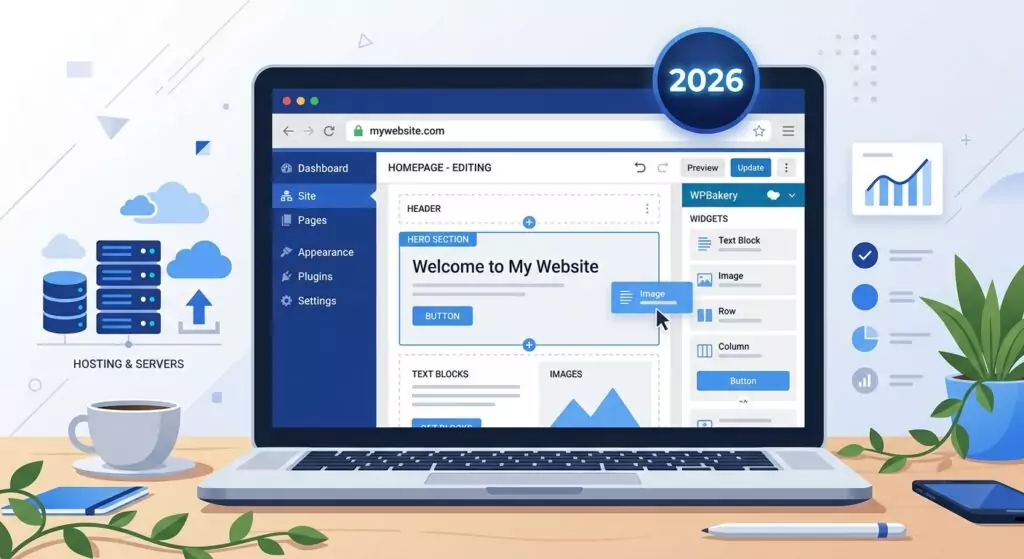
Автор: CosmosWP

  • Как создать сайт на WordPress в 2026 году: пошаговая инструкция для новичков

    Как создать сайт на WordPress в 2026 году: пошаговая инструкция для новичков

    Создать сайт на WordPress в 2026 году может любой — даже без знания кода. Ниже — пошаговая инструкция от выбора хостинга до первой публикации, со всеми актуальными рекомендациями.

    Почему именно WordPress?

    WordPress работает на 43% всех сайтов в интернете. Это не просто CMS — это целая экосистема с тысячами тем, плагинов и готовых решений. Вот главные причины выбрать WordPress:

    • Бесплатный движок — платите только за хостинг и домен
    • 65 000+ плагинов — добавят любой функционал без программирования
    • 12 000+ бесплатных тем — профессиональный дизайн в пару кликов
    • SEO из коробки — WordPress дружит с поисковиками
    • Огромное сообщество — решение любой проблемы находится за 5 минут

    Что нужно для создания сайта на WordPress?

    Перед началом работы подготовьте три вещи:

    Что нужноСтоимостьГде взять
    Домен (.ru, .com)от 199 ₽/годРегистратор или хостинг
    🖥 Хостингот 99 ₽/месБегетTimeweb
    ⏱ Время30-60 минутВаше терпение 

    🖥 Шаг 1: Выбираем хостинг

    Хостинг — фундамент сайта. Плохой хостинг = медленный сайт = потеря посетителей. Вот проверенные варианты:

    Бегет — идеален для новичков. Автоустановка WordPress, бесплатный SSL, русскоязычная поддержка 24/7. Тарифы от 99 ₽/мес.

    Timeweb — мощные VDS-серверы для растущих проектов. Быстрый NVMe-диск, панель управления без лишних сложностей. Тарифы от 149 ₽/мес.

    На что обращать внимание при выборе:

    • SSD или NVMe-накопители (влияют на скорость загрузки)
    • Бесплатный SSL-сертификат (обязателен в 2026)
    • Автоматические бэкапы (сохранение резервной копии)
    • Техподдержка на русском языке
    • PHP 8.2+ и поддержка HTTP/3

    Шаг 2: Регистрируем домен

    Домен — адрес вашего сайта. Несколько правил выбора:

    • Короткий и запоминающийся (до 15 символов)
    • Латиницей, без дефисов и цифр
    • Зона .ru для русскоязычной аудитории, .com — для международной
    • Избегайте сложных и длинных имён

    Большинство хостингов предлагают регистрацию домена прямо в панели — это самый удобный вариант.

    Шаг 3: Устанавливаем WordPress

    На Бегет и Timeweb установка WordPress — буквально 2 клика:

    1. Заходите в панель управления хостингом
    2. Находите раздел «Автоустановка CMS» или «Маркетплейс»
    3. Выбираете WordPress и нажимаете «Установить»
    4. Указываете домен, логин и пароль администратора
    5. Через 1-2 минуты сайт готов После установки зайдите в админку по адресу вашсайт.ru/wp-admin — здесь вы будете управлять всем контентом.

    Шаг 4: Выбираем и настраиваем тему

    Тема определяет внешний вид сайта. В 2026 году лучшие бесплатные темы:

    ТемаДля чего подходитПлюсы
    AstraУниверсальнаяЛёгкая, быстрая, 200+ шаблонов
    GeneratePressПортфолио, бизнесМинимализм, скорость, чистый код
    Twenty Twenty-FiveБлог, журналСовременный дизайн, редактор блоков
    OceanWPИнтернет-магазинИнтеграция с WooCommerce

    Как установить тему:

    1. В админке: Внешний вид → Темы → Добавить новую
    2. Найдите нужную тему через поиск
    3. Нажмите «Установить» → «Активировать»
    4. Настройте через Внешний вид → Настроить

    Шаг 5: Устанавливаем необходимые плагины

    Минимальный (желательный) набор плагинов для нового сайта:

    • Yoast SEO — настройка мета-тегов, карта сайта, оптимизация контента
    • 🛡 Wordfence — защита от взлома и вредоносного ПО
    • LiteSpeed Cache или WP Super Cache — ускорение загрузки
    • WPForms Lite — формы обратной связи
    • Site Kit by Google — аналитика и Search Console
    • 🖼 Smush — сжатие изображений без потери качества

    Установка: Плагины → Добавить новый → Поиск → Установить → Активировать.

    Эти плагины не обязательны. Их базовые версии бесплатны, что радует новичков. Позже можно перейти на платные PRO или Premium версии с расширенными возможностями. Они популярны и надежны, но есть и другие варианты. Некоторые из них платные, однако есть и бесплатные аналоги. Выбирайте те, что подходят вам по функционалу и бюджету.

    Важно: не устанавливайте больше 15-20 плагинов — каждый замедляет сайт.

    Шаг 6: Создаём первые страницы и записи

    Начните с обязательных страниц:

    • Главная — первое впечатление, определите структуру
    • О сайте / О компании / О нас — расскажите кто вы
    • Контакты — форма обратной связи, карта, телефон
    • Политика конфиденциальности — обязательна по закону

    Для создания страниц используйте встроенный блочный редактор Gutenberg — он работает с блоками. Перетаскивайте заголовки, изображения, таблицы и кнопки прямо на страницу.

    Если нужен визуальный конструктор с drag-and-drop — установите Elementor. Он бесплатный и позволяет создавать сложные макеты без единой строчки кода.

    Шаг 7: Базовая безопасность

    Защитите сайт сразу после создания:

    • Сложный пароль администратора (от 12 символов, буквы + цифры + спецсимволы)
    • Измените логин с «admin» на уникальный
    • Включите автообновления WordPress, тем и плагинов
    • Активируйте SSL-сертификат (замочек в адресной строке)
    • Настройте регулярные бэкапы (плагин UpdraftPlus)
    • 🛡 Установите Wordfence или Sucuri для защиты от атак

    Шаг 8: Запуск и продвижение

    Сайт готов — пора привлекать посетителей:

    1. Добавьте сайт в Яндекс.Вебмастер и Google Search Console
    2. Создайте карту сайта (Yoast SEO делает это автоматически)
    3. Настройте ЧПУ (Настройки → Постоянные ссылки → Название записи)
    4. Начните публиковать контент — минимум 2-3 статьи в неделю
    5. Зарегистрируйтесь в Яндекс.Справочнике, если у вас локальный бизнес

    Сколько стоит сайт на WordPress в 2026 году?

    Статья расходовМинимумОптимально
    Хостинг (год)1 188 ₽2 400 ₽
    Домен .ru (год)199 ₽600 ₽
    SSL-сертификат0 ₽ (бесплатный)0 ₽
    Тема0 ₽ (бесплатная)3 000 ₽
    Плагины0 ₽5 000 ₽
    Итого1 387 ₽11 000 ₽

    Минимальный бюджет — менее 1 500 ₽ в год. Это дешевле, чем один поход в кафе. 

     Часто задаваемые вопросы

    Нужно ли знать программирование для создания сайта на WordPress?

    Нет. WordPress спроектирован для пользователей без технических навыков. Визуальные редакторы Gutenberg и Elementor позволяют создавать страницы перетаскиванием и вставки необходимых блоков в нужное место.

    WordPress.org и WordPress.com — в чём разница?

    WordPress.org — бесплатный движок, который вы устанавливаете на свой хостинг. WordPress.com — облачная платформа с ограничениями. Для серьёзного сайта выбирайте .org + свой хостинг.

    Какой хостинг лучше для WordPress в 2026 году?

    Для новичков — Бегет (автоустановка, поддержка на русском). Для растущих проектов — Timeweb (VDS с NVMe). Оба предлагают бесплатный SSL и бэкапы.

    Сколько времени занимает создание сайта?

    Базовый сайт — 30-60 минут. Полноценный сайт с контентом, настроенным SEO и дизайном — 1-3 дня.

    Можно ли создать интернет-магазин на WordPress?

    Да. Установите бесплатный плагин WooCommerce — он превратит WordPress в полноценный интернет-магазин с корзиной, оплатой и доставкой.

    WordPress безопасен?

    Сам движок безопасен и регулярно обновляется. Большинство взломов происходит из-за слабых паролей, устаревших плагинов и пиратских тем. Следуйте рекомендациям из шага 7 — и ваш сайт будет защищён.

    Что делать, если сайт работает медленно?

    Установите плагин кеширования (LiteSpeed Cache), сожмите изображения (Smush), используйте CDN и выберите быстрый хостинг с SSD/NVMe-дисками.

  • можно ли сделать из темы wordpress Twenty Twenty Five крутой сайт?

    можно ли сделать из темы wordpress Twenty Twenty Five крутой сайт?

    Тема Twenty Twenty-Five подходит для создания крутого сайта. Однако важно помнить, что она лучше всего справляется с простыми и средними проектами. Для сложных задач её встроенных возможностей может оказаться недостаточно.

    Тема предлагает хорошую основу и инструменты. Насколько сайт будет крутым, зависит от вашего умения использовать эти ресурсы.

    Почему она может сработать

    • Современный и адаптивный дизайн. Тема делает ставку на минимализм с яркими акцентами и отлично смотрится на любых устройствах — от компьютера до смартфона. 
    • Блоковый редактор Gutenberg. Это огромный плюс: вы можете собирать страницы и посты, перетаскивая готовые блоки (текст, изображения, галереи, списки, кнопки) — не нужно писать код. 
    • Гибкие шаблоны. В теме есть готовые паттерны (шаблоны) для разных типов контента: страница «О нас», портфолио, сервисные страницы, целевые страницы, блоки с отзывами. Их можно настраивать под свои задачи. 
    • Возможности персонализации. Через встроенный инструмент в админке WordPress можно менять цветовую гамму, шрифты, добавлять логотип, настраивать меню и даже редактировать отдельные блоки. 
    • Дополнительные инструменты. Например, плагин Twentig добавляет ещё больше опций для кастомизации и позволяет быстро импортировать готовые стартовые сайты (starter sites) — это сильно ускоряет старт. 

    А есть нюансы?

    Да, и их стоит учитывать, чтобы не разочароваться:

    • Ограничения для сложных проектов. Если вам нужен крупный корпоративный портал с кастомной админкой, сложной логикой или интеграцией множества сторонних сервисов, встроенных функций может не хватить.
    • Стиль темы. Минималистичный подход — это здорово, но для некоторых ниш (например, для сайта с очень насыщенным, «тяжёлым» дизайном или специфической эстетикой) он может оказаться слишком сдержанным.
    • Зависимость от плагинов. Сама по себе тема не добавит функций вроде онлайн-магазина, формы обратной связи или продвинутой аналитики. Для этого понадобятся отдельные плагины, и тут важно следить за их совместимостью и производительностью.
    • Сложность для новичков. Если вы только начинаете работать с WordPress, освоение всех возможностей блокового редактора и тонких настроек может занять время.

    Вывод

    Twenty Twenty-Five — хороший выбор, если ваша цель — создать аккуратный, современный сайт с понятным процессом наполнения (блоками), и при этом вы не планируете разрабатывать кастомные функции самостоятельно. Но если задача амбициозная и требует глубокой интеграции с внешними сервисами или сложной бизнес-логикой, стоит сразу закладывать в план покупку дополнительных плагинов или даже рассмотрение других тем, заточенных под такие проекты. 

  • WordPress 7.0 «Армстронг»

    WordPress 7.0 «Армстронг»


    Каждый выпуск WordPress посвящен музыканту, который оставил неизгладимый след в мире музыки. Познакомьтесь с WordPress 7.0 «Армстронг», названным в честь самого «Сатчмо» — джазового музыканта Луи Армстронга.

    Луи Армстронг, которого называют «первым великим джазовым солистом», создавал ансамбли, в которых блистали его выдающиеся навыки игры на трубе, и тем самым превратил джаз из оркестрового в сольное направление. Мастер игры на трубе также покорил мир своим фирменным вокалом, привнесшим в джаз импровизацию, оказавшим влияние на всех артистов, с которыми он работал, и навсегда изменившим музыкальную индустрию.

    Луи Армстронг привнес свою индивидуальность в мир джаза. С WordPress 7.0 «Армстронг» вы можете привнести свою индивидуальность в мир WordPress.

    Добро пожаловать в WordPress 7.0!

    WordPress 7.0 знаменует собой начало новой эры, закладывая основу для внедрения искусственного интеллекта во все аспекты работы с WordPress. В версии 7.0 вас ждет современная, более интуитивно понятная панель управления, а также улучшенные инструменты для настройки и разработки, которые вдохновляют на творчество и раскрывают безграничный потенциал.

    Независимо от того, кто вы — автор, владелец бизнеса или разработчик, — WordPress 7.0 позволит вам создавать уникальные проекты.

    Скачайте WordPress 7.0 прямо сейчас

    Что внутри

    Изучайте возможности искусственного интеллекта прямо на своем сайте, управляя ими из центрального узла. Легко перемещайтесь по новой стильной теме панели администратора. Вдохновляйтесь новыми блоками и инструментами для дизайна и используйте обширный набор инструментов для разработчиков, который дает вам больше контроля, чем когда-либо, позволяя творить по-своему.

    WordPress с интеграцией искусственного интеллекта

    Возможности прямо у вас под рукой.

    Благодаря интеграции искусственного интеллекта в WordPress его потенциал безграничен. Новый клиентский модуль для работы с искусственным интеллектом в ядре WordPress позволяет платформе взаимодействовать с генеративными моделями искусственного интеллекта, а управление подключениями легко осуществляется из единого центра на панели управления. Клиентский модуль для работы с искусственным интеллектом в сочетании с API Abilities — это мощный дуэт, который открывает новые возможности для вашего сайта, автоматизирует рабочие процессы и предоставляет инструменты для создания контента. Установите новый плагин для работы с искусственным интеллектом, чтобы расширить свои возможности: генерируйте и редактируйте изображения, создавайте заголовки или выдержки, а также предлагайте альтернативный текст.

    В версии 7.0 также представлен новый пакет Client-Side Abilities: аналог Abilities API на Javascript со встроенным пользовательским интерфейсом и палитрой команд, предоставляющий множество новых гибридных возможностей искусственного интеллекта.

    Управляйте всеми внешними подключениями из центрального узла на экране Connector. Легко приступайте к работе с помощью 3 предустановленных настроек или добавляйте собственные подключения. Авторизуйтесь и начните использовать возможности искусственного интеллекта всего за несколько кликов.

    WordPress с интеграцией искусственного интеллекта открывает безграничные возможности, которые только предстоит раскрыть.

    Модернизированная панель управления

    Повысьте удобство работы с админ-панелью.

    В версии 7.0 полностью обновлена панель управления с новой шикарной современной цветовой схемой и лаконичным дизайном.

    Благодаря плавным переходам между экранами вы будете чувствовать себя так, словно легко скользите по панели управления.

    Всего один щелчок по новому сочетанию клавиш «Палитра команд» — значку ⌘K или Ctrl+K на верхней панели администратора — позволит вам получить доступ к вашим любимым инструментам из любой точки панели управления.

    Изучайте типографику в одном месте, независимо от темы. Устанавливайте, загружайте и управляйте своей коллекцией шрифтов на новой специальной странице управления шрифтами с поддержкой блочных, гибридных и классических тем.

    Просматривайте версии с изменениями, чтобы сразу видеть, что было изменено, с помощью маркеров, которые делают выбор редакции более интуитивным. Легко выберите нужную версию и мгновенно восстановите ее.

    Проектируйте, создавайте, настраивайте

    Более простой способ создания.

    Пусть WordPress станет вашей музой благодаря новым блокам, поддержке блоков и инструментам для дизайна, которые обеспечивают визуальную гибкость, детальный контроль и позволяют сохранить фирменный стиль каждого элемента вашего сайта, добавив в него что-то новое.

    Продемонстрируйте свои идеи в слайд-шоу с лайтбоксом с помощью нового блока «Галерея» и доработайте разметку с помощью нового блока «Заголовок». Обеспечьте понятную навигацию по сайту с помощью нового блока «Хлебные крошки» и добавьте больше деталей в свои проекты с помощью нового блока «Иконки».

    Улучшенные средства управления адаптивностью в версии 7.0 сделают ваш сайт более удобным для пользователей. Скройте или отобразите блоки в зависимости от устройства, не затрагивая другие области просмотра.

    Спроектируйте и создайте наложение для меню с помощью блоков и шаблонов, которые можно полностью настроить в соответствии со стилями, которые вы хотите видеть на сайте. Добавьте колонки, стилизованную типографику или собственную кнопку закрытия наложения. Начните с шаблона или создайте собственное меню с нуля.

    Настраивайте дизайн и макет страницы с помощью шаблонов, которые представляют собой единое целое и при этом могут быть отделены друг от друга для более детальной настройки. Вставьте свой шаблон, поменяйте местами элементы и легко измените настройки.

    Настраивайте каждую деталь контента с помощью пользовательского CSS на уровне блоков прямо в своем посте или на странице.

    Набор инструментов для разработчиков

    ваш путь Расширенные инструменты для разработки.

    WordPress 7.0 позволяет создавать сайты быстрее, качественнее, надежнее и проще благодаря обширному набору расширенных API и улучшенных функций.

    Создавайте блоки и шаблоны на уровне сервера, используя только PHP, с автоматической регистрацией в API блоков.

    Оцените более расширяемый редактор сайта с маршрутизацией, проверкой маршрутов и новым пакетом wordpress/boot, который позволяет плагинам создавать собственные страницы редактора сайта.

    И многое другое

    Полный обзор всех новых функций и улучшений в WordPress 7.0 представлен на сайте с демонстрацией возможностей.

    Узнайте, что нового в версии 7.0

    Подробнее о WordPress 7.0

    Изучайте WordPress — это бесплатный ресурс для начинающих и опытных пользователей WordPress. На сайте Learn есть обучающие видео по использованию различных функций WordPress, интерактивные мастер-классы для углубленного изучения тем и планы уроков для более подробного знакомства с конкретными разделами WordPress.

    Прочтите Примечания к выпуску WordPress 7.0, чтобы узнать об установке, улучшениях, исправленных ошибках, участниках разработки, обучающих ресурсах и списке изменений в файлах.

    Руководство по работе с WordPress 7.0Ознакомьтесь с и узнайте об изменениях в этом выпуске, а также ознакомьтесь с подробными примечаниями для разработчиков, которые помогут вам создавать сайты на WordPress.

    Команда разработчиков WordPress 7.0

    Каждый выпуск создается командой увлеченных своим делом разработчиков, которые помогают поддерживать порядок и бесперебойную работу. Команда, работавшая над версией 7.0, — это глобальная межфункциональная группа участников, которые всегда готовы продвигать идеи, устранять препятствия и решать проблемы.

    Спасибо, участники

    Миссия WordPress — демократизировать издательское дело и воплощать в себе свободу, которую дает открытый исходный код. Эти усилия поддерживает глобальное и разнообразное сообщество людей, которые вместе работают над совершенствованием программного обеспечения.

    WordPress 7.0 — результат неустанных усилий и энтузиазма более 875 разработчиков из разных стран мира. В этом релизе также приняли участие более 200 новых разработчиков!

    Благодаря их совместной работе было внесено более 420 улучшений и исправлений, что обеспечило стабильную работу всех версий. Это свидетельствует о силе и возможностях сообщества разработчиков WordPress с открытым исходным кодом.

  • Кто может наследовать сайт, блог, tg-канал?

    Наследниками сайта, блога или телеграм-канала могут быть лица, указанные в завещании или определённые по закону

    В России, как и в большинстве других стран, наследование цифровой собственности слабо регулируется. Закон не причисляет аккаунты в социальных сетях к объектам интеллектуальной собственности, а интерпретирует их как средство общения. 

    Однако публикуемый на страницах контент (фото, видео и прочее) суд может отнести к объектам интеллектуальной собственности и включить права на них в состав наследства.

    Чтобы заранее определить судьбу цифровых активов, владельцу рекомендуется оформить завещание, в котором можно указать, кому достанется имущество в случае смерти владельца, а также прописать обязанности правопреемников. 

    Для получения консультации по вопросам наследования рекомендуется обратиться к юристу.

  • Что происходит, когда умирает владелец сайта, блога, nu-канала?

    Судьба сайта (домена) и телеграм-канала после смерти владельца зависит от законодательства и правил, установленных платформой

    Сайт (Домен)

    • В некоторых случаях регистратор блокирует домен на уровне регистратора до появления официального наследника. Это «замораживает» домен и даёт время, чтобы наследник успел переоформить его на себя. Для переоформления потребуются свидетельство о праве на наследство, которое подтверждает права на администрирование домена, и стандартная заявка с личными данными. При переоформлении наследник должен заплатить за период продления. После проверки документов регистратор снимает блокировку, и домен переходит к новому владельцу.
    • Если наследник так и не найдётся, то только тогда домен аннулируют и выставят на аукцион.

    Важно: свидетельство о праве на наследство выдаётся минимум через 6 месяцев, и без документа регистратор не может переоформить и разблокировать домен.

    Telegram-канал

    • На некоторых платформах (например, «Одноклассники») родственники умершего могут выбрать, что делать с аккаунтом: удалить или оставить в том виде, в котором он был при жизни покойного. При этом вход в аккаунт блокируется, и уже никто не может внести никаких изменений.
    • В других случаях система распознаёт профиль как неактивный и автоматически его удаляет через определённый промежуток времени.

    Важно: правовое регулирование сферы цифрового наследия находится на стадии формирования, и многие платформы предлагают своим пользователям указать, кому могут быть переданы личные данные. При составлении завещания владельцу рекомендуется перечислить свои активы и указать, желает ли он их передать в пользование близким или удалить.

  • Экспериментальная функция WordPress под названием Telex уже используется в реальных проектах

    Экспериментальная функция WordPress под названием Telex уже используется в реальных проектах

    Экспериментальный инструмент для разработки искусственного интеллекта в WordPress, Telex, уже используется в реальных условиях, всего через несколько месяцев после его дебюта в сентябре. На ежегодном мероприятии компании «Состояние мира» во вторник в Сан-Франциско соучредитель проекта WordPress и генеральный директор Automattic Мэтт Малленвег привел несколько примеров использования Telex в работающем магазине WordPress для таких задач, как сравнение цен, создание калькуляторов цен, отображение рабочего времени в режиме реального времени и ссылка на карту с указанием розничного магазина.

    Telex, который Малленвег ранее описывал как «v0 или Lovable, но специально для WordPress», по сути, является попыткой издательской платформы создать собственный инструмент для вайб-кодирования вайба в эпоху искусственного интеллекта. Это программное обеспечение позволяет разработчикам создавать блоки Гутенберга — модульные элементы текста, изображений, колонок и т. д., из которых состоит сайт WordPress.

    Несмотря на то, что программное обеспечение всё ещё считается экспериментальным, Малленвег смог продемонстрировать несколько реальных примеров, созданных создателем сообщества Ником Хамзе.

    В первом примере Малленвег продемонстрировал инструмент для сравнения цен, созданный с помощью Telex. Он отметил, что раньше разработчикам приходилось создавать такие многофункциональные интерактивные веб-элементы с нуля, а теперь это можно сделать за несколько секунд.

    В другом примере разработчик использовал Telex, чтобы добавить в блок заголовка своего сайта на WordPress часы работы магазина в реальном времени, номер телефона и ссылку для построения маршрута.

    Также было показано, как с помощью Telex можно создать карусель с логотипами партнёров на сайте компании, настроить ценообразование, интегрировать Календарь Google и создать сетку для постов на главной странице WordPress, где карточки с постами на сайте имеют одинаковую высоту.

    «Опять же, раньше для того, чтобы нанять разработчиков и создать подобное программное обеспечение на заказ, нужно было потратить тысячи, десятки тысяч долларов, даже несколько лет назад. Теперь мы можем сделать это в браузере за копейки, — сказал Малленвег. — Это просто безумие».

    Другая разработчица, Тэмми Листер, использовала телекс для создания нового блока Гутенберга каждый день в октябре, создав такие вещи, как играбельный тетрис в формате ASCII и блок с угощениями для Хэллоуина.

    В электронном письме для TechCrunch Хамзе рассказал о возможностях Telex: «Меня поражает и должно поразить вас то, что я не разработчик. Я не могу написать ни строчки кода, но я могу описать Telex, что мне нужно, и он сделает это за меня. Эта свобода опьяняет, и я полностью доверяю искусственному интеллекту», — сказал он.

    «Я думаю, что до тех пор, пока люди будут считать эти инструменты «инструментами для разработчиков», они будут упускать из виду то, чего они на самом деле могут достичь, а именно — дать обычным людям возможность делать то, что раньше было невозможно», — добавил Хамзе.

    Демонстрационные версии Telex обсуждались наряду с другими инициативами WordPress, ориентированными на искусственный интеллект, включая архитектурные разработки, такие как Abilities API и адаптер MCP. Первый определяет, что может делать WordPress, чтобы системы искусственного интеллекта могли это интерпретировать, как объяснила компания, а второй предоставляет доступ к этим возможностям, чтобы любой MCP-совместимый инструмент мог их понять и использовать.

    «Этот шаблон адаптера означает, что WordPress может участвовать в рабочих процессах с использованием ИИ без дублирования логики или создания отдельных интеграций для каждой платформы ИИ, — сказал Малленвег участникам мероприятия. — Таким образом, теперь вы можете подключить установку WordPress к таким популярным инструментам, как Claude, Copilot и многим другим платформам, поддерживающим MCP».

    Кроме того, он отметил, что разработчики уже используют ИИ в своей повседневной работе с помощью таких инструментов, как Cursor, Claude Code и других интерфейсов командной строки нового поколения. По словам Малленвега, «это означает, что вы можете проводить рефакторинг проектов, искать в кодовых базах, автоматизировать задачи [и] запускать скрипты с помощью WP CLI вместе с ИИ-агентом».

    Малленвег сказал, что в 2026 году WordPress представит несколько тестов и оценок, которые модели ИИ смогут использовать для проверки выполнения задач WordPress, таких как смена плагинов, редактирование текста или даже управление интерфейсом WordPress с помощью браузерных агентов.

    Источник: Экспериментальный инструмент для разработки искусственного интеллекта в WordPress, Telex, уже используется в реальных условиях, всего через несколько месяцев после его дебюта в сентябре. На ежегодном мероприятии компании «Состояние мира» во вторник в Сан-Франциско соучредитель проекта WordPress и генеральный директор Automattic Мэтт Малленвег привел несколько примеров использования Telex в работающем магазине WordPress для таких задач, как сравнение цен, создание калькуляторов цен, отображение рабочего времени в режиме реального времени и ссылка на карту с указанием розничного магазина.

    Telex, который Малленвег ранее описывал как «v0 или Lovable, но специально для WordPress», по сути, является попыткой издательской платформы создать собственный инструмент для кодирования вайба в эпоху искусственного интеллекта. Это программное обеспечение позволяет разработчикам создавать блоки Гутенберга — модульные элементы текста, изображений, колонок и т. д., из которых состоит сайт WordPress.

    Несмотря на то, что программное обеспечение всё ещё считается экспериментальным, Малленвег смог продемонстрировать несколько реальных примеров, созданных создателем сообщества Ником Хамзе.

    В первом примере Малленвег продемонстрировал инструмент для сравнения цен, созданный с помощью Telex. Он отметил, что раньше разработчикам приходилось создавать такие многофункциональные интерактивные веб-элементы с нуля, а теперь это можно сделать за несколько секунд.

    Источник изображения:Состояние WordPress(открывается в новом окне)

    В другом примере разработчик использовал Telex, чтобы добавить в блок заголовка своего сайта на WordPress часы работы магазина в реальном времени, номер телефона и ссылку для построения маршрута.

    Источник изображения:Состояние WordPress(открывается в новом окне)

    Также было показано, как с помощью Telex можно создать карусель с логотипами партнёров на сайте компании, настроить ценообразование, интегрировать Календарь Google и создать сетку для постов на главной странице WordPress, где карточки с постами на сайте имеют одинаковую высоту.

    Источник изображения:Состояние WordPress(открывается в новом окне)

    «Опять же, раньше для того, чтобы нанять разработчиков и создать подобное программное обеспечение на заказ, нужно было потратить тысячи, десятки тысяч долларов, даже несколько лет назад. Теперь мы можем сделать это в браузере за копейки, — сказал Малленвег. — Это просто безумие».

    Присоединяйтесь к списку ожидания Disrupt 2026

    Добавьте себя в список ожидания Disrupt 2026, чтобы быть первым в очереди, когда появятся билеты для ранних пташек. На прошлых конференциях Disrupt выступали Google Cloud, Netflix, Microsoft, Box, Phia, a16z, ElevenLabs, Wayve, Hugging Face, Элад Гил и Винод Хосла. Это более 250 лидеров отрасли, которые провели более 200 сессий, призванных стимулировать ваш рост и повысить вашу эффективность. Кроме того, познакомьтесь с сотнями стартапов, внедряющих инновации во всех отраслях.

    Сан-Франциско | 13–15 октября 2026 года

    ЖДАТЬ В СПИСКЕ СЕЙЧАС

    Источник изображения: WordPress State of the Word

    Другая разработчица, Тэмми Листер, использовала телекс для создания нового блока Гутенберга каждый день в октябре, создав такие вещи, как играбельный тетрис в формате ASCII и блок с угощениями для Хэллоуина.

    В электронном письме для TechCrunch Хамзе рассказал о возможностях Telex: «Меня поражает и должно поразить вас то, что я не разработчик. Я не могу написать ни строчки кода, но я могу описать Telex, что мне нужно, и он сделает это за меня. Эта свобода опьяняет, и я полностью доверяю искусственному интеллекту», — сказал он.

    «Я думаю, что до тех пор, пока люди будут считать эти инструменты «инструментами для разработчиков», они будут упускать из виду то, чего они на самом деле могут достичь, а именно — дать обычным людям возможность делать то, что раньше было невозможно», — добавил Хамзе.

    Демонстрационные версии Telex обсуждались наряду с другими инициативами WordPress, ориентированными на искусственный интеллект, включая архитектурные разработки, такие как Abilities API и адаптер MCP. Первый определяет, что может делать WordPress, чтобы системы искусственного интеллекта могли это интерпретировать, как объяснила компания, а второй предоставляет доступ к этим возможностям, чтобы любой MCP-совместимый инструмент мог их понять и использовать.

    «Этот шаблон адаптера означает, что WordPress может участвовать в рабочих процессах с использованием ИИ без дублирования логики или создания отдельных интеграций для каждой платформы ИИ, — сказал Малленвег участникам мероприятия. — Таким образом, теперь вы можете подключить установку WordPress к таким популярным инструментам, как Claude, Copilot и многим другим платформам, поддерживающим MCP».

    Кроме того, он отметил, что разработчики уже используют ИИ в своей повседневной работе с помощью таких инструментов, как Cursor, Claude Code и других интерфейсов командной строки нового поколения. По словам Малленвега, «это означает, что вы можете проводить рефакторинг проектов, искать в кодовых базах, автоматизировать задачи [и] запускать скрипты с помощью WP CLI вместе с ИИ-агентом».

    Малленвег сказал, что в 2026 году WordPress представит несколько тестов и оценок, которые модели ИИ смогут использовать для проверки выполнения задач WordPress, таких как смена плагинов, редактирование текста или даже управление интерфейсом WordPress с помощью браузерных агентов.

    Источник: https://techcrunch.com/2025/12/03/wordpresss-vibe-coding-experiment-telex-has-already-been-put-to-real-world-use/

  • 5 нейросетей, которые создают сайты без вашего участия (ну почти)

    5 нейросетей, которые создают сайты без вашего участия (ну почти)

    Создание сайтов больше не требует часов за кодом или недели работы с дизайнером. ИИ-инструменты уже сегодня позволяют создавать полноценные сайты по паре текстовых команд или даже по загруженному изображению. Рассказываем о пяти нейросетевых решениях, которые берут на себя всю рутину — от генерации дизайна до выдачи готовой ссылки.

    1. Rady.ai — сайт по картинке или тексту

    Rady — интуитивно понятный инструмент, который превращает описания или изображения в готовый веб-проект. Поддерживается экспорт как в Figma (для дизайнеров), так и в HTML/CSS (для разработчиков).

    Ключевые возможности:

    • Генерация по тексту или изображению.
    • Быстрая интеграция с Figma.
    • Получение чистого HTML/CSS-кода.

    Тарифы: Бесплатно — 2 проекта и 200 кредитов. Платные планы — от $20 в месяц.

    2. Deepsite — текст в сайт в реальном времени

    Deepsite — проект от команды Deeps, полностью бесплатный. Генерация происходит прямо на ваших глазах, как в интерактивной IDE. Есть встроенная галерея готовых блоков, которые можно адаптировать под себя.

    Что умеет:

    • Генерировать сайты и приложения по команде.
    • Работать с библиотекой готовых шаблонов.
    • Предоставлять исходный код без ограничений.

    Стоимость: Бесплатный.

    3. Adaptive — сайт, клон или мини-приложение

    Adaptive — умный AI-агент с широкими полномочиями. Он может не только создать сайт с нуля, но и клонировать любой существующий по URL. Также умеет работать с поддоменами и текстовыми запросами в контексте.

    Возможности:

    • Клонирование чужих сайтов по ссылке.
    • Создание многофункциональных интерфейсов.
    • Частичный доступ к интернету (в отличие от многих аналогов).

    Стоимость: На стадии беты — бесплатно. Планируется ограниченный бесплатный тариф.

    4. WordPress AI Site Generator — создание сайта в формате чата

    Официальный AI-продукт от WordPress работает как диалоговый ассистент. Вы отвечаете на простые вопросы (название бизнеса, адрес, тип проекта), выбираете визуальный стиль — и получаете скелет будущего сайта с возможностью редактирования.

    Фишки:

    • Интерактивный процесс, похожий на конструкторы Wix или Tilda.
    • Выбор цветовой палитры, шрифтов и структуры.
    • Полная адаптация под ваш бренд.

    Стоимость: Пока бесплатно в режиме бета.

    5. Lovable — генератор с Figma-интеграцией и публикацией в один клик

    Lovable — это не просто генератор, а настоящий AI-помощник. Он способен сгенерировать сайт, опубликовать его по ссылке, доработать Figma-дизайн или выполнить техзадание. Отличный выбор для фрилансеров и продуктовых дизайнеров.

    Особенности:

    • Генерация по текстовому запросу.
    • Публикация сайта без хостинга (по внутренней ссылке).
    • Интеграция с Figma.

    Условия: До 5 бесплатных генераций в день. Есть ограничения и премиум-доступ.

    ✍ Заключение

    ИИ сегодня — это не просто ассистент, а полноценный разработчик и дизайнер. Любой из этих инструментов способен сэкономить десятки часов и подойти как для MVP, так и для теста гипотез.

    🧠 Хочешь быть в курсе таких инструментов? Подпишись на наш канал — там ещё больше полезных подборок и лайфхаков! (идеи, промты и дизайн фото мои, сгенерированы с помощью ИИ)

    5 нейросетей, которые создают сайты без вашего участия (ну почти)

  • Как интегрировать искусственный интеллект на сайт WordPress

    Искусственный интеллект стал незаменимым помощником для владельцев сайтов. Он способен заменить копирайтера, менеджера, переводчика и SEO-специалиста. В этой статье я расскажу, как подключить ИИ к сайту WordPress и какие задачи он может выполнять.

    Для чего подключать ИИ к сайту ВордПресс

    Если множество задач, которые успешно выполняют современные нейросети:

    • Генерация контента. ИИ способен писать статьи или новости, заполнять описания товаров, переводить видео и аудио в текст, создавать картинки.
    • SEO-оптимизация. Он может стать помощником SEO-специалиста или его заменить. На бота удастся переключить задачи по анализу текстов конкурентов, сбору семантики, заполнению метатегов.
    • Обслуживание клиентов. Чат-боты на базе ИИ способны круглосуточно отвечать на вопросы, консультировать по товарам или услугам, помогать оформить заказ и собирать обратную связь.
    • Персонализация контента. Алгоритмы будут подстраивать контент под интересы и поведение пользователя. Например, показывать товары, которые ему интересны, или рекомендовать статьи на основе просмотренных ранее материалов.
    • Анализ данных и прогнозирование. Чтобы сайт был успешен, рекомендуется постоянно изучать и корректировать элементы в интерфейсе. ИИ готов взять на себя аналитику, определяя, какие элементы сайта работают лучше других и пользуются спросом у посетителей.
    • Автоматический перевод. На мультиязычных проектах нейросети способны переводить уже готовые материалы на другие языки, сохраняя стиль и смысл.

    Это не исчерпывающий список возможностей искусственного интеллекта. Грамотная интеграция ИИ на сайт позволяет возложить на него практически любые функции по администрированию и наполнению проекта.

    Актуальные способы подключения нейросети к сайту WordPress

    Есть 2 основных способа подключения ИИ на сайт. Первый требует навыки программирования, второй предполагает подключение уже готовых программных решений. Рассмотрим каждый из вариантов.

    Внедрение ИИ с помощью кода

    Если у вас имеются навыки программирования, можно напрямую подключить API необходимой модели искусственного интеллекта (ChatGPT, Claude, DeepSeek и прочих) через PHP-код. Процесс выглядит следующим образом:

    1. Получите API-ключ на платформе выбранного сервиса (например, OpenAI).
    2. Создайте собственный мини-плагин или добавьте код в файл functions.php темы, который будет направлять на серверы ИИ задачи и получать ответ.
    3. Определите, где и как ИИ будет использоваться: генерация текста, чат-бот, автоматическая обработка форм и так далее.

    Этот метод дает максимальную гибкость и позволяет интегрировать ИИ в любую часть сайта. Однако он требует знания PHP, JavaScript и работы с API.

    Приведу пример кода для functions.php, который позволяет генерировать тексты на сайт, используя для этого возможности ChatGPT.

    function my_ai_generate_text($prompt) { $api_key = 'ВАШ_API_КЛЮЧ'; $url = 'https://api.openai.com/v1/chat/completions'; $data = [ 'model' => 'gpt-4o-mini',
            'messages' => [
                ['role' => 'system', 'content' => 'Ты SEO-специалист, пиши с учетом требований поисковых систем.'],
                ['role' => 'user', 'content' => $prompt]
            ],
            'max_tokens' => 300,
            'temperature' => 0.7
        ];
    
        $args = [
            'body'    => json_encode($data),
            'headers' => [
                'Content-Type'  => 'application/json',
                'Authorization' => 'Bearer ' . $api_key
            ],
            'timeout' => 30
        ];
    
        $response = wp_remote_post($url, $args);
    
        if (is_wp_error($response)) {
            return 'Ошибка: ' . $response->get_error_message();
        }
    
        $body = json_decode(wp_remote_retrieve_body($response), true);
    
        if (isset($body['choices'][0]['message']['content'])) {
            return trim($body['choices'][0]['message']['content']);
        }
    
        return 'Ответ не получен';
    }
    
    function my_ai_shortcode($atts) {
        $atts = shortcode_atts([
            'prompt' => 'Текст запроса к нейросети'
        ], $atts);
    
        return my_ai_generate_text($atts['prompt']);
    }
    add_shortcode('ai_text', 'my_ai_shortcode');

    Объясню некоторые параметры и атрибуты из кода:

    • ВАШ_API_КЛЮЧ — укажите ваш ключ из личного кабинета модели ИИ, которую планируется использовать.
    • model — определите, какую модель ИИ использовать. От выбора зачастую зависит стоимость обращений.
    • messages — задайте запрос к нейросети и укажите роль.
    • max_tokens — измените с его помощью максимальную длину ответа ИИ в токенах. 1 токен равен примерно 0,75 слова на английском и 0,6 слова на русском.
    • temperature — определите креативность ответа.

    Обратите внимание:

    Данный код предусмотрен под работу с ChatGPT. С другими моделями может потребоваться корректировка названий параметров и атрибутов.

    Чтобы делать запрос к AI при создании контента в WordPress после интеграции указанным выше способом, необходимо использовать шорткод формата [ai_text prompt=”Здесь задается промпт к ИИ”].

    Плюсы и минусы внедрения ИИ кодом

    Максимальная гибкость. Можно реализовать любые сценарии, без ограничений сторонних программных решений.

    Полный контроль над ситуацией. Вы самостоятельно определяете области использования ИИ в проекте. Доступен выбор моделей нейросетей, всегда имеется возможность доработать процессы под конкретный проект.

    Оптимальная производительность. Плагины иногда добавляют лишний код, что может сказываться на производительности сайта. Собственные решения обычно «легче».

    Возможность глубокой интеграции. Можно встраивать ИИ в любую часть WordPress, как в базовую, так и в сторонние плагины.

    Требуются хорошие навыки программирования. Без знаний PHP, работы с API и способов взаимодействия с WordPress такой способ будет сложен.

    Код иногда придется обновлять. При изменении API код потребуется править вручную.

    Нужно разбираться в моделях ИИ. Одни нейросети выполняют поставленные задачи лучше других. Это необходимо учитывать, подключая ту или иную модель.

    Самостоятельная оплата. Для получения ответов через API запросы требуется использовать подписки на расширенный функционал нейросетей. В России имеются сложности с оплатой большинства из них.

    Возможные ошибки и сбои. При некорректной обработке запросов можно получить ошибки на сайте или перегрузку сервера.

    Нет готового интерфейса. Для работы с самостоятельно интегрированным ИИ на сайте потребуется разработать понятный интерфейс, чтобы с ним могли взаимодействовать редакторы, копирайтеры и другие специалисты, которые работают с проектом.

    Установка продвинутого плагина WPGPT в админку

    WPGPT для генерации статей

    Для пользователей без опыта программирования идеальным решением является установка готового плагина. Рекомендую выбирать продвинутые расширения, способные взять на себя сразу несколько задач, используя при этом современные модели ИИ. В России лучшим решением является WPGPT от WPShop.

    Его установка на сайт выглядит следующим образом:

    1. Первым делом необходимо заполучить само расширение. Покупка осуществляется на официальном сайте разработчика.
    2. После приобретения разработки перейдите в личный кабинет на ресурсе продавца и скачайте образ плагина.
    3. Далее в админке WordPress проследуйте по пути «Плагины» — «Добавить плагин» — «Загрузить плагин». Вставьте загруженный на прошлом шаге файл и нажмите «Установить сейчас».
    Добавить свой плагин
    1. После установки потребуется активировать расширение. Перейдите «Настройки» — «WPGPT» и введите лицензионный код из своего личного кабинета на сайте WPShop, после чего можно переходить к работе с плагином.

    Плагин WPGPT предназначен для написания SEO-оптимизированных статей на сайт, публикации комментариев, генерации изображений, создания описаний для товаров WooCommerce. Его функциональность постоянно расширяется.

    WPGPT — это российское расширение с отзывчивой службой поддержки. Авторы активно собирают обратную связь и внедряют в модуль поддержку запрашиваемых сообществом возможностей.

    Приведу на примере WPGPT инструкцию генерации статьи на основе материалов конкурентов, находящихся в ТОПе выдачи Яндекс:

    1. Откройте создание новой записи или страницы. Под окном редактора находится интерфейс приложения в одноименном блоке. Укажите главный ключ статьи, дополнительные ключи и LSI. После нажмите «Получить ТОП».
    Общая тема статьи
    1. Модуль соберет конкурентов из выдачи Яндекс. Оставьте целевые и нажмите «Спарсить выбранных конкурентов». Парсинг конкурентов — первый этап в составлении эффективного ТЗ для последующего написания статьи нейросетью.
    Выбор конкурентов
    1. После парсинга переключитесь в раздел «Заголовок» и сгенерируйте H1. ИИ предложит 5 вариантов, выберите нужный и скорректируйте его при необходимости.
    Выбор заголовка
    1. Во вкладке «План» схожим образом сгенерируйте план статьи. Предложенный нейросетью вариант можно использовать полностью или изменить. Результатом работы на данном шаге должен стать готовый план статьи в правой части экрана. Нажмите обязательно «Сохранить план» перед переходом к следующему этапу.
    Формирование плана
    1. Теперь остается нажать «Сгенерировать текст статьи», после чего ИИ начнет процесс создания материала. Он будет написан роботом с учетом объемов текстов конкурентов, подготовленного на прошлом шаге плана, ключевых слов и других показателей для составления оптимизированного материала. Дождитесь окончания генерации.
    Генерация статьи

    Рекомендация:

    Сгенерированный текст проверьте и при необходимости используйте кнопку «Уточнить», чтобы внести в него корректировки.

    1. Предпоследний этап — создание Title и Description. Плагин сгенерирует их по одной кнопке, основываясь на SEO-принципах и анализе конкурентов.
    Генерация мета-описания
    1. Финальный этап предполагает сохранение статьи. Нажмите кнопку и подготовленный текст статьи будет перенесен в редактор, а метатеги в SEO-плагин. Сам материал останется в черновиках, что позволяет его доработать перед публикацией.
    Сохранение статьи

    Подробный обзор всех настроек и возможностей WPGPT

    Преимущество WPGPT перед самостоятельным подключением модели в том, что он выполняет интеграцию ИИ на сайт качественно и в понятном интерфейсе. Написанные с его помощью статьи не просто сгенерированы нейросетью, а созданы на базе анализа поисковой выдачи с грамотным промптом. За счет этого вы получаете хорошие материалы, способные занять высокие позиции в Яндекс и Google.

    Достоинства WPGPT

    В настройках легко изменить модель нейросети, выбрав из нескольких доступных вариантов.

    Полный контроль над ИИ при создании текста и изображений, любой запрос можно уточнить в соответствии с собственными требованиями.

    Для генерации контента используются лимиты, которые легко купить с российской банковской карты.

    Стоимость 100,000 лимитов, которых хватит примерно на 80-100 статей, составляет 990 рублей, что ниже стоимости ChatGPT Plus на 1 месяц в самом недорогом тарифе.

    Удобный и понятный интерфейс полностью на русском языке, как и вся документация к плагину.

    Служба поддержки готова помочь с решением проблем при интеграции плагина на сайт, если они возникнут.

    WPGPT достаточно приобрести один раз, чтобы установить на любое число собственных сайтов. На всех будут расходоваться единые лимиты из личного аккаунта пользователя WPShop.

    Скидка на WPGPT

    Другие WordPress-решения

    Многие популярные плагины добавляют ИИ-функции, чтобы стать еще эффективнее. В зависимости от направленности модуля, нейросетевые возможности существенно отличаются. Приведу несколько примеров:

    • Yoast SEO. Позволяет заполнять метатеги на основе анализа поисковой выдачи по теме статьи.
    • Expert Review. Генерирует в пару кликов FAQ, плюсы-минусы, опросы и другие блоки для создания дополнительной ценности контента.

    Expert Review является еще одним продуктом от WPShop. Он расходует те же лимиты, что и WPGPT. Используя несколько модулей одного «семейства», не придется оплачивать множество отдельных подписок.

    • AI Engine. Инструмент для написания текстов, создания изображений и разработки чат-ботов.
    • Bertha AI. Помогает в написании маркетинговых текстов, хорошо подходит для заполнения страниц магазина.
    • Jetpack. Известный плагин для защиты сайта имеет AI Assistant, помогающий при работе с текстами.
    • AI Powered Starter Templates. Плагин для конструирования сайта с использованием искусственного интеллекта.
    • AI Translate. Автоматический перевод контента на несколько языков с сохранением структуры поста.

    Перед тем как добавить ИИ на сайт с помощью одного из перечисленных плагинов, рекомендую прочитать отзывы русскоязычных пользователей о его работе. Многие из них не лучшим образом работают с генерацией контента для русскоязычного сегмента.

    Итог

    В статье я рассказал как интегрировать ИИ в сайт WordPress несколькими способами. Подключение искусственного интеллекта позволяет не только экономить время и ресурсы, но и вывести проект на новый уровень.

    Нейросети помогают писать тексты, улучшать SEO, автоматизировать поддержку клиентов и персонализировать контент. Выбор способа подключения зависит от ваших целей и технических возможностей. Опытные разработчики сами могут интегрировать ИИ через код, другим же рекомендую использовать готовые плагины, которые уже себя зарекомендовали. Мой выбор остановился на WPGPT, с которым удалось значительно снизить затраты на контент.

    WPGPT со скидкой

    Нажмите, пожалуйста, на одну из кнопок, чтобы узнать понравилась статья или нет.

  • 13 лучших тем для блоков WordPress для FSE (большинство из них бесплатны!)

    13 лучших тем для блоков WordPress для FSE (большинство из них бесплатны!)

    Если вы хотите использовать новый редактор сайтов WordPress для создания своего следующего сайта на WordPress, эта статья для вас.

    Ниже вы найдёте подборку из 12 лучших тем для блоков WordPress, которые действительно являются темами для блоков и используют новый редактор сайтов WordPress.

    Что самое приятное, почти все эти темы бесплатны, а значит, вы можете создать свой сайт с помощью блоков, не тратя много денег.

    Помимо подборки лучших тем для блоков, мы расскажем и о другой полезной информации, например о том, чем темы для блоков отличаются от классических тем и как создать свою первую тему для блока.

    Давайте разберёмся…

    Что такое блочная тема WordPress?

    Тема с блоками WordPress использует новый редактор сайтов WordPress, который позволяет настраивать каждую часть вашего сайта с помощью блоков.

    С помощью блочной темы вы сможете использовать интерфейс редактора блоков (также известный как «Гутенберг») не только для содержимого поста или страницы, как это работает с «обычными» темами WordPress. С помощью редактора сайта вы сможете контролировать внешний вид каждой части вашего сайта, включая шапку сайта, навигационные меню, нижний колонтитул, макеты списка блогов, макеты контента и многое другое.

    Если говорить более техническим языком, вы можете использовать блоки для разработки шаблонов и частей шаблонов вашей темы.

    Пример редактора сайтов WordPress с использованием темы Raft
    Пример редактора сайтов WordPress.

    Иногда темы WordPress с блоками называют темами для полноэкранного редактирования или сокращённо темами FSE. Однако WordPress отказался от названия «полноэкранное редактирование», поэтому этот термин уже не так популярен, как раньше (и, вероятно, со временем его популярность будет снижаться).

    Блочные темы WordPress в сравнении с классическими темами

    Классические темы WordPress — это темы WordPress, в которых не используется новый интерфейс редактора сайтов. В настоящее время большинство популярных тем WordPress по-прежнему используют классический подход, и классические темы составляют подавляющее большинство тем WordPress.

    Например, на WordPress.org доступно более 12 000 тем, но только около 900 из них являются блочными. Все остальные — классические темы.

    Среди известных классических тем можно назвать Astra, GeneratePress, Kadence, OceanWP, Divi, Neve, Blocksy и т. д.

    Хотя в классических темах в качестве редактора контента для постов и страниц по-прежнему используется редактор блоков (если вы его не отключите), в них не используются блоки для управления дизайном шаблонов темы, таких как шапка, подвал, меню навигации и так далее.

    Вместо этого во многих классических темах используется интерфейс WordPress Customizer, который выглядит примерно так:

    Пример классической темы WordPress на основе темы Astra
    Пример классической темы WordPress.

    В некоторых классических темах также используются собственные области настроек.

    Как определить, является ли тема WordPress блочной

    Самый простой способ определить, используете ли вы блочную или классическую тему, — проверить, поддерживает ли ваша тема редактор сайта.

    Если вы используете блочную тему, вы должны увидеть опцию Редактор на вкладке Внешний вид в панели управления WordPress.

    Как определить, является ли тема блочной, по меню внешнего вида
    Как определить, является ли тема блочной.

    Если вы используете классическую тему, вы не увидите опцию Редактор в разделе Внешний вид. Вместо этого вы увидите такие опции, как Настройка, Виджеты, Меню, Редактор файлов темы и так далее.

    Сравнение 13 лучших тем для блоков WordPress

    Теперь давайте рассмотрим 13 лучших тем для блоков WordPress.

    Они перечислены в произвольном порядке, и мы рекомендуем вам ознакомиться со всем списком, так как все 12 тем являются высококачественными вариантами.

    1. Олли

    Демонстрационная версия темы Ollie для WordPress.
    Демонстрационная версия темы Ollie для WordPress.

    Ollie — это гибкая блочная тема WordPress от Майка Макалистера и Патрика Познера. Майк — уважаемый разработчик WordPress, который уже давно работает в сфере тем и ранее создал магазин Array Themes.

    Ollie — это универсальная тема, которую можно использовать по-разному, но большинство шаблонов предназначены для создания бизнес-сайта или личного портфолио. По этой причине она, вероятно, лучше всего подходит для этих целей.

    Если вы приобретёте Ollie Pro, то получите доступ к шаблонам для трёх различных дизайнов сайтов:

    Ключевые особенности:

    • Пользовательский интерфейс для адаптации, который значительно упрощает настройку сайта. Однако вам нужно установить плагин Ollie Dash с GitHub, так как разработчику пришлось удалить систему адаптации из темы после нескольких попыток.
    • Более 10 различных вариантов оформления, а также полностью настраиваемая система дизайна с помощью функции «Глобальные стили».
    • Более 66 шаблонов блоков в бесплатной версии.
    • Множество шаблонов для важных частей сайта, в том числе 6+ шаблонов для верхнего колонтитула, 6+ шаблонов для нижнего колонтитула, 4+ макета для списка публикаций (включая удобный вариант с карточками) и 7+ шаблонов для одной страницы.
    • Ollie Pro добавляет облачную библиотеку шаблонов, в которой собраны сотни шаблонов для различных дизайнов сайтов, в том числе для дизайнов Creator, Startup и Studio.

    Цена: Бесплатно на сайте WordPress.org. Ollie Pro стоит от 69 долларов и включает сотни дополнительных макетов, но базовая блочная тема абсолютно бесплатна.

    2. Спектры Номер Один

    Демонстрационная версия темы Spectra One для WordPress.
    Демонстрационная версия темы Spectra One для WordPress.

    Spectra One — это блочная тема WordPress от Brainstorm Force, того же разработчика, что и невероятно популярная тема Astra для WordPress.

    Несмотря на то, что Spectra One — это универсальная тема, большинство ее шаблонов предназначены для создания сайтов, посвященных бизнесу или портфолио. Поэтому вы получите максимальную отдачу от вложенных средств, если будете придерживаться этих направлений. Например, вы найдете шаблоны для таблиц с ценами, списков участников команды и так далее.

    Spectra One предназначен для работы с плагином Spectra от разработчика, который расширяет редактор блоков за счёт ряда новых блоков и функций. Однако вы не обязаны использовать плагин, если не хотите.

    Основные характеристики:

    • Тесная интеграция с плагином Spectra от разработчика, который добавляет ряд улучшений в редактор блоков. К ним относятся новые блоки, шаблоны и варианты оформления, а также другие полезные функции, например возможность загружать собственные шрифты.
    • Более 9 различных вариантов стиля.
    • Более 80 шаблонов, включая полностраничные макеты и шаблоны для отдельных частей страниц.
    • Множество шаблонов для частей сайта, в том числе более 8 шаблонов для верхнего колонтитула, более 5 шаблонов для нижнего колонтитула и более 4 шаблонов для страниц.

    Цена: бесплатно на WordPress.org. Существует премиум-версия Spectra плагин, стоимость которой начинается от 49 долларов. Она может вам пригодиться, если вы используете Spectra One. Однако сама блочная тема в настоящее время доступна на 100 % бесплатно.

    3. Мороз

    Демонстрационная версия темы Frost для WordPress.
    Демонстрационная версия темы Frost для WordPress.

    Frost — это блочная тема WordPress, разработанная Брайаном Гарднером. Если вы не знакомы с Брайаном, то он был основателем StudioPress — компании, создавшей популярный фреймворк Genesis для классических тем.

    Frost не позиционирует себя как сервис для какой-то конкретной ниши, но его готовые шаблоны, вероятно, лучше всего подойдут для бизнес-сайта или личного портфолио. Однако шаблоны довольно универсальны, поэтому их можно легко адаптировать для различных ниш блогов.

    Основные характеристики:

    • Более 8 различных вариантов стиля.
    • Более 48 шаблонов, в том числе шаблоны для отзывов, таблиц с ценами, призывов к действию и многого другого.
    • Множество шаблонов для ключевых элементов, в том числе более 4 шаблонов для верхнего колонтитула, более 8 шаблонов для нижнего колонтитула, более 4 шаблонов для страниц и более 3 шаблонов для списка публикаций.

    Цена: бесплатно, доступно на WordPress.org.

    4. Нив ФСИ

    Демонстрационная версия темы WordPress Neve FSE.
    Демонстрационная версия темы WordPress Neve FSE.

    Neve FSE — это блочная версия популярной темы Neve от Themeisle. В оригинальной теме Neve используется классический подход с помощью Customizer, но Themeisle создала Neve FSE для тех, кто предпочитает использовать редактор сайта.

    При этом Neve FSE не предоставляет доступ к такому количеству стартовых сайтов, как классическая версия темы. Вместо этого шаблоны Neve FSE в основном ориентированы на создание бизнес-сайта или личного портфолио.

    Тем не менее вы получаете множество шаблонов, которые помогут вам оформить посты в блоге, так что у вас будет достаточно гибкости при использовании Neve FSE для ведения блога.

    Основные характеристики:

    • Хорошо сочетается с плагином Otter Blocks от разработчика, хотя использовать плагин необязательно. При активации Neve FSE вам будет предложено установить Otter Blocks.
    • Более 8 различных вариантов стиля.
    • Более 48 шаблонов, в том числе множество шаблонов разделов для призывов к действию, таблиц цен, блоков с функциями, списков команд, услуг и многого другого.
    • Шаблоны для важных шаблонов, в том числе 4+ варианта верхнего колонтитула, 5+ вариантов нижнего колонтитула, 2+ шаблона страниц и множество шаблонов для отображения списка публикаций. Для шаблонов отображения списка публикаций доступны варианты с сеткой, карточками и т. д.

    Цена: бесплатно, доступно на WordPress.org. Хотя существует премиум-версия классической темы Neve, Neve FSE в настоящее время доступна на 100 % бесплатно. Дополнительный плагин-компаньон Otter Blocks имеет как бесплатную, так и премиум-версию стоимостью от 49 долларов.

    5. Поток идей

    Демонстрация потока идей
    Поток идей

    Idea Flow — это блочная тема WordPress для компаний, агентств и предприятий, которая также обеспечивает гибкость, необходимую для целевых страниц и блогов. Idea Flow создана с использованием редактора блоков Gutenberg, но также работает с популярными конструкторами страниц, такими как Elementor. Благодаря лаконичному минималистичному дизайну и характерной красно-синей цветовой гамме эта тема идеально подходит для самых разных стартапов.

    Idea Flow поддерживает все популярные плагины, такие как WooCommerce и Divi Builder. Кроме того, встроенная поддержка структурированных данных помогает улучшить поисковую оптимизацию и повысить рейтинг в поисковых системах.

    Ключевые особенности:

    • Поддерживает все конструкторы страниц, такие как Gutenberg, Full Site Editor, Brizy, Elementor и Divi.
    • Предназначено для компаний, агентств и предприятий.
    • Отличная оптимизация для SEO и производительности.
    • Встроенный конструктор тем.
    • Адаптивный дизайн и поддержка WooCommerce.
    • Поддерживает AdSense и все другие популярные рекламные/партнёрские программы.

    Цена: Idea Flow доступна в качестве премиум-темы от SuperbThemes. SuperbThemes — это универсальное решение для WordPress с гибкими тарифными планами.

    6. Брикси

    Демонстрационная версия темы Bricksy WordPress для туристического сайта
    Демонстрационная версия темы WordPress Bricksy.

    Bricksy — это блочная тема WordPress от Anariel Design, известного магазина тем WordPress, расположенного в Германии.

    В отличие от многих других тем для блогов, Bricksy предлагает готовые шаблоны для четырех различных ниш:

    1. Путешествия
    2. Еда
    3. Ультрамодные модели
    4. Свадьба

    Это даёт вам немного больше гибкости при создании сайтов разных типов, поскольку многие другие блочные темы предлагают более универсальные макеты для сайтов компаний или портфолио. Однако важно отметить, что вам понадобится премиум-версия, если вы хотите получить доступ ко всем шаблонам для всех 4 сайтов.

    Бесплатная версия включает шаблоны для всех 4 ниш, но их выбор ограничен. Например, в бесплатной версии для каждой ниши есть только один шаблон главной страницы, но премиум-версия предоставляет больше возможностей.

    Основные характеристики:

    • Готовые дизайны и шаблоны для четырех различных ниш блогов: путешествия, еда, мода и свадьбы.
    • В бесплатную версию включено более 52 шаблонов блоков, в том числе шаблоны для всех четырёх вариантов использования.
    • Множество шаблонов для важных элементов темы даже в бесплатной версии, в том числе более 4 шаблонов для верхнего колонтитула, более 3 шаблонов для нижнего колонтитула и более 5 шаблонов для оформления блога.
    • Bricksy Pro добавляет множество новых шаблонов для всех четырёх базовых дизайнов сайтов (если вы готовы платить).
    • В бесплатной версии доступно более 9 различных вариантов оформления.

    Цена: бесплатно, доступно на WordPress.org. Стоимость Bricksy Pro начинается от 59 долларов, и в ней добавлено множество новых шаблонов, которые вы можете использовать.

    7. Гутенификация

    Демонстрационная версия темы WordPress Gutenify Base.
    Демонстрационная версия темы WordPress Gutenify Base.

    Gutenify — это не просто одна блочная тема. Это коллекция из более чем 40 различных блочных тем, основанных на дополнительном плагине Gutenify, который расширяет возможности редактора блоков.

    Каждая отдельная тема ориентирована на свою нишу. Вы можете просмотреть их все, выполнив поиск по запросу «Gutenify» на WordPress.org. Например, вы можете найти темы Gutenify для медицинских клиник, магазинов модной одежды, образовательных организаций, фотопортфолио, логистических компаний, архитекторов и многих других.

    Технически вам не обязательно использовать плагин Gutenify, чтобы применять одну из тем блоков Gutenify, но наилучшие результаты вы получите, если будете использовать оба плагина, поскольку они разработаны для совместной работы. Например, если вы хотите импортировать весь демонстрационный контент, вам нужно установить сопутствующий плагин Gutenify.

    Основные характеристики:

    • В рамках Gutenify существует более 40 различных тем для блоков, ориентированных на конкретные ниши.
    • У каждой темы есть несколько вариантов оформления: у некоторых их всего два или три, а у других — более 10.
    • В каждой теме есть десятки шаблонов блоков, характерных для этой ниши.
    • Создан для работы с плагином Gutenify, который расширяет возможности редактора блоков.

    Цена: все более 40 тем Gutenify бесплатны и доступны на WordPress.org. Плагин Gutenify доступен как в бесплатной, так и в премиум-версии. Стоимость платных планов начинается от ~60 долларов за годовую лицензию или ~180 долларов за пожизненную лицензию.

    8. Плот

    Демонстрационная версия темы Raft для WordPress.
    Демонстрационная версия темы Raft для WordPress.

    Raft — ещё одна блочная тема WordPress от Themeisle, той же компании, которая создала тему Neve FSE, упомянутую ранее в этом списке.

    Он предлагает лаконичный, минималистичный дизайн, который хорошо подходит для бизнес-сайтов, портфолио или даже блога. Многие из включенных шаблонов подходят для бизнес-сайтов и портфолио, например шаблоны для таблиц цен, списков функций/услуг, призывов к действию, списков участников команды, отзывов и многого другого.

    Как и Neve FSE, Raft хорошо сочетается с плагином Otter Blocks от разработчика и предлагает установить его после активации темы. Однако для использования темы Raft не обязательно устанавливать Otter Blocks.

    Основные характеристики:

    • Более 16 различных вариантов оформления, что больше, чем в большинстве других тем.
    • В комплект входят 52 шаблона блоков, в том числе для различных бизнес-задач, таких как таблицы цен и отзывы.
    • Несколько ограниченный выбор шаблонов для частей страницы: всего 2 шаблона для верхнего колонтитула и 2 шаблона для нижнего колонтитула.
    • Если вы хотите создать магазин, он готов к использованию с WooCommerce.
    • Хорошо сочетается с плагином Otter Blocks от разработчика, хотя его использование не является обязательным.

    Цена: Бесплатно и доступно на WordPress.org.

    9. МонОблок

    Демонстрационная версия темы UniBlock для WordPress.
    Демонстрационная версия темы UniBlock для WordPress.

    UniBlock — это блочная тема WordPress от WPZOOM, хорошо зарекомендовавшего себя магазина тем WordPress, который существует с 2009 года. Кстати, мы взяли интервью у основателя WPZOOM в блоге Kinsta.

    Это универсальная тема, которую можно использовать для создания практически любого типа сайта. Хотя многие шаблоны ориентированы на создание бизнес-сайтов, UniBlock также предлагает поддержку WooCommerce и несколько шаблонов постов/страниц, поэтому вы можете легко адаптировать его для других целей.

    Однако для доступа ко многим шаблонам темы вам потребуется приобрести UniBlock Pro, поэтому это может быть не самым гибким вариантом, если вы ищете именно бесплатную блочную тему для WordPress.

    Основные характеристики:

    • Более 6 различных вариантов стиля.
    • Совместимость с WooCommerce делает эту тему хорошим вариантом, если вы ищете блочную тему для WooCommerce.
    • В бесплатную версию включено более 18 шаблонов, большинство из которых предназначены для создания бизнес-сайтов.
    • UniBlock Pro добавляет больше шаблонов для вашего сайта, включая шаблоны верхнего и нижнего колонтитулов, а также шаблоны страниц.

    Цена: бесплатно, доступно на WordPress.org. UniBlock Pro предоставляет доступ к дополнительным шаблонам за 69 долларов США, которые можно использовать на неограниченном количестве сайтов.

    10. Чудо от YITH

    Демонстрационная версия темы WordPress YITH Wonder.
    Демонстрационная версия темы WordPress YITH Wonder.

    YITH Wonder — это специализированная блочная тема для WooCommerce от YITH, компании, создавшей ряд популярных плагинов для WooCommerce.

    Специализированных тем для блоков WooCommerce не так много, поэтому такая узкая направленность определенно выделяет YITH Wonder. Если вы ищете тему для блоков для своего магазина WooCommerce, то это, пожалуй, один из лучших вариантов.

    Основные характеристики:

    • Создано специально для магазинов WooCommerce.
    • Более 8 различных вариантов стиля.
    • Всего более 33 шаблонов блоков.
    • 6+ шаблонов верхнего колонтитула и 3+ шаблона нижнего колонтитула.
    • 4 готовых шаблона главной страницы, а также множество дополнительных шаблонов для других страниц, которые нужны магазинам WooCommerce.

    Цена: бесплатно, доступно на WordPress.org.

    11. Басти

    Демонстрационная версия темы Basti для WordPress.
    Демонстрационная версия темы Basti для WordPress.

    Basti — ещё одна блочная тема WordPress от Anariel Design, той же компании, которая создала тему Bricksy, упомянутую ранее в этом списке. Компания Anariel Design активно использует редактор сайтов, поэтому неудивительно, что в этом списке есть две их популярные темы.

    Как и тема YITH Wonder, описанная выше, Basti уникальна тем, что создана специально для WooCommerce. Это делает Basti ещё одним хорошим вариантом для тех, кто ищет блочную тему для WooCommerce. Она также включает шаблоны для четырёх различных дизайнов, ориентированных на электронную коммерцию, что обеспечивает достаточную гибкость при настройке вашего магазина.

    1. Ультрамодные модели
    2. Магазин
    3. Йога
    4. На улице

    Однако Basti доступна только в премиум-версии, поэтому она не подойдёт тем, кто ищет бесплатную блочную тему.

    Основные характеристики:

    • Создано специально для магазинов WooCommerce.
    • Четыре разных дизайна стартовых сайтов для различных ниш электронной коммерции.
    • Всего более 85 шаблонов, в том числе несколько шаблонов для верхнего и нижнего колонтитулов вашего магазина и других шаблонов.
    • Специальный мастер настройки, который поможет вам создать сайт.

    Цена: 79 долларов за год поддержки и обновлений или 179 долларов за пожизненную поддержку и обновления. Обе лицензии позволяют использовать тему Basti на 10 веб-сайтах.

    12. Бьорк

    Демонстрационная версия темы Bjork для WordPress.
    Демонстрационная версия темы Bjork для WordPress.

    Björk — это минималистичная блочная тема WordPress от Андерса Норена, автора множества бесплатных тем на WordPress.org. Помимо обширной библиотеки бесплатных тем, Андерс также был ведущим дизайнером темы Twenty Twenty по умолчанию.

    Андерс предлагает несколько качественных бесплатных тем для блоков, но наибольшим спросом пользуется тема Björk. Это минималистичная тема, которая отлично подойдет для блогов или личных сайтов. Она включает в себя несколько шаблонов, позволяющих управлять отображением постов в блоге, а также другие шаблоны для таких элементов, как отзывы и призыв к действию «поработай со мной».

    Основные характеристики:

    • Предназначено для блогов и личных сайтов.
    • Более 8 различных вариантов стиля.
    • Более 15 шаблонов.
    • Более 4 различных шаблонов для страницы со списком блогов на вашем сайте, включая 2 разных стиля списков, сетку из 2 столбцов и сетку из 3 столбцов.

    Цена: бесплатно, доступно на WordPress.org.

    13. GreenShift

    Демонстрационная версия темы WordPress GreenShift.
    Демонстрационная версия темы WordPress GreenShift.

    GreenShift — это блочная тема WordPress, разработанная для использования с блочным плагином GreenShift, хотя для использования темы не обязательно устанавливать плагин.

    Это универсальная тема, которую можно использовать для любого типа сайта, хотя большинство шаблонов ориентированы на создание бизнес-сайтов. Например, вы найдёте множество шаблонов для списков функций/услуг, таблиц с ценами, отзывов и так далее.

    Он также полностью совместим с WooCommerce, что может стать хорошим вариантом, если вы хотите создать магазин WooCommerce с помощью блоков.

    Ключевые особенности:

    • Несмотря на то, что это отдельная тема, она разработана для использования с плагином GreenShift от разработчика.
    • Более 5 встроенных вариантов оформления, включая светлый и тёмный дизайн.
    • Более 46 шаблонов блоков, в том числе шаблоны для важных разделов, таких как списки функций/услуг, разделы часто задаваемых вопросов, таблицы цен и многое другое.
    • Несколько шаблонов блоков для важных частей шаблона, в том числе более 7 шаблонов заголовков, более 6 шаблонов нижних колонтитулов и более 9 шаблонов запросов для страницы со списком блогов.
    • Полная совместимость с WooCommerce, включая оптимизированную загрузку скриптов WooCommerce.

    Цена: бесплатно, доступно на WordPress.org. Если вы используете сопутствующий плагин GreenShift, то можете скачать его бесплатную версию на WordPress.org, а также премиум-версию по цене от ~40 долларов за годовую лицензию или ~140 долларов за пожизненную лицензию.

    Как выбрать блочную тему для своего сайта (сайтов)

    Поскольку блочные темы отличаются от классических тем, вам следует использовать несколько иной подход к выбору лучшей блочной темы WordPress для вашего сайта.

    Например, поскольку во всех блочных темах используется редактор сайтов, настраивать шаблоны тем без кода намного проще. Поэтому не так важно, чтобы тема включала именно тот макет, который вам нужен, ведь вы всегда можете изменить что-то с помощью редактора сайтов.

    Итак, вот на что следует обратить внимание при выборе темы для блога:

    • Шаблоны тем — наличие нескольких шаблонов тем (шаблон верхнего колонтитула, шаблон нижнего колонтитула, шаблон страницы со списком блогов и т. д.) может сэкономить вам время, если вы хотите настроить отдельные части темы, даже если технически они вам «не нужны».
    • Шаблоны контента — в дополнение к вышесказанному, хорошим решением будет подбор шаблонов для различных элементов контента. Например, таких элементов, как таблица цен, отзывы, списки функций/услуг и так далее.
    • Варианты стилей — готовые варианты стилей позволяют легко менять оформление сайта без необходимости самостоятельно подбирать цвета и типографику.
    • Совместимость с другими плагинами — убедитесь, что выбранная вами тема хорошо сочетается с другими важными плагинами, которые вы используете. Например, если вы создаёте магазин на WooCommerce, важно, чтобы ваша тема была полностью совместима с WooCommerce.
    • Поддержка разработчиков и долгосрочность — поскольку блочные темы всё ещё в новинку, многие разработчики экспериментируют с ними. Если тема экспериментальная, это повышает вероятность того, что разработчик откажется от неё после завершения эксперимента. По этой причине вам следует обратить особое внимание на разработчика вашей блочной темы и на то, как вы оцениваете его заинтересованность в долгосрочном сотрудничестве.
    • Производительность — как и в случае с любой другой темой WordPress, вам нужно убедиться, что выбранная вами тема оптимизирована для повышения производительности, чтобы вы могли создать быстро загружающийся сайт.

    Как выбрать хостинг для WordPress, который обеспечит вам успех

    Помимо выбора подходящей блочной темы, вам также следует убедиться, что вы выбрали хостинг WordPress, который обеспечит успех вашего сайта на блочной платформе.

    Благодаря управляемому хостингу WordPress от Kinsta вы можете быть уверены, что ваш сайт на WordPress работает быстро, безопасно и надёжно.

    Это значит, что вы сможете быстро работать в редакторе сайта при настройке темы, а когда закончите, ваш сайт будет так же быстро загружаться при посещении.

    Если вы хотите узнать больше, ознакомьтесь с управляемым хостингом WordPress от Kinsta по этой ссылке. А если вы хотите перейти на другой хостинг, Kinsta бесплатно перенесет ваши сайты.

    Где найти темы для блоков WordPress

    Хотя в этой статье мы постарались рассказать о лучших блочных темах WordPress, возможно, вам захочется просмотреть ещё более обширную библиотеку, чтобы узнать, что есть на рынке.

    Однако если вы просмотрите тематический пост, например нашу подборку лучших тем для блогов, то быстро заметите, что в большинстве тем по-прежнему используется классический подход.

    Итак, где можно найти больше тем для блоков WordPress?

    Лучше всего начать с каталога тем WordPress.org. Если вы выберете фильтр Блокировать темы, WordPress.org покажет только те темы, в которых используется этот новый подход. Затем вы можете уточнить поиск, добавив ключевые слова или воспользовавшись другими доступными фильтрами.

    Как найти блочные темы WordPress в каталоге тем WordPress.org с помощью фильтра блочных тем.
    Как найти темы для блоков WordPress в каталоге тем WordPress.org.

    Как использовать блочную тему WordPress

    В завершение давайте вкратце рассмотрим, как использовать блочную тему WordPress, поскольку она немного отличается от старого «классического» подхода, знакомого многим пользователям WordPress.

    Мы не будем подробно описывать каждый шаг — только самое необходимое, чтобы вы знали, с чего начать.

    В качестве примера мы будем использовать тему Björk от Андерса Норена, но те же принципы применимы к любой блочной теме.

    Как открыть редактор сайта

    После установки и активации блочной темы вы сможете настроить практически всё в интерфейсе редактора сайта. Вы можете запустить редактор сайта, перейдя по ссылке Внешний вид → Редактор в панели управления WordPress.

    Если вы не видите опцию Редактор в разделе Внешний вид, скорее всего, вы используете классическую тему WordPress. Этот интерфейс будет доступен только в том случае, если на вашем сайте активирована блочная тема.

    Как открыть редактор сайта, выбрав "Внешний вид" > "Редактор"
    Как открыть редактор сайта.

    Как выбрать стиль оформления темы

    Первое, что вам, возможно, захочется сделать, — это выбрать вариант оформления для вашего сайта.

    Чтобы получить к ним доступ, нажмите на Стили в редакторе сайта.

    Как управлять стилями блочной темы.
    Как управлять стилями блочной темы.

    На следующем экране вы можете выбрать один из доступных стилей. Вы также можете нажать на значок карандаша, чтобы дополнительно настроить выбранные стили в полнофункциональном редакторе.

    Как выбирать и редактировать варианты стилей.
    Как выбирать и редактировать варианты стилей.

    Как настроить шаблоны тем

    Чтобы настроить все шаблоны темы — верхний и нижний колонтитулы, страницу со списком блогов, шаблон для одного поста и т. д. — нажмите Шаблоны на боковой панели редактора сайта.

    Откроется список всех шаблонов, связанных с вашей темой. Затем вы можете отредактировать любой из существующих шаблонов или создать свой собственный, нажав кнопку Добавить новый шаблон в правом верхнем углу.

    Как редактировать шаблон темы блока.
    Как редактировать шаблон темы блока.

    Как настроить меню навигации

    При использовании блочной темы вы больше не сможете управлять навигационными меню через классический интерфейс меню WordPress (Внешний вид → Меню). Вместо этого вы можете сделать это, выбрав опцию Навигация на боковой панели редактора сайта.

    По умолчанию WordPress автоматически добавляет в меню все страницы вашего сайта. Если вы хотите изменить это, нажмите на значок «3 точки» и выберите Изменить, чтобы внести изменения в меню навигации.

    Как изменить меню навигации.
    Как изменить меню навигации.

    Затем вы можете отредактировать меню навигации с помощью полнофункционального редактора блоков.

    Как настроить меню навигации.
    Как настроить меню навигации.

    Краткие сведения

    На этом мы заканчиваем наше подробное руководство по лучшим блочным темам WordPress, а также даём несколько советов о том, как выбирать и использовать блочные темы для вашего сайта.

  • FSE WordPress: Подробное Пошаговое Руководство на русском

    FSE WordPress: Подробное Пошаговое Руководство на русском

    Узнайте из этого пошагового руководства всё, что нужно о FSE WordPress (Full Site Editing — полном редактировании всего сайта) и как всё настроить.

    Устали искать понятное и подробное объяснение: что такое FSE в WordPress? Мы идём к Вам! Подготовили пошаговое руководство на русском языке от компании Codeable, которая собрала в себе более 20-ти WordPress-агентств по всему миру и более +700 фрилансеров. Начинаем.

    Содержание

      Чтобы по-настоящему раскрыть потенциал своего присутствия в Интернете, вы должны обладать способностью плавно редактировать и обновлять свой сайт. Речь идет не просто о создании привлекательного макета или загрузке интересного контента, а о создании динамичного цифрового пространства, которое отражает эволюцию вашего бренда и находит отклик у целевой аудитории.

      WordPress, ведущая система управления контентом (CMS), представляет собой интуитивно понятную платформу, позволяющую частным лицам и компаниям создавать и управлять своими сайтами с непревзойденной гибкостью. Однако она может быть не слишком понятной для непрофессионалов, которые ищут конструкторы No-code (без кода) для расширения своего присутствия в сети.

      Хорошая новость: вам не нужно быть мастером кодирования или техническим гуру, чтобы эффективно редактировать свой сайт WordPress. Благодаря возможности полного редактирования сайта (FSE) и огромному количеству плагинов даже нетехнические пользователи могут взять на себя ответственность за редактирование своих сайтов.

      Будь вы блоггером-одиночкой, владельцем малого бизнеса или частью крупной корпорации, к концу этого руководства вы будете знать все, что нужно знать о FSE (полном редактировании всего сайта) WordPress.

      Обзор полного редактирования сайта WordPress (FSE)

      Прежде чем мы узнаем, что такое FSE, давайте вначале объясним, что такое проект WordPress Gutenberg.

      Проект Gutenberg в WordPress связан со значительной переработкой и переосмыслением интерфейса редактора WordPress. До появления Gutenberg в WordPress использовался классический текстовый редактор, основанный на простой текстовой области, в которой пользователи могли вводить свой контент, используя комбинацию текста и HTML. 

      Однако по мере развития веб-дизайна и создания контента классический редактор стал казаться немного ограниченным в плане создания богатых, динамичных и сложных макетов без использования дополнительных плагинов или пользовательского кодирования.

      Именно поэтому проект Gutenberg представляет собой революционную смену парадигмы в сфере создания и публикации сайтов WordPress. Это четырехфазный план, состоящий из следующих этапов:

      1. Редактирование с помощью редактора блоков Gutenberg.
      2. Персонализация (включая полное редактирование сайта и темы на основе блоков).
      3. Сотрудничество. 
      4. Многоязычный.

      Первый этап этого начинания, блочный редактор Gutenberg (официально представленный в WordPress 5.0), заменяет классический редактор системой на основе блоков. 

      Он позволяет пользователям создавать контент, организуя его в блоки, которые могут представлять собой отдельные элементы, такие как абзацы, изображения, заголовки, списки, цитаты и многое другое. Этими блоками можно легко манипулировать, настраивать и перемещать по странице, предоставляя пользователям более наглядный и интуитивно понятный способ создания контента.

      Редактор Gutenberg также упрощает интеграцию мультимедийных элементов, встраивание контента из различных источников (например, видео с YouTube, сообщения в Twitter и т. д.) и работу с различными типами контента — все это в едином и последовательном интерфейсе. 

      Этот блочный подход позволяет как случайным блоггерам, так и профессиональным разработчикам сайтов создавать динамичный и увлекательный контент, не прибегая к кодированию или сторонним плагинам для базовых функций макета.

      С выходом WordPress 6.3.1 проект переходит на вторую стадию, которая включает в себя полное редактирование сайта. 

      Что такое полное редактирование сайта (FSE)

      Полное редактирование сайта (FSE) — это новый значительный подход, цель которого — сделать настройку сайта еще на один шаг дальше, предоставив пользователям инструменты для настройки и оформления целых сайтов, включая верхние и нижние колонтитулы, боковые панели и другие глобальные элементы, с помощью визуального и интуитивно понятного интерфейса.

      По сути, FSE дает пользователям WordPress возможность достичь такого уровня настройки и творческого контроля, который раньше было сложно достичь без технических знаний. Это значительный шаг к упрощению процесса создания и оформления сайтов на платформе WordPress.

      FSE позволяет использовать следующие новые функции настройки для более полного редактирования веб-сайта:

      • Редактор сайта: Новый интерфейс, в котором вы можете визуально проектировать и настраивать макет и структуру всего сайта. 
      • Блочные темы: Блочные темы — это наборы заранее разработанных шаблонов, частей шаблона и стилей блоков, которые определяют общий вид и макет вашего сайта. В отличие от традиционных тем, блочные темы сосредоточены на создании структуры для вашего контента с настраиваемыми макетами блоков.
      • Глобальные стили: Это набор настроек дизайна, которые определяют визуальный облик всего сайта. Эти настройки включают типографику (стили и размеры шрифтов), цвета, интервалы и другие стилистические элементы.
      • Настройка шаблонов и частей шаблона: FSE позволяет создавать, редактировать и располагать блоки внутри шаблонов и частей шаблона, обеспечивая тонкий контроль над структурой и внешним видом сайта.

      Давайте разберем каждую из этих новых функций подробнее.

      FSE редактор сайта

      FSE переносит парадигму блочного редактирования, представленную в блочном редакторе Gutenberg, на весь сайт с помощью этого совершенно нового редактора сайта. Это означает, что вместо того, чтобы использовать блоки для отдельных частей контента в посте или странице, вы можете использовать их для оформления и настройки всего сайта.

      Редактор сайта предлагает такие преимущества, как:

      • Больше гибкости и контроля над дизайном сайта.
      • Легкое создание пользовательских макетов.
      • Не требуются знания кодирования.
      • Более перспективный, поскольку WordPress продолжает развивать FSE.

      Однако, чтобы в полной мере воспользоваться преимуществами FSE, вам необходимо использовать блочную тему.

      Блочные темы FSE в WordPress

      Блочная тема — это тема WordPress, которая полностью построена из блоков. С помощью FSE вы можете использовать эти блоки не только для создания контента в постах, но и для оформления всего сайта. Это обеспечивает большую гибкость и контроль над визуальными элементами вашего сайта.

      В отличие от традиционных тем, блочные темы сосредоточены на создании структуры для вашего контента с настраиваемыми макетами блоков. Их можно использовать в качестве отправной точки для создания уникального дизайна сайта, используя возможности блоков.

      Чтобы иметь возможность редактировать свой сайт с помощью FSE и редактора сайта, вам нужно использовать специально разработанную под FSE блочную тему, такую как TT1 Block; однако вы должны знать, что блочные темы все еще находятся в стадии разработки и тестирования и пока не предназначены для производственных сайтов.

      Глобальные стили в FSE WordPress

      Глобальные стили — это целостный набор правил и параметров дизайна, которые поддерживают единообразие на всем сайте. Эти стили охватывают широкий спектр элементов, от типографики и цветов до интервалов и расположения. По сути, они служат фундаментом, на котором строится визуальная идентичность сайта.

      В отличие от традиционных методов стилизации, предполагающих изменение каждого элемента в отдельности, глобальные стили представляют собой единый подход. Это означает, что изменения, внесенные в глобальные стили, автоматически отражаются на всем сайте, обеспечивая гармоничный и синхронизированный язык дизайна.

      Шаблоны FSE и детали шаблонов

      Шаблоны служат макетами для различных разделов веб-сайта, определяя их расположение, дизайн и функциональность. Редактирование шаблонов — это динамический процесс, позволяющий пользователям изменять структуру и представление веб-страниц.

      Традиционно WordPress полагался на сочетание тем и отдельных конструкторов страниц для управления внешним видом и макетом сайтов. Однако FSE позволяет пользователям персонализировать эти шаблоны, не вникая в сложное кодирование и не обращаясь за специализированной помощью. 

      При этом «FSE: Полное редактирование сайта» позволяет пользователям WordPress создавать высокотехнологичные и визуально привлекательные сайты, не прибегая к обширному кодированию или использованию сторонних тем. Это значительный шаг вперед в демократизации дизайна сайтов и предоставлении пользователям большего творческого контроля над своим присутствием в сети.

      Преимущества полного редактирования сайта для пользователей WordPress, разработчиков и дизайнеров

      Для пользователей:

      FSE дает пользователям возможность стать собственными дизайнерами сайта WordPress, не требуя при этом никаких знаний в области кодирования. Обычно пользователи полагались на темы и шаблоны, часто сталкиваясь с ограничениями в достижении желаемого внешнего вида и функциональности своих сайтов. 

      FSE меняет эту парадигму, позволяя пользователям:

      • Легко создавать и изменять свои веб-сайты в режиме реального времени. 
      • Визуализируйте изменения по мере их возникновения, делая процесс создания и редактирования сайтов более интуитивным и приятным. 
      • Используйте этот цикл обратной связи в режиме реального времени, чтобы стимулировать творческий подход к различным макетам, стилям и размещению контента.

      Для разработчиков

      Разработчики WordPress могут воспользоваться множеством преимуществ FSE, которые упростят их рабочий процесс и расширят творческие возможности. Благодаря блочному редактированию FSE упрощает процесс создания сложных макетов и функциональных возможностей. 

      Традиционные проблемы, такие как поддержка совместимости тем и управление пользовательским кодом, снимаются, поскольку FSE предлагает стандартизированную структуру, которая способствует более гладкому сотрудничеству между разработчиками и дизайнерами. Она открывает путь для:

      • Уменьшение разрастания кода.
      • Повышение производительности сайта.
      • Создание пользовательских блоков и шаблонов, предоставляющих пользователям строительные блоки, которые можно смешивать и сочетать, обеспечивая последовательность и способствуя инновациям. 

      Этот переход от жестких тем к гибким блокам способствует более модульному и эффективному процессу разработки.

      Для дизайнеров

      Дизайнеры WordPress также могут воспользоваться преимуществами возможностей FSE. На смену традиционной передаче функций от дизайнера к разработчику приходит бесшовное сотрудничество, позволяющее дизайнерам воплощать свои творческие идеи непосредственно в процессе создания сайта. 

      Визуальная природа FSE устраняет разрыв между проектированием и реализацией, позволяя дизайнерам:

      • Посмотреть, как их концепции воплощаются в жизнь без необходимости интерпретации или компромиссов.
      • Более эффективная итерация своих идей, точная настройка макетов, типографики и элементов стиля. 
      • Они легко адаптируют свои проекты для различных устройств и размеров экранов, обеспечивая последовательное и увлекательное взаимодействие с пользователем. 

      Эта обретенная свобода дизайна повышает общее качество веб-сайтов и позволяет дизайнерам сосредоточиться на создании визуально потрясающих и ориентированных на пользователя цифровых впечатлений.

      Сравнение плагинов полного редактирования сайта и конструктора страниц

      Привлекательность FSE для WordPress заключается в том, что она способна демократизировать дизайн веб-сайтов. Предприятия, особенно небольшие, с ограниченными ресурсами, могут воспользоваться этим подходом, чтобы избавиться от необходимости в обширном кодировании или помощи внешних дизайнеров. Это может привести к ускорению сроков выполнения заказа и повышению степени автономии в формировании цифрового стиля бренда.

      С другой стороны, плагины для построения страниц (такие как Elementor, Divi и Beaver Builder) сыграли важную роль в устранении пробелов в дизайне для пользователей, не обладающих техническими знаниями. Они предлагают интерфейс drag-and-drop, предварительно разработанные шаблоны и множество опций настройки, которые предоставляют пользователям значительную гибкость.

      FSE или Page Builder?

      Выбор между FSE и плагинами для построения страниц — это не универсальное решение. Вместо этого компаниям необходимо оценить свои конкретные потребности, ресурсы и знакомство с существующими инструментами. 

      Для тех, кто ищет комплексное, оригинальное решение для сайта на базе CMS WordPress, гармонично сочетающее контент и дизайн, FSE представляет собой привлекательный путь. Потенциал долгосрочного повышения эффективности и согласованности дизайна делает его достойным внимания претендентом.

      Плагины для построения страниц, с другой стороны, предлагают проверенное решение для компаний, которые уже привыкли к своему рабочему процессу и хотят сохранить ощущение непрерывности. Простота использования, разнообразные шаблоны и широкая интеграция со сторонними разработчиками могут повысить производительность в краткосрочной перспективе.

      Вот краткий обзор плюсов и минусов плагинов FSE и конструкторов страниц:

      ПлюсыМинусы
      Полное редактирование сайта (FSE)Встроенная интеграция: FSE легко интегрируется в ядро WordPress.
      Перспективный: Разработанный командой WordPress, он совместим с будущими версиями.
      Последовательный опыт: Обеспечивает единообразие в работе с темами и плагинами.
      Кривая обучения: Требуется понимание парадигмы, основанной на блоках.
      Ограниченная поддержка тем: Полагается на темы, совместимые с блочным редактором.
      Плагины для построения страницУниверсальность: Работайте с широким спектром тем.
      Устоявшиеся решения: Хорошо зарекомендовавшие себя решения с обширной базой пользователей (например, Elementor, Divi, Beaver Builder).
      Богатые возможности: Предварительно разработанные шаблоны, элементы, возможности настройки.
      Зависимость от плагинов: Сайт зависит от сторонних плагинов.
      Потенциальная раздутость: Некоторые из них могут добавлять дополнительный код, потенциально снижая производительность сайта.
      Проблемы совместимости: Не все темы/плагины могут работать без проблем, что может привести к конфликтам.

      Пошаговое руководство по освоению FSE WordPress

      Освоение FSE требует времени и практики. Это значительный сдвиг в том, как разрабатываются и настраиваются сайты WordPress, поэтому будьте терпеливы в изучении и адаптации к этой новой функциональности.

      1. Создайте резервную копию вашего сайта: Всегда имейте резервные копии на случай, если что-то пойдет не так. Используйте плагин, например UpdraftPlus.
      2. Обновите версию WordPress: Убедитесь, что вы используете последнюю версию WordPress, поддерживающую функцию полного редактирования сайта. Функции FSE могут постепенно появляться в обновлениях, поэтому всегда следите за актуальностью своей установки WordPress.
      3. Ознакомьтесь с редактором блоков: прежде чем погружаться в FSE, убедитесь, что вам удобно пользоваться редактором блоков. Поймите, как добавлять, располагать и настраивать блоки в редакторе Gutenberg для постов и страниц.
      4. Выберите совместимую тему: Для FSE требуется тема, поддерживающая его функции. Выбирайте тему, в которой явно указана совместимость с FSE или которая разрабатывается с учетом блочного дизайна, как, например, тема TT1 Blocks.
      Блочные темы FSE WordPress

      На данный момент блочные темы не предназначены для использования на производственных сайтах, поэтому будьте осторожны.

      1. Получите доступ к полному редактору сайта: Перейдите в раздел «Внешний вид > Редактор» сайта на панели управления WordPress (вы должны использовать блочную тему и WordPress версии 6.3.1 или новее).
      1. Понимание блоков для FSE: FSE представляет новые типы блоков, которые выходят за рамки привычных вам блоков контента. К ним относятся части шаблона, заголовок сайта, теглайн сайта, блок навигации, блок запросов и т. д.
      2. Изучите возможности редактирования шаблонов: В редакторе сайта вы увидите опции для редактирования различных шаблонов, таких как верхний и нижний колонтитулы, отдельные посты, архивные страницы и т. д. Изучите каждый шаблон, чтобы понять его структуру и потенциальные возможности настройки.
      Шаблоны FSE WordPress
      1. Создавайте и настраивайте шаблоны: Создавайте и редактируйте шаблоны, используя предоставленные блоки. Например, вы можете создать шаблон заголовка с помощью блоков Site Title и Site Tagline. Кроме того, используйте блок «Навигация» для оформления меню сайта.
      1. Работайте с частями шаблона: Части шаблона — это многократно используемые блоки, которые можно включать в различные шаблоны. Например, вы можете создать часть шаблона с призывом к действию (CTA) и использовать ее в разных местах вашего сайта. Создавать, редактировать и настраивать части шаблона можно на вкладке «Шаблоны».
      1. Используйте блоки запросов и настраивайте стили: Блоки запросов позволяют создавать динамические списки постов или другого контента. Узнайте, как использовать блоки запросов для создания пользовательских списков постов, разделов с тематическим контентом и т. д. Кроме того, с помощью редактора настройте стили сайта в соответствии с вашими предпочтениями, включая цвета, типографику и макет.
      1. Проверьте отзывчивость: Убедитесь, что ваш дизайн отзывчив и хорошо смотрится на разных устройствах. FSE поощряет дизайн, ориентированный на мобильные устройства, поэтому обратите внимание на то, как ваш сайт выглядит на небольших экранах.
      2. Экспериментируйте и повторяйте: FSE продолжает развиваться, и в нем могут появиться обновления и улучшения. Экспериментируйте с различными макетами, дизайнами и комбинациями блоков. Не бойтесь повторяться, когда вам станет удобнее работать с инструментами.
      3. Изучайте ресурсы: Следите за учебниками, документацией и обсуждениями в сообществе, связанными с FSE. По мере развития FSE сообщество WordPress будет делиться советами, рекомендациями и лучшими практиками.

      Крайне важно не использовать FSE на живом сайте; подумайте о том, чтобы создать промежуточную среду для экспериментов и убедиться, что все работает так, как нужно. Всегда имейте резервные копии на случай, если что-то пойдет не так.

      Текущие ограничения Полного редактирования сайта

      К сожалению, как и любая инновационная технология, FSE не обходится без проблем, которые приходится преодолевать разработчикам и пользователям. Среди этих препятствий можно выделить следующие:

      • Совместимость тем: Многие существующие темы не предназначены для FSE, что может привести к проблемам с совместимостью. Темы должны быть разработаны или обновлены для полной поддержки функций FSE.
      • Кривая обучения: FSE представляет новый способ создания сайтов с помощью блоков и шаблонов, который может оказаться сложным для освоения пользователями, привыкшими к традиционному редактору WordPress.
      • Сложность настройки шаблонов: Хотя FSE стремится упростить редактирование шаблонов, создание сложных шаблонов все равно может потребовать глубокого понимания взаимодействия блоков и иерархии шаблонов.
      • Отсутствие интеграции сторонних блоков: Интеграция сторонних блоков и плагинов в шаблоны FSE может оказаться сложной задачей из-за развивающейся природы FSE и потенциальных конфликтов.
      • Проблемы доступности: Обеспечение доступности контента, создаваемого FSE, для всех пользователей, включая людей с ограниченными возможностями, является важной задачей, требующей решения.
      • Оптимизация производительности: Сайты на основе FSE необходимо оптимизировать для повышения производительности, поскольку добавление слишком большого количества блоков или элементов может привести к замедлению загрузки страниц.

      Однако, несмотря на эти ограничения, дорожная карта Full Site Editing усыпана потенциальными открытиями, которые могут изменить подход к созданию и настройке веб-сайтов.

      Коммерческие возможности и потенциал полного редактирования сайта

      FSE создает несколько новых возможностей для получения прибыли и роста для предпринимателей и компаний, таких как:

      Разработка и настройка темы

      • Пользовательские темы блоков FSE: Разработчики тем могут создавать и продавать пользовательские темы FSE, которые используют весь потенциал функций FSE. Эти темы могут соответствовать конкретным отраслям, нишам или предпочтениям в дизайне.
      • Премиальные шаблоны FSE: Предложение премиальных пакетов шаблонов FSE для различных разделов веб-сайтов (заголовки, футеры, целевые страницы и т. д.) может стать прибыльной бизнес-моделью.
      • Услуги по настройке шаблонов: Предприятия могут предоставлять услуги по настройке существующих шаблонов FSE в соответствии с брендингом и требованиями клиентов.

      Разработка плагинов

      • Блоки и расширения FSE: Разработчики могут создавать и продавать плагины, которые добавляют новые блоки и виджеты FSE или расширяют возможности существующих блоков FSE.
      • Создание пользовательских блоков: Предложение услуг по разработке пользовательских блоков FSE под конкретные функции может привлечь клиентов, ищущих уникальные возможности.

      Образование и обучение

      • Курсы и семинары: Опытные пользователи FSE могут предлагать онлайн-курсы, учебные пособия и семинары, чтобы помочь другим научиться эффективно использовать FSE для своих сайтов.
      • Консультирование и коучинг: предоставление индивидуальных коучинговых или консультационных услуг для руководства предприятиями в процессе внедрения FSE может быть очень ценным.
      • Создание контента и маркетинг
      • Контент с расширенными возможностями FSE: Создатели контента могут предлагать статьи, видеоролики или электронные книги, посвященные созданию контента с использованием FSE, помогая частным лицам и компаниям максимально эффективно использовать эту технологию.

      Агентства веб-дизайна

      Агентства веб-дизайна могут предложить услуги по разработке дизайна, ориентированного на FSE, создавая для клиентов индивидуальные шаблоны, дизайны и макеты с использованием инструментов FSE.

      Тематические рынки

      На таких площадках, как ThemeForest, можно разместить множество тем и шаблонов FSE, предоставляя разработчикам тем платформу для продажи своих творений.

      Хостинг и управляемые услуги

      • Оптимизированный для FSE хостинг: Хостинг-провайдеры могут предложить специализированные пакеты хостинга, оптимизированные для FSE, обеспечивающие бесперебойную работу и совместимость.
      • Управляемые услуги FSE: Поставщики управляемых услуг могут взять на себя обновление, обслуживание и устранение неполадок, связанных с FSE, для клиентов.

      Интеграция электронной коммерции

      Разработчики могут создавать решения на основе FSE для электронной коммерции, повышая визуальную привлекательность и удобство работы с интернет-магазинами.

      Возможности фриланса

      Фрилансеры могут предложить свои услуги по проектированию, разработке, настройке и устранению неполадок, связанных с FSE.

      Вклад в развитие сообщества

      Вклад в сообщество WordPress путем создания и обмена блоками, шаблонами и ресурсами FSE с открытым исходным кодом может способствовать накоплению опыта и потенциально привести к появлению других возможностей.

      По мере того как Full Site Editing продолжает развиваться и получать все более широкое распространение, компании и частные лица, вкладывающие средства в изучение и освоение его возможностей, смогут позиционировать себя как экспертов в этом инновационном подходе к веб-дизайну и разработке.

      Переведено с официального блога компании Codeable