
Twenty Twenty-Five — это новая тема по умолчанию для
WordPress версии 6.7. Тема Twenty Twenty-Five отличается простотой и адаптивностью.
Она предлагает гибкие варианты дизайна, поддерживаемые различными шаблонами для разных типов страниц, таких как сервисы и целевые страницы, что делает её идеальной для создания личных блогов, профессиональных портфолио, онлайн-журналов или бизнес-сайтов.
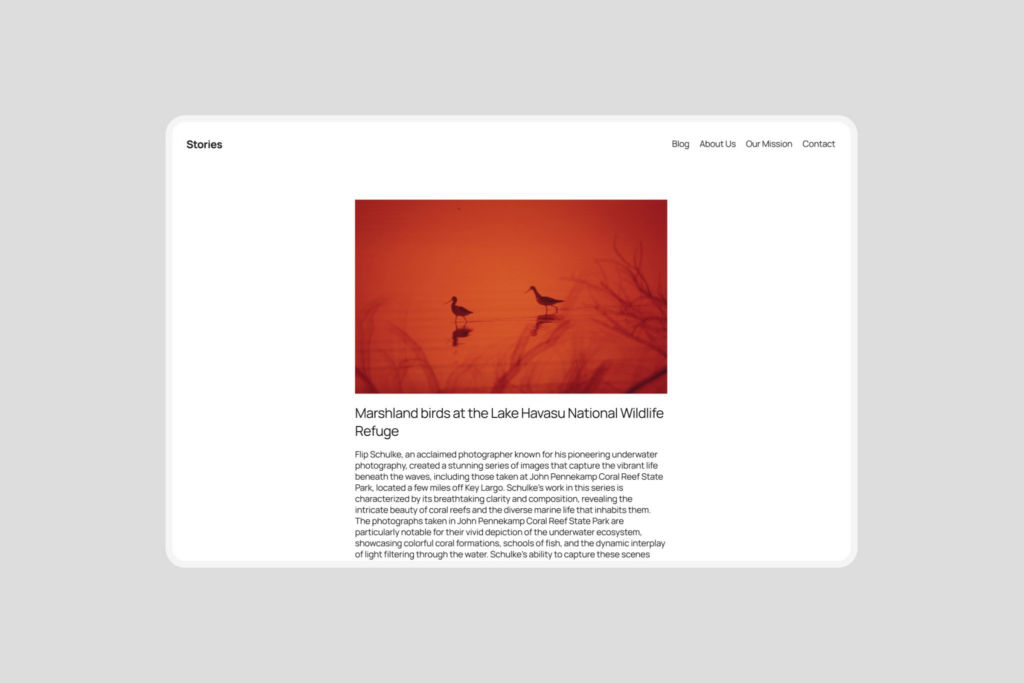
Его шаблоны подходят для различных стилей блогов, от текстовых до насыщенных изображениями. Кроме того, он поддерживает международную типографику и разнообразные цветовые палитры, обеспечивая доступность и возможность персонализации для пользователей по всему миру.
Краткие технические характеристики
- Требуется как минимум WordPress 6.7.
- Требуется как минимум PHP версии 7.2.
Поддержка редактирования сайта
Twenty twenty-Five предназначен для поддержки функций редактирования сайта, включая:
- Редактор сайта: редактор, который позволяет редактировать все части вашего сайта, переключаться между шаблонами, создавать новые страницы и многое другое.
- Стили: функция, которая позволяет настраивать ваш сайт, включая отдельные блоки, по своему усмотрению с помощью различных цветов, шрифтов, макетов и многого другого.
- Выберите одну из нескольких цветовых палитр и пар шрифтов или загрузите и установите свои собственные шрифты.
- Шаблоны: редактируйте, создавайте и управляйте шаблонами, используемыми для страниц, постов и другого контента.
- Шаблоны: создавайте свой сайт с помощью готовых шаблонов, от полностраничных до небольших элементов.
Универсальный набор шаблонов для создания дизайна
Тема включает в себя универсальный набор шаблонов, верхних и нижних колонтитулов сайта.
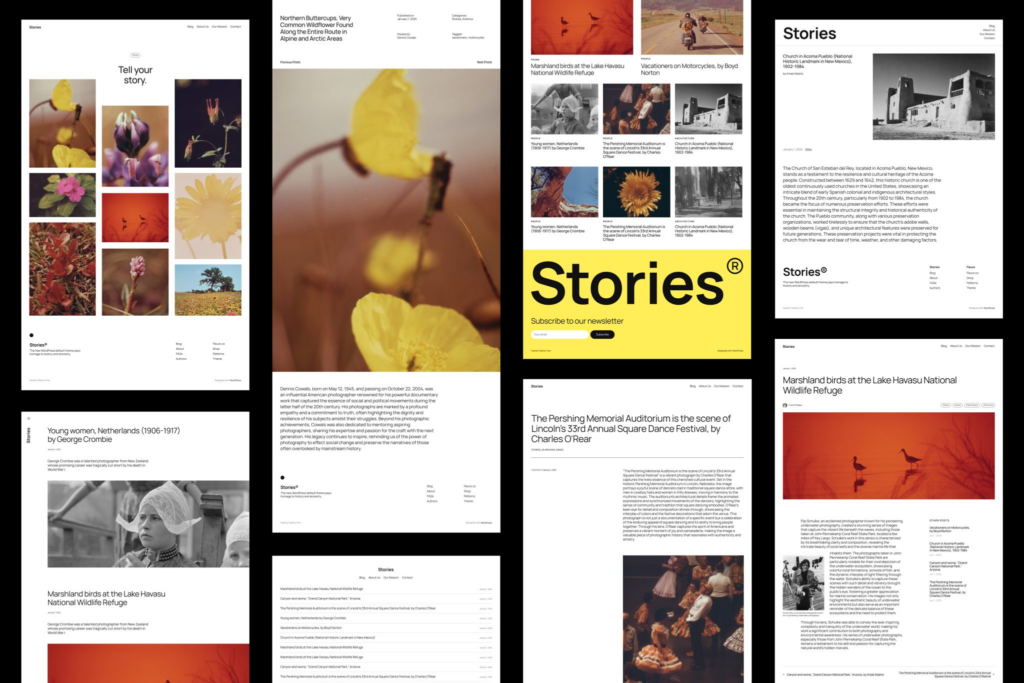
Как переключать дизайн шаблонов
Чтобы изменить дизайн, сначала откройте шаблон в редакторе сайта и выберите дизайн на боковой панели.
- Откройте редактор сайта из Оформление> Редактор.
- Выберите Шаблоны.
- Выберите, какой шаблон вы хотите обновить.
- В редакторе сайта откройте боковую панель «Настройки» и выберите вкладку «Шаблон«.
- Откройте панель «Дизайн«.
- На панели «Дизайн» вы найдёте предварительные просмотры доступных шаблонов. Нажмите на шаблон, который вы хотите использовать.
- Сохраните изменения в своем шаблоне и повторите процесс для каждого шаблона.
Как переключать дизайн шаблонов в редакторе сайта.
Личный блог (по умолчанию)
Шаблоны блога по умолчанию имеют невероятно простую и понятную структуру, подходящую для любого поста (с заголовком или без, с иллюстрацией или без, длинным или коротким). Шаблоны также отображают весь контент поста, а не только выдержки.

Блог Только для текста
Тема предлагает вариант шаблона для тех, кто хочет, чтобы их блоги состояли только из текста, как на главной странице, так и в архивах, поиске и публикациях.

Фотоблог
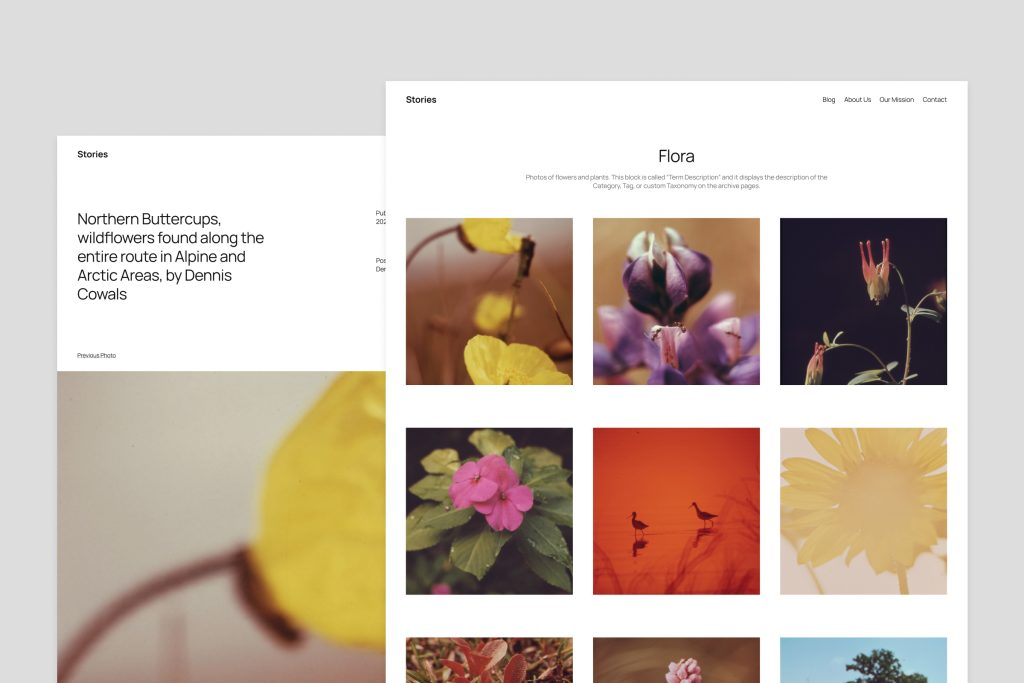
Шаблоны фотоблогов предназначены в первую очередь для фотографов или портфолио и ориентированы на использование большого количества изображений. Они имеют интересные макеты, которые можно использовать для различных целей.
Новостной блог
В новостном блоге есть три продвинутых варианта оформления главной страницы на выбор. Шаблон одного новостного поста по умолчанию включает боковую панель справа от основного контента.

Дополнительные шаблоны
Вертикальный заголовок, выровненный по правому краю
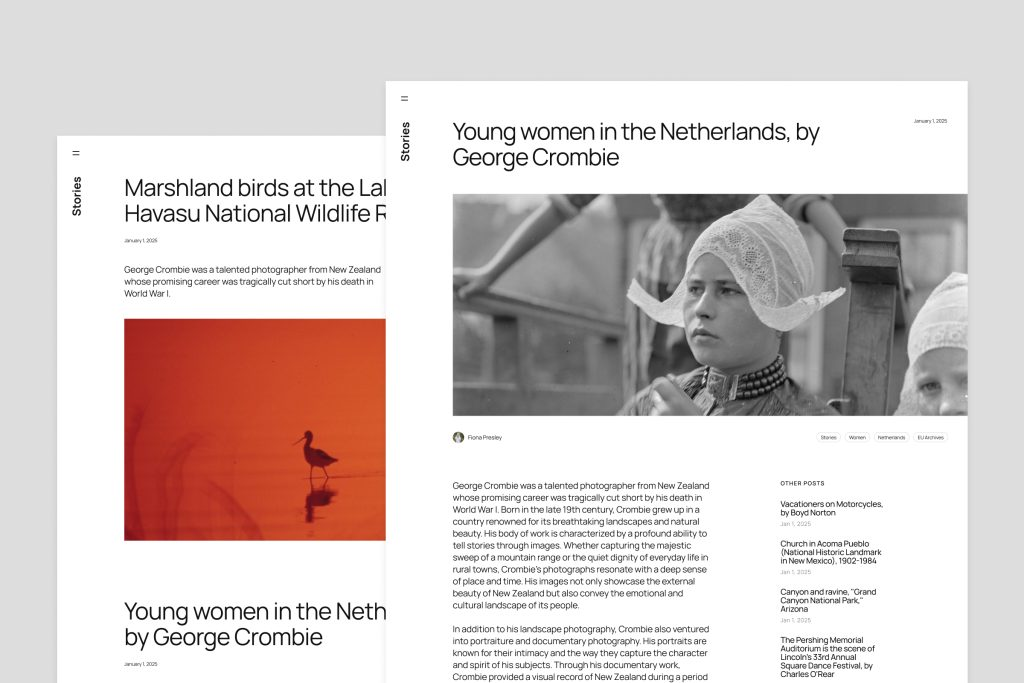
В этом альтернативном дизайне блога используется разделённый макет, созданный с помощью блока столбцов. Слева находится узкий вертикальный заголовок с меню и названием сайта, а справа — весь контент.
Одиночный пост с выровненным по левому краю содержанием
В этом альтернативном шаблоне в верхней части страницы более заметный раздел с заголовком публикации, выровненным по левому краю, и автором публикации в левом столбце, а также с изображением в правом столбце. Под этим разделом указаны дата публикации и категории. Содержимое публикации также выровнено по левому краю, что создает гармоничную композицию.

Одиночный пост со смещением без характерного изображения
В этом альтернативном шаблоне отображается крупный заголовок публикации, за которым следуют категории публикаций. Разделитель отделяет этот верхний раздел от нижнего раздела с контентом, в котором используется двухколоночная компоновка: дата публикации слева и контент публикации справа.

Страница без заголовка страницы
Этот альтернативный шаблон лучше всего подходит для страниц, на которых вы хотите видеть только содержимое, а не заголовок страницы или изображение.

Этот шаблон может быть полезен, если вы хотите создать целевую страницу с помощью одного из полностраничных шаблонов, доступных в Twenty Twenty-Five, как показано в примере ниже:
Редактируйте шаблоны и страницы в режиме уменьшения масштаба
С помощью функции «Уменьшить масштаб» в WordPress 6.7 вы можете получить более широкое представление о шаблоне или странице, которую редактируете. Вы можете добавлять, упорядочивать, перемешивать или удалять шаблоны по своему усмотрению.
Как выбрать вид с уменьшенным масштабом.
Вариации стиля и пресеты
В Twenty Twenty-Five есть девять вариантов стилей с уникальными цветовыми палитрами, семействами шрифтов и настройками типографики.
Каждая цветовая палитра и пара шрифтов также доступны в виде отдельных предустановок, что означает, что вы можете комбинировать их по своему усмотрению.
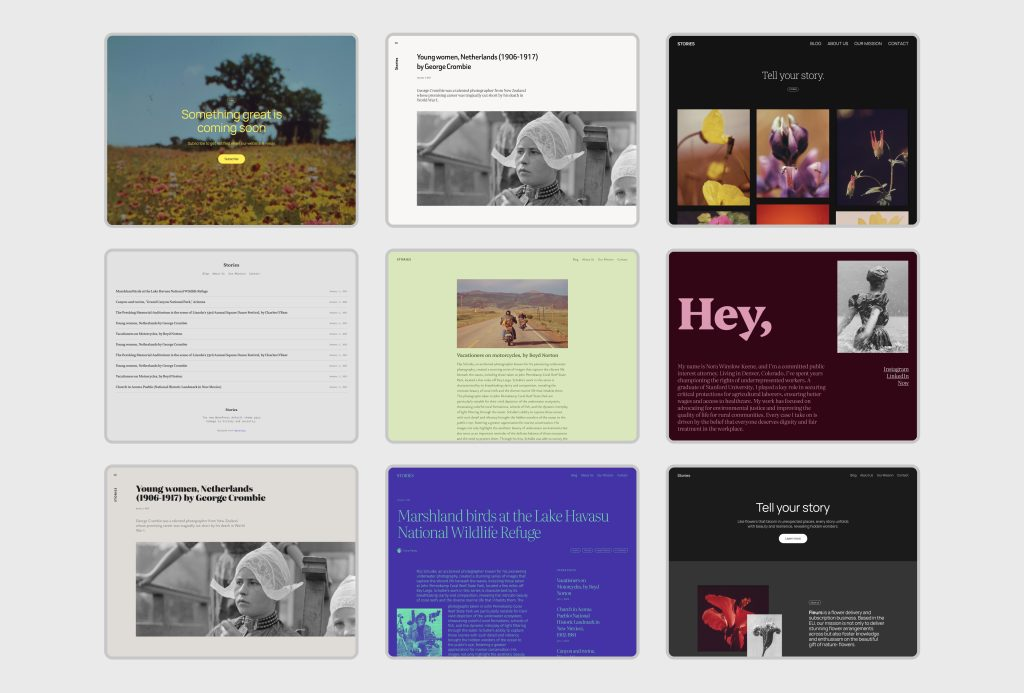
Стили Twenty Twenty-Five: по умолчанию, вечерний, дневной, вечерний, полуденный, сумеречный, утренний, рассветный и полуночный.
В стандартном варианте стиля «Двадцать двадцать пять» для заголовков и абзацев используется шрифт Manrope. В этом стиле используется белый цвет с тёмно-серыми и жёлтыми, розовыми и фиолетовыми акцентами.
Альтернативные шрифты, поставляемые с темой, — Beiruti, Fira Code, Fira Sans, Literata 72pt, Platypi, Roboto Slab, Vollkorn и Ysabeau Office.
Шаблоны
Двадцать двадцать пять функций более 70 шаблонов, включая шаблоны разделов, такие как «О нас», «Контакты», «Призыв к действию», «События», «Герой», «Услуги» и «Отзывы», а также полностраничные шаблоны, такие как «Целевая» и «Главная» страницы.
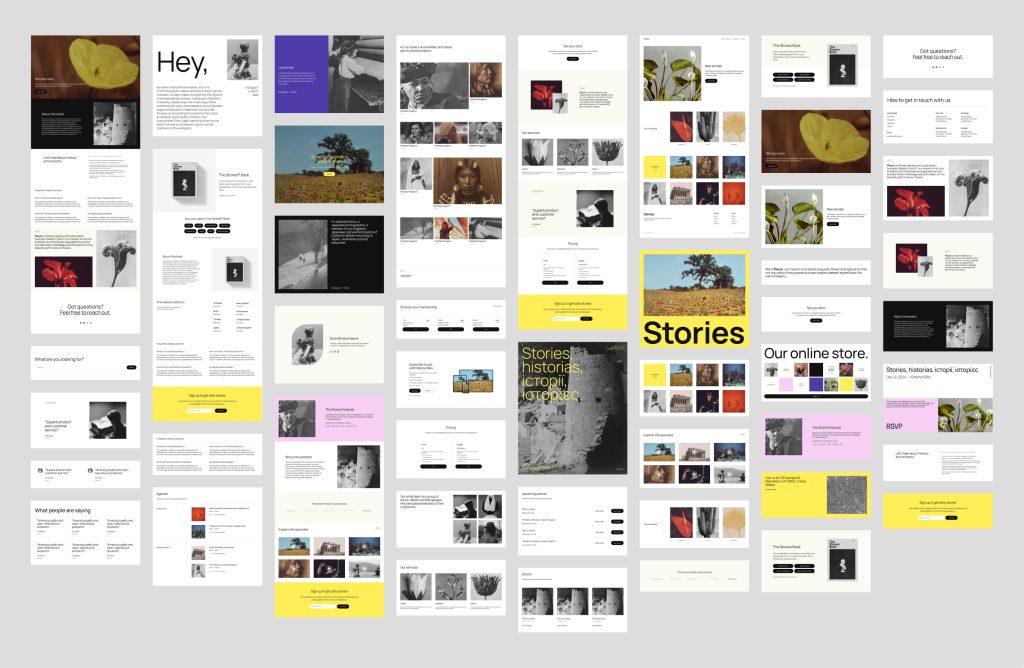
Полностраничные Шаблоны и Целевые страницы
Шаблоны целевых страниц можно вставить при создании новой страницы. К ним относятся:
- Приглашение на мероприятие
- Домашняя страница компании
- Скоро
- Резюме/биография
- Целевая страница для презентации книги
- Целевая страница для мероприятия
- Целевая страница для подкаста
- Домашняя страница портфолио
- Домашняя страница магазина
Стили разделов
Вы можете использовать стили разделов в своём контенте или шаблонах, чтобы создать разнообразный дизайн и выделить или разделить разные типы контента. Раздел создаётся путём вставки столбцов или группового блока и выбора одного из шести стилей разделов. Каждый раздел будет иметь уникальную доступную цветовую комбинацию на основе текущей цветовой палитры.
Пробуем разные стили разделов в групповом блоке.
Стили текста
Стили текста можно применить в разделе «Стили» на боковой панели «Настройки». Блоки заголовков и абзацев имеют три пользовательских стиля текста:
- Отображение
- Субтитры
- Аннотация
Вариации стиля блока
Варианты стилей блоков можно применить в разделе «Стили» на боковой панели «Настройки».
Блок списка с галочкой:

Бирки в форме таблеток:

Форматы сообщений
Тема поддерживает все форматы публикаций: примечания, аудио, чат, галерея, изображения, ссылки, цитаты, статусы и видео. Чтобы стилизовать публикации так, чтобы они отличались от других, вы можете использовать стили разделов и шаблоны в своем контенте.
Тема включает в себя три шаблона для форматов сообщений:
- Название формата публикации (отображается одно слово, например «Видео»)
- Готовый дизайн для формата «Аудио»
- Готовый дизайн для формата «Ссылка»
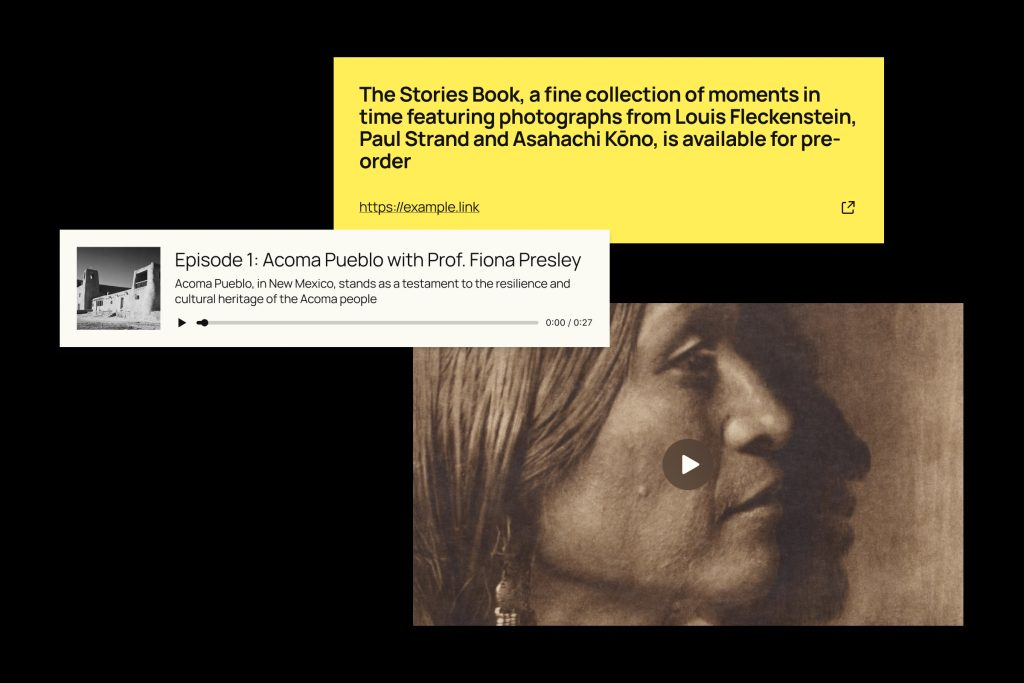
Доступные шаблоны формата публикации.
Как включить форматы записей в циклы запросов
Вы можете использовать блок цикла запроса для составления списка записей с определенным форматом.
- Вставьте блок Цикл запросов.
- На боковой панели Настройки выберите тип запроса Пользовательский.
- Затем откройте панель Фильтры в нижней части боковой панели Настройки и включите Форматы.
- В разделе Формат введите название одного или нескольких форматов.
- Стилизуйте блоки запросов и шаблонов публикаций.
Поддержка и ресурсы
Получите помощь сообщества по теме Twenty Twenty-Five на форуме поддержки.
Узнайте, как в полной мере использовать возможности редактирования сайта с помощью курса «Простой дизайн сайта с полным редактированием» на Learn.WordPress.org.
Узнайте больше о теме Twenty Twenty-Five в вступительном посте.
Добавить комментарий