Создать сайт на WordPress в 2026 году может любой — даже без знания кода. Ниже — пошаговая инструкция от выбора хостинга до первой публикации, со всеми актуальными рекомендациями.
Почему именно WordPress?
WordPress работает на 43% всех сайтов в интернете. Это не просто CMS — это целая экосистема с тысячами тем, плагинов и готовых решений. Вот главные причины выбрать WordPress:
Бесплатный движок — платите только за хостинг и домен
65 000+ плагинов — добавят любой функционал без программирования
12 000+ бесплатных тем — профессиональный дизайн в пару кликов
SEO из коробки — WordPress дружит с поисковиками
Огромное сообщество — решение любой проблемы находится за 5 минут
Домен — адрес вашего сайта. Несколько правил выбора:
Короткий и запоминающийся (до 15 символов)
Латиницей, без дефисов и цифр
Зона .ru для русскоязычной аудитории, .com — для международной
Избегайте сложных и длинных имён
Большинство хостингов предлагают регистрацию домена прямо в панели — это самый удобный вариант.
Шаг 3: Устанавливаем WordPress
На Бегет и Timeweb установка WordPress — буквально 2 клика:
Заходите в панель управления хостингом
Находите раздел «Автоустановка CMS» или «Маркетплейс»
Выбираете WordPress и нажимаете «Установить»
Указываете домен, логин и пароль администратора
Через 1-2 минуты сайт готов После установки зайдите в админку по адресу вашсайт.ru/wp-admin — здесь вы будете управлять всем контентом.
Шаг 4: Выбираем и настраиваем тему
Тема определяет внешний вид сайта. В 2026 году лучшие бесплатные темы:
Тема
Для чего подходит
Плюсы
Astra
Универсальная
Лёгкая, быстрая, 200+ шаблонов
GeneratePress
Портфолио, бизнес
Минимализм, скорость, чистый код
Twenty Twenty-Five
Блог, журнал
Современный дизайн, редактор блоков
OceanWP
Интернет-магазин
Интеграция с WooCommerce
Как установить тему:
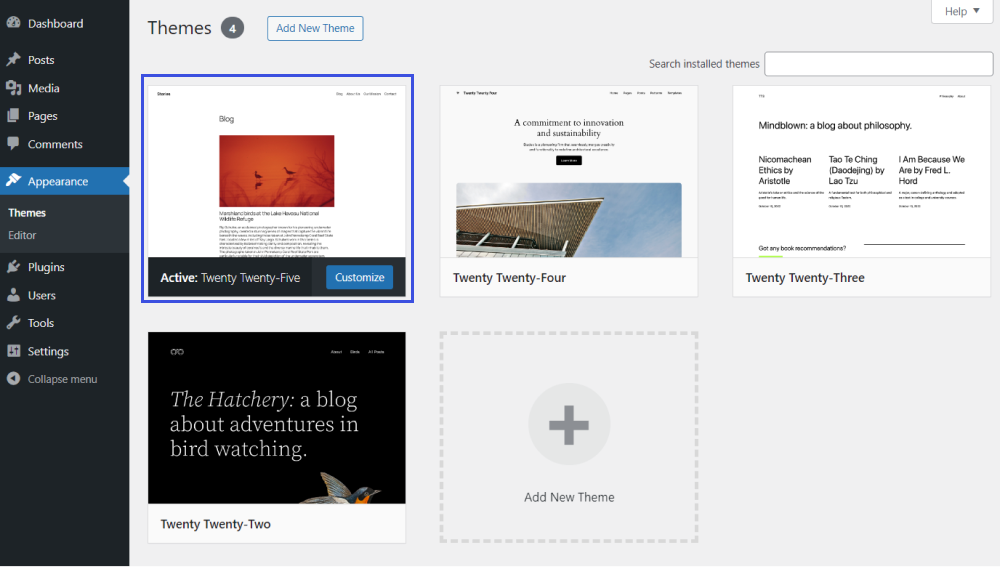
В админке: Внешний вид → Темы → Добавить новую
Найдите нужную тему через поиск
Нажмите «Установить» → «Активировать»
Настройте через Внешний вид → Настроить
Шаг 5: Устанавливаем необходимые плагины
Минимальный (желательный) набор плагинов для нового сайта:
Yoast SEO — настройка мета-тегов, карта сайта, оптимизация контента
🛡 Wordfence — защита от взлома и вредоносного ПО
LiteSpeed Cache или WP Super Cache — ускорение загрузки
WPForms Lite — формы обратной связи
Site Kit by Google — аналитика и Search Console
🖼 Smush — сжатие изображений без потери качества
Установка: Плагины → Добавить новый → Поиск → Установить → Активировать.
Эти плагины не обязательны. Их базовые версии бесплатны, что радует новичков. Позже можно перейти на платные PRO или Premium версии с расширенными возможностями. Они популярны и надежны, но есть и другие варианты. Некоторые из них платные, однако есть и бесплатные аналоги. Выбирайте те, что подходят вам по функционалу и бюджету.
Важно: не устанавливайте больше 15-20 плагинов — каждый замедляет сайт.
Шаг 6: Создаём первые страницы и записи
Начните с обязательных страниц:
Главная — первое впечатление, определите структуру
О сайте / О компании/ О нас — расскажите кто вы
Контакты — форма обратной связи, карта, телефон
Политика конфиденциальности — обязательна по закону
Для создания страниц используйте встроенный блочный редактор Gutenberg — он работает с блоками. Перетаскивайте заголовки, изображения, таблицы и кнопки прямо на страницу.
Если нужен визуальный конструктор с drag-and-drop — установите Elementor. Он бесплатный и позволяет создавать сложные макеты без единой строчки кода.
Шаг 7: Базовая безопасность
Защитите сайт сразу после создания:
Сложный пароль администратора (от 12 символов, буквы + цифры + спецсимволы)
Измените логин с «admin» на уникальный
Включите автообновления WordPress, тем и плагинов
Активируйте SSL-сертификат (замочек в адресной строке)
Настройте регулярные бэкапы (плагин UpdraftPlus)
🛡 Установите Wordfence или Sucuri для защиты от атак
Шаг 8: Запуск и продвижение
Сайт готов — пора привлекать посетителей:
Добавьте сайт в Яндекс.Вебмастер и Google Search Console
Создайте карту сайта (Yoast SEO делает это автоматически)
Настройте ЧПУ (Настройки → Постоянные ссылки → Название записи)
Начните публиковать контент — минимум 2-3 статьи в неделю
Зарегистрируйтесь в Яндекс.Справочнике, если у вас локальный бизнес
Сколько стоит сайт на WordPress в 2026 году?
Статья расходов
Минимум
Оптимально
Хостинг (год)
1 188 ₽
2 400 ₽
Домен .ru (год)
199 ₽
600 ₽
SSL-сертификат
0 ₽ (бесплатный)
0 ₽
Тема
0 ₽ (бесплатная)
3 000 ₽
Плагины
0 ₽
5 000 ₽
Итого
1 387 ₽
11 000 ₽
Минимальный бюджет — менее 1 500 ₽ в год. Это дешевле, чем один поход в кафе.
Часто задаваемые вопросы
Нужно ли знать программирование для создания сайта на WordPress?
Нет. WordPress спроектирован для пользователей без технических навыков. Визуальные редакторы Gutenberg и Elementor позволяют создавать страницы перетаскиванием и вставки необходимых блоков в нужное место.
WordPress.org и WordPress.com — в чём разница?
WordPress.org — бесплатный движок, который вы устанавливаете на свой хостинг. WordPress.com — облачная платформа с ограничениями. Для серьёзного сайта выбирайте .org + свой хостинг.
Какой хостинг лучше для WordPress в 2026 году?
Для новичков — Бегет (автоустановка, поддержка на русском). Для растущих проектов — Timeweb (VDS с NVMe). Оба предлагают бесплатный SSL и бэкапы.
Сколько времени занимает создание сайта?
Базовый сайт — 30-60 минут. Полноценный сайт с контентом, настроенным SEO и дизайном — 1-3 дня.
Можно ли создать интернет-магазин на WordPress?
Да. Установите бесплатный плагин WooCommerce — он превратит WordPress в полноценный интернет-магазин с корзиной, оплатой и доставкой.
WordPress безопасен?
Сам движок безопасен и регулярно обновляется. Большинство взломов происходит из-за слабых паролей, устаревших плагинов и пиратских тем. Следуйте рекомендациям из шага 7 — и ваш сайт будет защищён.
Что делать, если сайт работает медленно?
Установите плагин кеширования (LiteSpeed Cache), сожмите изображения (Smush), используйте CDN и выберите быстрый хостинг с SSD/NVMe-дисками.
WordPress 6.8 WordPress 6.8 предлагает вам новые и улучшенные инструменты, которые вы используете каждый день. Эти улучшения сделают ваш сайт быстрее, безопаснее и проще в управлении.
Style Book теперь имеет более совершенную структуру и поддерживает классические темы, предоставляя вам широкие возможности для управления глобальными стилями.
Упреждающая загрузка (спекулятивная загрузка) — это метод, который ускоряет навигацию на сайте. Он предполагает предварительную загрузку ссылок до того, как пользователи переходят по ним.
Новый алгоритм хеширования bcrypt автоматически делает пароли более защищёнными.
За кулисами: оптимизация базы данных способствует повышению производительности, а новая система оповещений о безопасности позволяет выявлять и устранять уязвимости до того, как они станут реальной проблемой.
Хотите узнать больше? Не пропустите эту статью! Мы подробно рассмотрим все изменения, которые появятся в WordPress 6.8, и покажем, как они улучшат ваш сайт.
Содержание статьи
Спекулятивная загрузка для улучшения производительности
Замечали ли вы, как некоторые сайты загружают страницы практически мгновенно? Это часто происходит благодаря технике, называемой спекулятивной загрузкой.
В WordPress 6.8 эта функция будет встроена по умолчанию, делая сайты быстрее.
Так что же такое спекулятивная загрузка?
Представьте, что вы читаете статью в блоге и замечаете ссылку, по которой можно перейти. WordPress предугадывает ваши действия и начинает загрузку соответствующей страницы в фоновом режиме. Когда вы нажимаете на ссылку, страница открывается мгновенно, словно по волшебству.
Это становится возможным благодаря API Speculation Rules, который позволяет WordPress устанавливать правила для предварительной загрузки ссылок. Например, когда вы наводите курсор на ссылку, WordPress распознает это действие как сигнал и начинает предварительную загрузку страницы.
У разработчиков есть возможность настроить это поведение. Вы можете определить, какие ссылки будут предварительно загружаться, а также установить, когда начнётся этот процесс.
Доступность Style Book в классических темах 🎨
Нам очень нравится, как благодаря Style Book дизайн в WordPress стал более понятным и интуитивным. Изначально эта функция была доступна только для блочных тем, но в WordPress 6.8 она будет доступна и для классических тем, которые не поддерживают полноценный редактор сайта.
Style Book предоставляет полный обзор элементов дизайна вашего сайта, включая цвета, типографику и стили блоков. Это как иметь встроенное руководство по стилю непосредственно в панель управления WordPress.
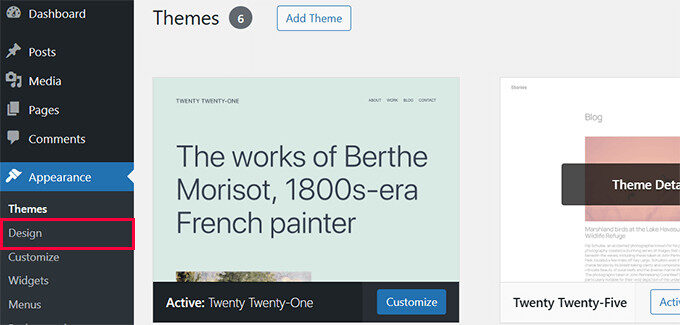
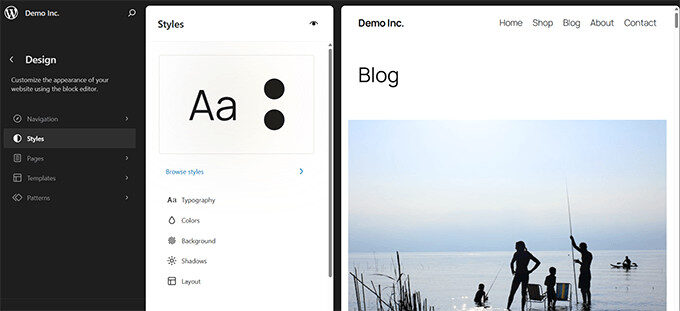
Для классических тем, которые поддерживают эту функцию, вы можете найти Style Book, перейдя в раздел «Внешний вид» > «Дизайн» > «Стили». Это централизованное расположение позволяет удобно управлять и предварительно просматривать изменения в дизайне.
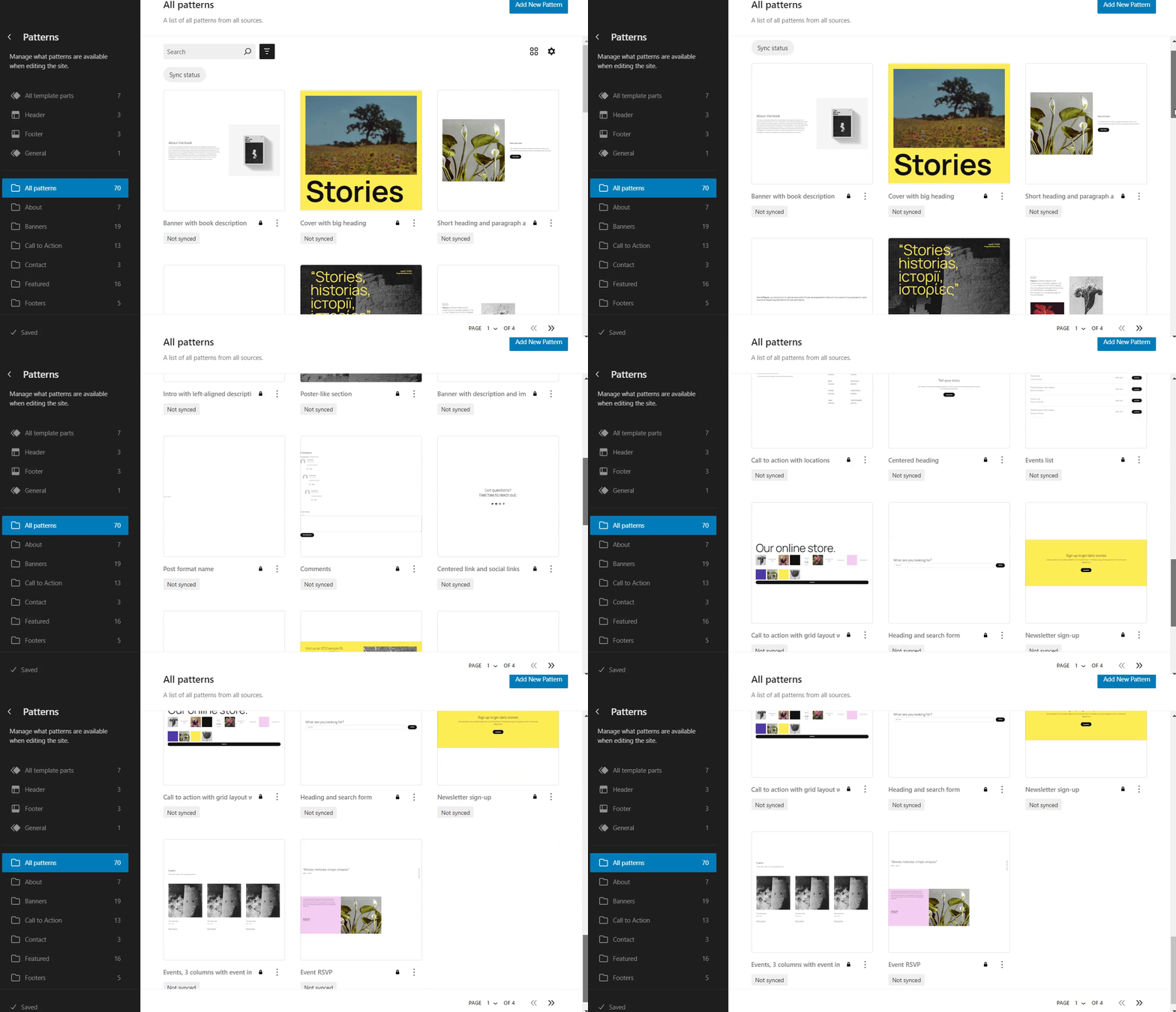
Кроме того, настройки шаблонов сайта будут располагаться в разделе «Внешний вид» → «Дизайн» → «Паттерны». Это решение позволяет сосредоточить все параметры, связанные с дизайном, в одном месте, что значительно упрощает процесс настройки.
Style Book значительно упрощает процесс редактирования, предоставляя упорядоченное представление о дизайне вашего сайта. С его помощью вы можете наглядно увидеть, как различные элементы сочетаются друг с другом, что облегчает поддержание единого стиля и целостности вашего сайта.
Улучшенные инструменты дизайна и редактирования 🖌️
В версии WordPress 6.8 появятся несколько нововведений, которые значительно упростят процесс дизайна и редактирования в системе. Эти изменения включают в себя:
Улучшенные настройки глобальных стилей.
Усовершенствованные элементы управления блоками.
Эти изменения направлены на то, чтобы помочь пользователям более эффективно создавать и управлять своим контентом.
Панель глобальных стилей в боковой панели редактора сайта
Панель Стили в полноэкранном редакторе сайта предоставляет больше возможностей для настройки глобальных параметров дизайна. Теперь пользователи смогут регулировать типографику, цвета и макеты в одном удобном месте, что значительно упрощает процесс внесения изменений на всем сайте.
Установка изображений как избранных изображений
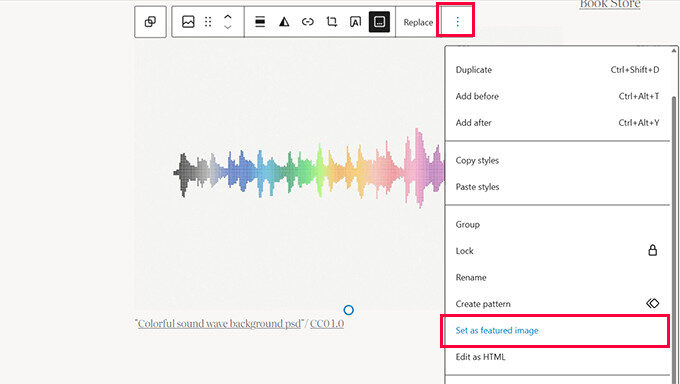
В WordPress 6.8 появилась возможность легко и быстро выбирать любой блок изображения и назначать его избранным. Это упрощает процесс управления любимыми изображениями, избавляя от необходимости выполнять дополнительные шаги.
ℹ️Примечание: Удаление блока изображения, использованного для избранного изображения, не удалит и не изменит само избранное изображение.
Селектор стилей секции на панели инструментов
Новая функция на панели инструментов предоставит пользователям возможность легко переключаться между различными стилями секций в режиме уменьшенного масштаба.
Это упрощает экспериментирование с макетами без необходимости копаться в меню.
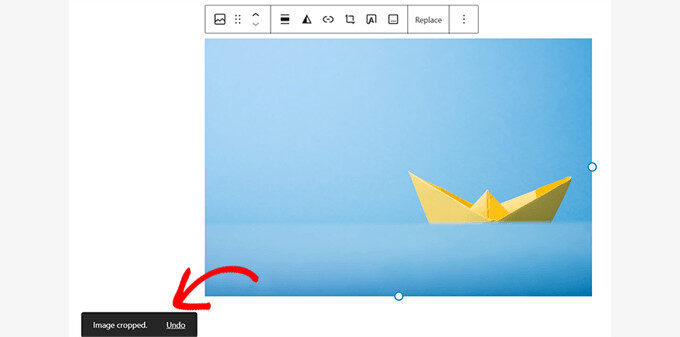
Уведомления об успешном редактировании изображений со ссылкой Отменить
В WordPress уже встроены базовые функции для редактирования изображений, такие как обрезка, поворот и другие.
После того как изображение будет отредактировано, WordPress отобразит сообщение об успешном завершении работы с кнопкой «Отменить». Это позволит пользователям быстро вернуть изменения, если они изменят своё мнение.
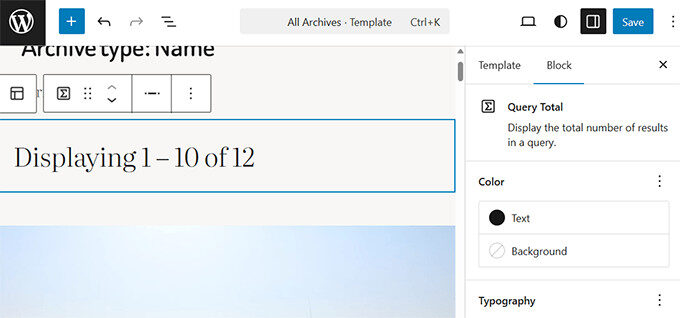
Представляем блок Query Total
С помощью этого нового блока пользователи смогут увидеть общее количество записей в цикле запросов.
Это помогает узнать, сколько статей относится к определённой категории или было найдено в результате поиска.
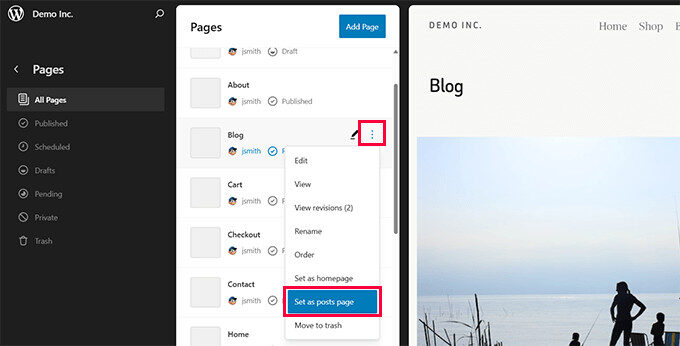
Легкая настройка страницы как страницы записей
Ранее вы могли установить страницу только как главную страницу в редакторе сайта.
Теперь в представлении списка страниц появилась новая опция, с помощью которой пользователи могут назначить любую страницу в качестве страницы записей блога. Это значительно упрощает и делает более гибкой настройку сайта.
Улучшения блока Query Loop ♾️
Блок Query Loop — мощный инструмент для динамического отображения записей. В WordPress 6.8 он получит небольшое, но важное улучшение, которое даст пользователям больше контроля над их списками записей.
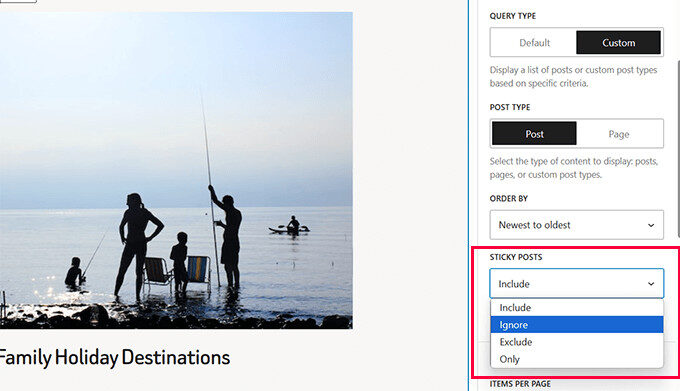
Опция игнорирования закрепленных записей
По умолчанию закрепленные записи отображаются первыми в списках записей.
В WordPress 6.8 появится новая опция, позволяющая исключить закрепленные записи из результатов Query Loop. Это особенно полезно, когда вы хотите отобразить записи в хронологическом порядке без выделения закрепленных записей.
Вы сможете включить эту опцию в настройках блока Query Loop, что даст больше гибкости в отображении контента.
Улучшенные представления данных
WordPress 6.8 вводит новые способы просмотра и управления данными на вашем сайте. Эти улучшения делают работу с контентом более эффективной.
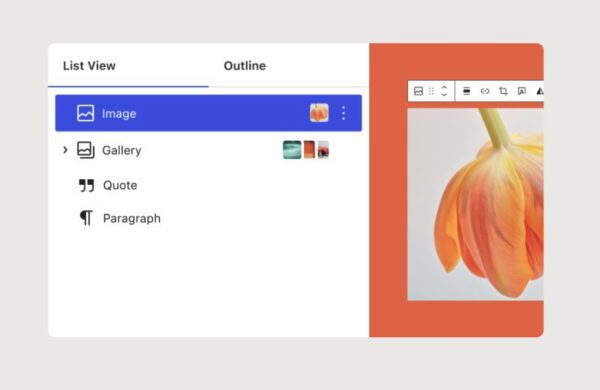
Улучшенное представление списка в редакторе
Представление списка в редакторе получит обновленный интерфейс, делающий навигацию по блокам и их организацию более интуитивной.
Улучшенные фильтры для медиафайлов
Медиабиблиотека получит дополнительные фильтры, упрощающие поиск и организацию ваших медиафайлов.
Улучшения безопасности
Безопасность всегда была на первом месте для WordPress, и версия 6.8 продолжает эту традицию, предлагая несколько важных обновлений.
Новый метод хеширования паролей
В версии WordPress 6.8 будет использоваться алгоритм bcrypt для хеширования паролей, что позволит повысить безопасность учетных записей пользователей.
Улучшенная защита от спама
Обновленные механизмы защиты от спама помогут лучше фильтровать нежелательные комментарии и регистрации.
Изменения «под капотом» в WordPress 6.8
В дополнение к заметным улучшениям, WordPress 6.8 предлагает множество технических нововведений, которые делают платформу более надежной и эффективной.
PHP 8.x Совместимость
В WordPress 6.8 появилась улучшенная поддержка PHP 8.x, что открывает перед разработчиками новые горизонты для создания более быстрых и безопасных сайтов с использованием самых современных функций PHP.
Улучшенная обработка ошибок
Обновленная система обработки ошибок поможет разработчикам более оперативно выявлять и устранять возникающие проблемы.
Оптимизация базы данных
Улучшения в работе с базой данных делают запросы более эффективными, что, в свою очередь, положительно сказывается на скорости работы сайта.
Обновления REST API
REST API получил несколько новых конечных точек и улучшений, упрощающих разработку приложений на основе WordPress.
Улучшенная поддержка WebP
Теперь WordPress лучше поддерживает изображения в формате WebP, что позволяет страницам загружаться быстрее и занимать меньше места на диске.
WordPress 6.7: тема «Двадцать двадцать пять» и редактирование сайта. Уменьшение масштаба
WordPress 6.7, который вышел 12 ноября 2024 года, стал самым значительным обновлением года.
Этот выпуск включает в себя новую тему по умолчанию, улучшенные инструменты пользовательского интерфейса, улучшения для мультимедиа и редактора, новую регистрацию шаблонов и API для предварительного просмотра.
Этот выпуск отражает стремление WordPress сделать создание сайтов более мощным и интуитивно понятным.
WordPress 6.7 (TOC):
Обзор WordPress 6.7
Основные моменты релиза включают в себя:
Новая тема по умолчанию Twenty Twenty-Five
Улучшенный Редактор блоков
Прямое управление Привязками блоков
Переопределенные представления данных
Уменьшите масштаб, чтобы создавать композиции с помощью шаблонов
API параметров предварительного просмотра
Улучшенный Пользовательский опыт
Повышение производительности
Улучшения безопасности
Изучение Функций и улучшений WordPress 6.7
Новая тема по умолчанию: Twenty Twenty-Five
Одной из главных особенностей WordPress 6.7 является запуск новой темы по умолчанию — Twenty Twenty-Five.
Новая тема WordPress: Twenty Двадцать пять
Эта тема отличается лаконичным дизайном, доступностью и гибкостью. Она создана для бесперебойной работы с последними обновлениями редактора блоков WordPress и новыми инструментами дизайна, такими как:
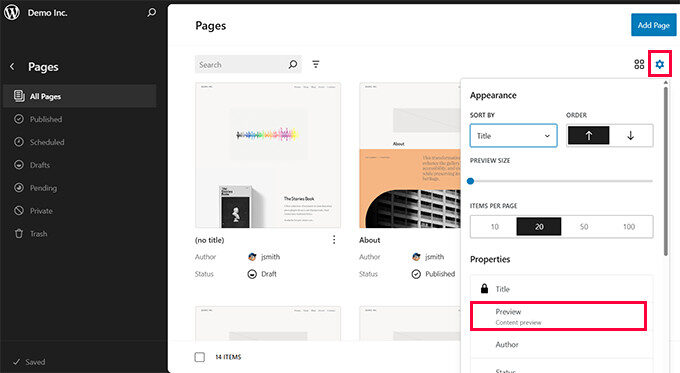
Это позволяет вам добавить сетку для увеличения плотности информации.
Вы можете скрыть / показать фильтры.
Это позволяет вам изменять порядок столбцов в табличных представлениях.
Выберите параметры просмотра данных из меню, чтобы обеспечить большую выразительность дизайна.
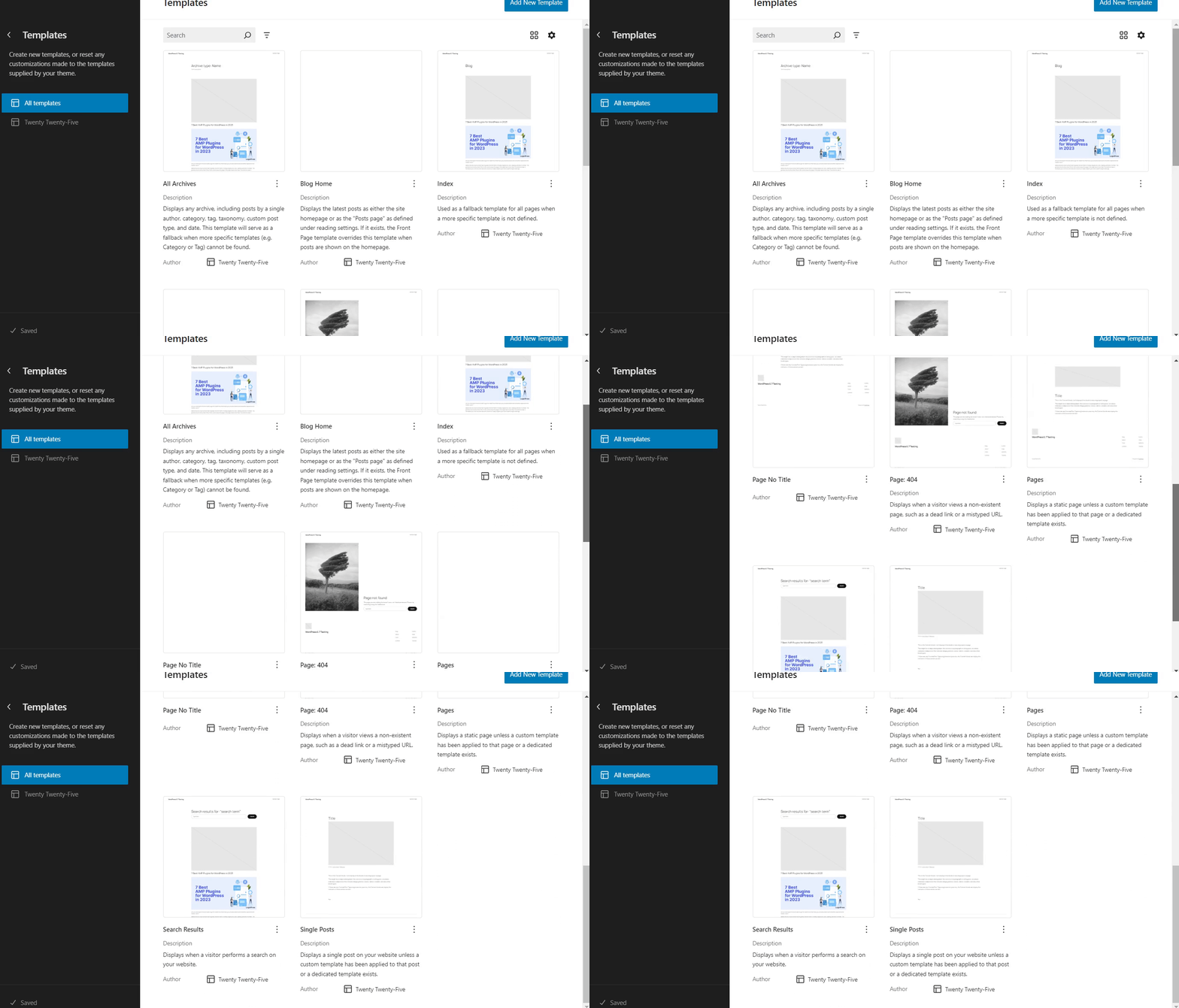
Пользователи могут рассчитывать на улучшенный интерфейс в разделе «Шаблоны» для создания собственных шаблонов непосредственно в настройках темы.
Экран Всех шаблонов WordPress
Кроме того, функция «Шаблоны» была расширена, что позволяет пользователям применять более широкий спектр шаблонов с большим количеством вариантов настройки.
Все выкройки на двадцать Двадцать пять
Улучшенный Редактор блоков
В WordPress 6.7 вы можете увидеть обновлённый редактор блоков, предлагающий больше возможностей и улучшенный интерфейс.
Благодаря этим обновлениям вы сможете более интуитивно понятно настраивать дизайн, лучше управлять макетом и быстрее получать доступ к настройкам отдельных блоков.
Это, несомненно, удобный инструмент для редактирования как для новичков, так и для опытных пользователей.
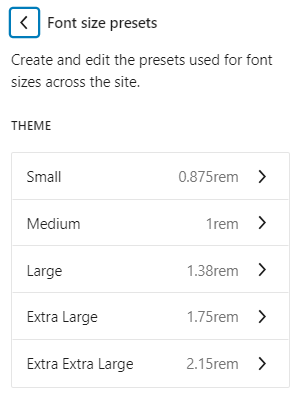
Например, расширенные настройки типографики дают пользователям больше возможностей для редактирования текста в различных блоках.
Посмотрите настройки размера шрифта:
Предустановленные Параметры размера шрифта
Прямое управление Привязками блоков
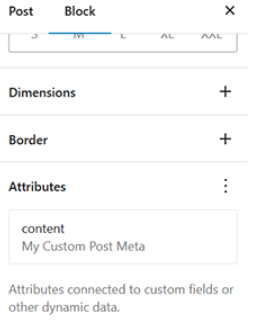
API привязки блоков, представленный в WordPress 6.5, получит значительное обновление в WordPress 6.7. Это усовершенствование позволит разработчикам лучше управлять пользовательскими полями и атрибутами в блоках.
Смотрите изображение ниже:
Опция Обновления атрибутов
Теперь вы можете выбирать метаданные напрямую с помощью обновлённого пользовательского интерфейса в настройках блока. Это обновление упростит и ускорит интеграцию пользовательских данных в ваши блоки. В результате вам не придётся использовать редактор кода для подключения атрибутов блока к пользовательским полям.
Переопределенные представления данных
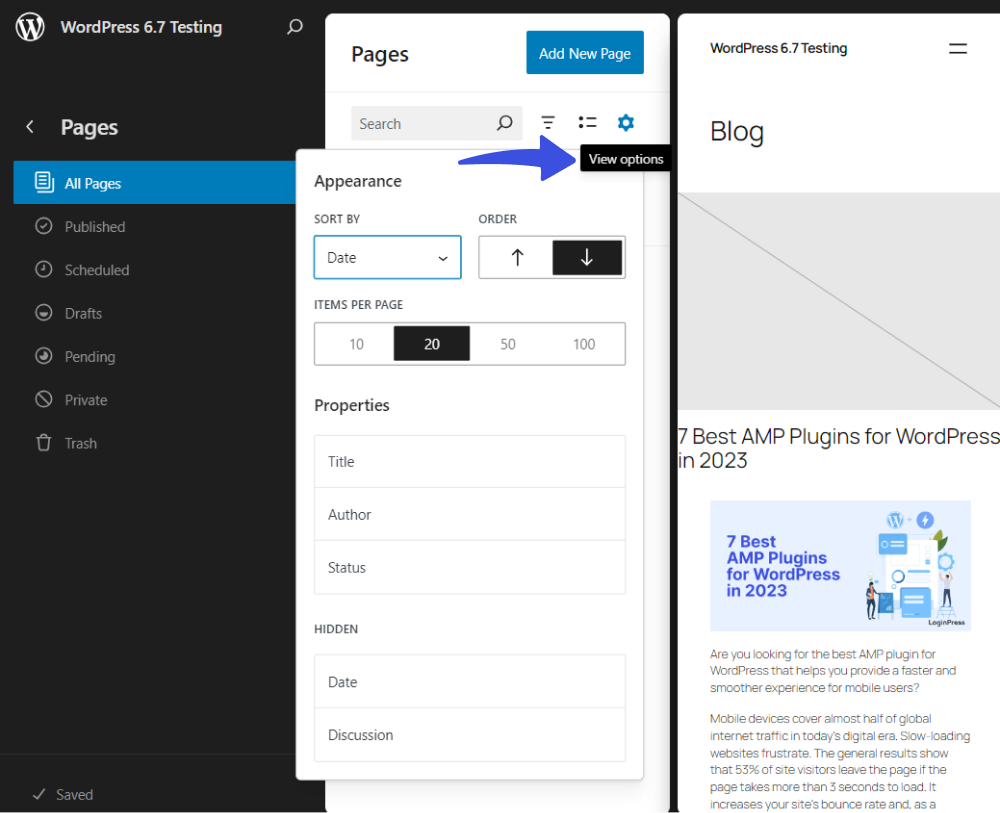
WordPress 6.7 предлагает обновлённую функцию просмотра данных для более удобной настройки и управления.
Просмотр экрана Опций
Это позволяет пользователям более эффективно настраивать отображение данных и управлять ими с точки зрения:
Сортировка (например, по дате, порядку и т.д.)
Свойства (т.е. Название, Автор и статус)
Скрытый (например, Дата и Обсуждение)
Это упрощает организацию данных, их фильтрацию и действия с ними, предоставляя редактору больше возможностей.
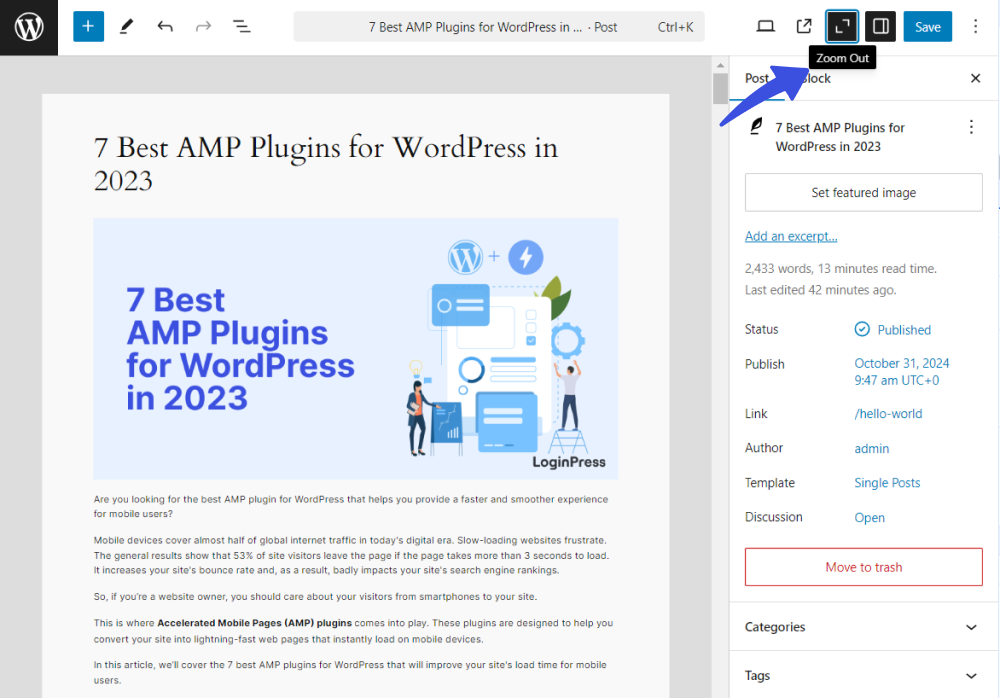
Уменьшите масштаб, чтобы создавать композиции с помощью шаблонов
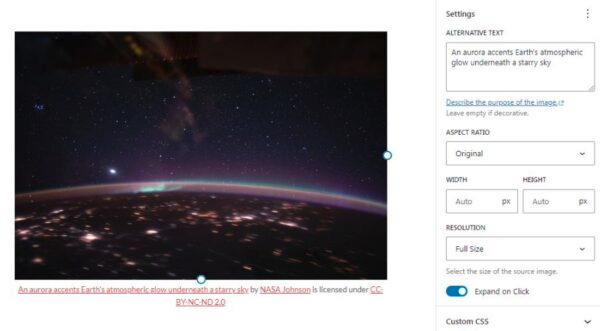
Кроме того, блок «Галерея» теперь поддерживает функцию лайтбокса. Эта функция улучшает визуальное восприятие, позволяя пользователям увеличивать изображения, не покидая основной контент.
Смотрите изображение ниже:
Опция уменьшения масштаба
Вы также можете улучшить работу со мультимедиа, сжав изображения и оптимизировав скорость загрузки.
Обновление также упрощает управление и организацию медиафайлов, обеспечивая более быстрые и эффективные рабочие процессы. Это обновление пойдет на пользу сайтам с большим объемом контента, стремящимся повысить производительность и предоставлять пользователям медиаконтент с более быстрой загрузкой.
API параметров предварительного просмотра
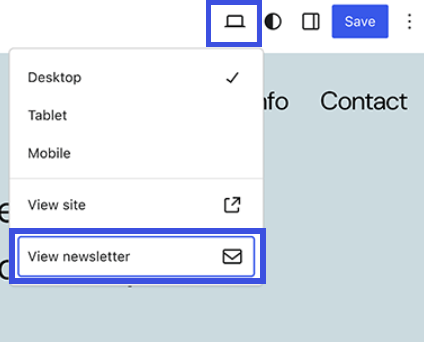
С помощью нового API параметров предварительного просмотра WordPress 6.7 вы можете просматривать пользовательские настройки предварительного просмотра непосредственно в редакторе.
Опция предварительного просмотра в WordPress 6.7
Это обновление позволяет лучше представить, как будет выглядеть контент до его публикации.
Улучшенный Пользовательский опыт
WordPress заботится о том, чтобы обеспечить наилучший пользовательский опыт. В недавнем выпуске основное внимание уделяется нескольким улучшениям этого опыта.
Ключевыми улучшениями являются:
Улучшенное управление блоками
Улучшенное управление средствами массовой информации
Улучшена скорость реагирования в редакторе блоков
Эти обновления позволяют пользователям более эффективно создавать свои сайты, упрощая процесс создания и настройки контента без каких-либо технических знаний.
Повышение производительности
В WordPress 6.7 внесены заметные улучшения производительности, направленные на оптимизацию скорости загрузки и управление ресурсами.
С помощью механизмов сжатия изображений и кэширования вы можете быстрее загружать медиафайлы и сокращать время загрузки страниц.
Эти обновления призваны сделать сайт более удобным для посетителей, что приведёт к повышению вовлечённости и удержанию клиентов.
Улучшения безопасности
В последней версии WordPress улучшена безопасность за счёт добавления новых элементов управления для привязки блоков, которые ограничивают права на редактирование только для пользователей с правами администратора.
Кроме того, снижается вероятность несанкционированного доступа к вашему сайту, например, через межсайтовый скриптинг (XSS) и уязвимости, связанные с внедрением SQL-кода.
Эти улучшения направлены на защиту пользовательских данных, снижение рисков манипулирования сайтом и повышение безопасности WordPress как платформы для создателей и администраторов сайтов.
Сегодня вышел WordPress 6.4 «Shirley», названный в честь знаменитой американской джазовой пианистки и певицы Ширли Хорн. В свежем релизе появился новый набор инструментов для написания и дизайна, который предоставляет пользователям более мощные возможности настройки в редакторе. Мы уже освещали большую часть изменений, поскольку они были выпущены в плагине Gutenberg и добавлены в ядро; вот несколько основных моментов.
Лайтбокс — функционал в ядре WordPress, позволяющий загружать изображения в специальном окне. Это простая и элегантная функция «раскрытия по клику», которая позволяет посетителям увеличивать изображения на весь экран, не покидая страницу. Лайтбокс можно включить для каждого отдельного изображения или для всего сайта в разделе Styles » Blocks » Images.
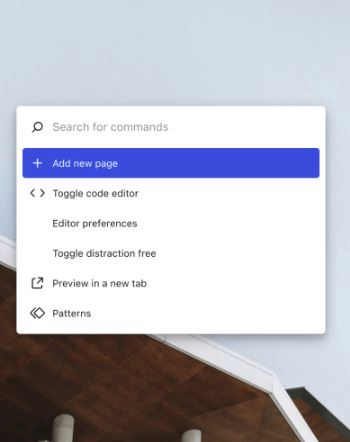
Обновленная панель команд
Панель команд получила обновленный дизайн в версии 6.4, чтобы адаптироваться под растущий список доступных команд, которые помогают пользователям выполнять задачи более эффективно. Пользователи могут получить доступ к инструменту как в Редакторе сайта, так и в Редакторе записей, с конкретными контекстными командами для экономии времени при обоих типах редактирования.
Улучшения в режиме списка
Режим списка продолжает улучшаться; он стал более полезным для получения краткого обзора содержимого. В WordPress 6.4 добавлены превью медиафайлов для галерей и изображений в режиме списка. Также пользователи теперь могут назначать произвольные имена блокам Group, которые отображаются в режиме списка, что позволяет легко их организовывать.
Хуки для блоков
Хуки для блоков — это новый функционал для разработчиков, впервые представленный в Gutenberg 16.4, позволяющий автоматически вставлять блоки. Разработчики могут указать место, куда будет вставлен блок, например, до или после шаблона. Пользователи затем могут изменять положение блоков после вставки с помощью инструментов редактора.
Twenty Twenty-Four
Twenty Twenty-Four — новая стандартная тема в WordPress 6.4. Она была разработана как универсальная тема, подходящая для создания разнообразных веб-сайтов, включая блоги, бизнес-сайты и сайты-портфолио. Тема содержит более 35 шаблонов и паттернов. Посмотрите лайв-демо, чтобы увидеть все доступные полностраничные паттерны, паттерны секций и стилевые вариации в Twenty Twenty-Four. Тема включает три полностью готовых демонстрационных сайта для блогеров, фотографов и предпринимателей.
Другие значимые улучшения в версии 6.4:
Улучшения при написании: новые сочетания клавиш, более плавное объединение списков, улучшенный тулбар для блоков Navigation, List и Quote.
Организация паттернов с помощью категорий, новая расширенная фильтрация паттернов при вставке.
Расширенные инструменты дизайна: фоновые изображения в блоках Групп, возможность сохранять соотношение сторон изображений в соответствии с соотношением заполнителя, добавление кнопок в блок Навигации и другое.
Обмен паттернами между сайтами WordPress путем импорта и экспорта их в виде файлов JSON из представления паттернов в Редакторе сайта.
Чтобы увидеть все основные функции, загляните на страницу описания релиза 6.4. Под капотом есть более 100 обновлений, связанных с производительностью, и ряд улучшений доступности, которые создают более последовательный опыт в редакторе сайта и редакторе записей.
Это последний главный релиз, запланированный на 2023 год. В него внесли свой вклад более 600 человек из 56 стран, среди которых 170 впервые приняли участие.
К разработке WordPress 6.4 активно привлекали людей различных меньшинств (недостаточно представленных гендеров), чтобы подчеркнуть инклюзивность сообщества. Это было организовано Руководителем релиза Жозефой Хейден Чомфози «для привлечения и усиления разнообразных голосов в проекте с открытым исходным кодом WordPress». Вместе они выпустили 1 150 улучшений и исправлений, доступных в версии 6.4.
Возможно, вы заметили, что в теме WordPress Twenty Twenty-Three нет специального места для боковой панели.
В последние годы важность боковых панелей настолько уменьшилась, что многие веб-сайты предпочитают полностью их исключать. Веб-сайты хотят, чтобы контент был в центре внимания посетителя.
При этом мы должны гарантировать, что элементы, ранее использованные на боковой панели, не потерялись. Их можно использовать где угодно для лучшего погружения и доступности.
Поскольку некоторые из нас не умеют отпускать ситуацию и мысль о завершении кажется надвигающейся гибелью, мы также можем создать псевдосайдбар, чтобы имитировать его функциональность.
В этом уроке мы покажем вам, как создать боковую панель в теме WordPress Twenty Twenty-Three.
Зачем нам нужна боковая панель?
Боковая панель — это, по сути, инструмент доступности. Как и меню, в нем отображаются элементы, которые мы хотим, чтобы посетители видели, или элементы, которые, по нашему мнению, могут их заинтересовать.
Единственное, что отличает его от меню, — это использование виджетов. Виджет — это блок контента, предоставляющий определенные функции.
До появления полносайтового редактора виджеты можно было вставлять только там, где это позволяла наша тема. Теперь везде, где мы можем вставить блок, мы можем вставить виджет.
Полнофункциональный редактор состоит из нескольких виджетов, таких как «Календарь», «Последние публикации», «Список страниц», «Поиск» и многих других. Но мы не ограничиваемся этими вариантами. Мы можем установить плагины на наш сайт, чтобы получить дополнительные виджеты.
Если вы считаете, что меню — это то, что вам нужно, посмотрите публикацию в блоге или видео о том, как создать меню. После того как вы создали меню, узнайте, как настроить его в соответствии с вашими потребностями.
Как создать боковую панель в теме WordPress Twenty Twenty-Three
Прежде чем мы начнем, нам нужно решить, где мы хотим разместить боковую панель и хотим ли мы, чтобы она была стационарной.
Полнофункциональный редактор упростил сложные процессы, но в некоторых случаях простые процессы стали сложными, например, изменение значка нашего сайта. Благодаря обновлениям полносайтового редактора части шаблона теперь можно вставлять как блочный элемент. Мы будем использовать части шаблона в качестве боковой панели.
Это направление, в котором движется WordPress, нам следует к нему привыкнуть и научиться адаптироваться к этим изменениям.
Итак, приступим к созданию.
Шаг 1. Перейдите в полнофункциональный редактор сайта.
Прежде всего, нам нужно зайти в полнофункциональный редактор.
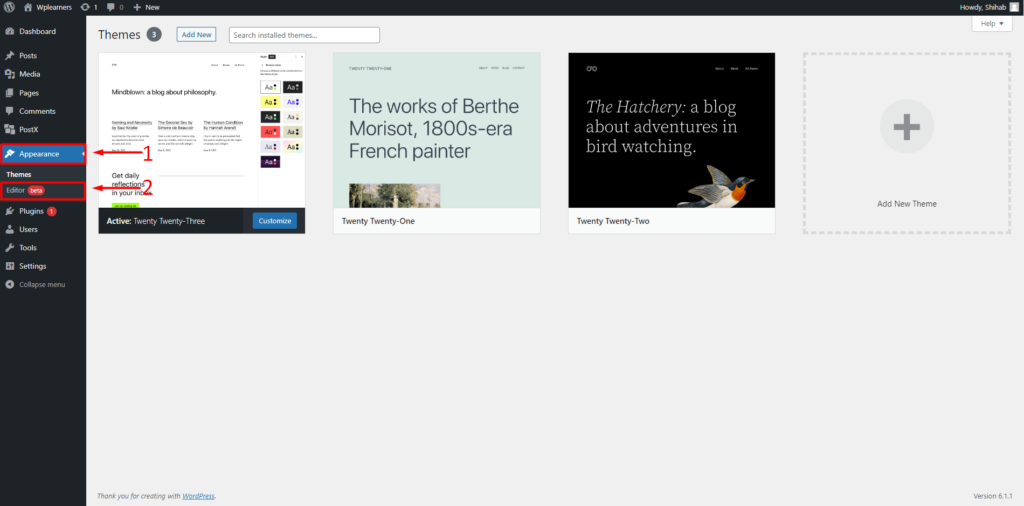
Перейдите на панель управления.
Нажмите «Внешний вид».
Нажмите «Редактор».
Шаг 2. Добавьте новую часть шаблона
Нам нужно добавить новую часть шаблона.
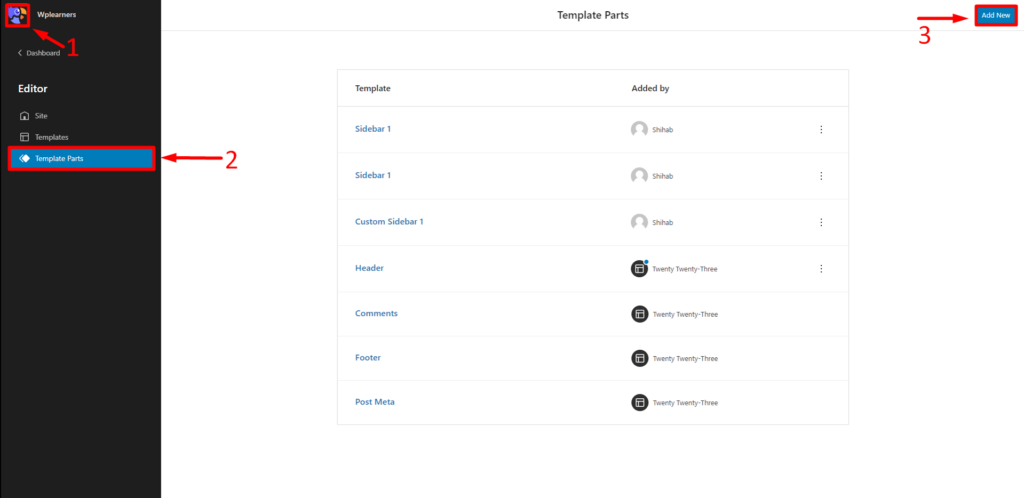
Нажмите на логотип W/Site в верхнем левом углу экрана.
Нажмите «Части шаблона».
Нажмите кнопку «Добавить новый» .
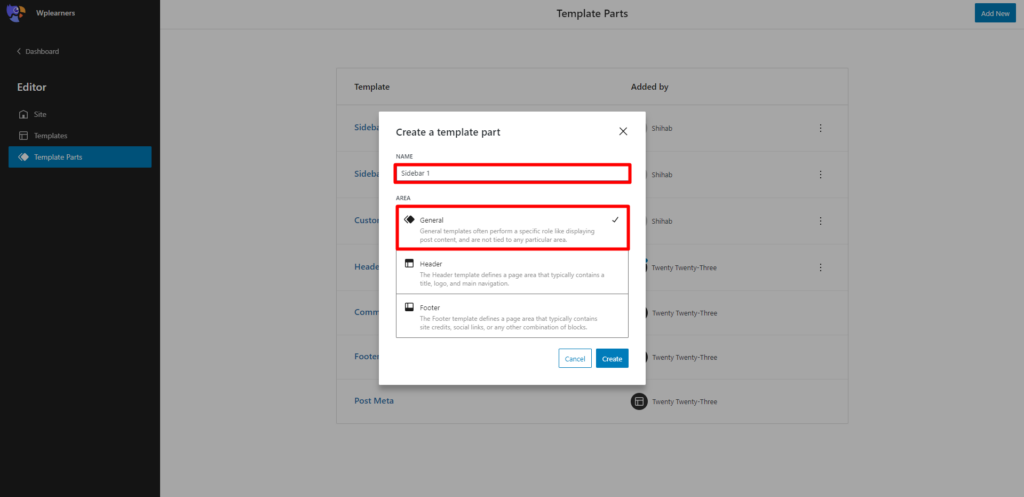
Нажмите «Общие»
Введите имя
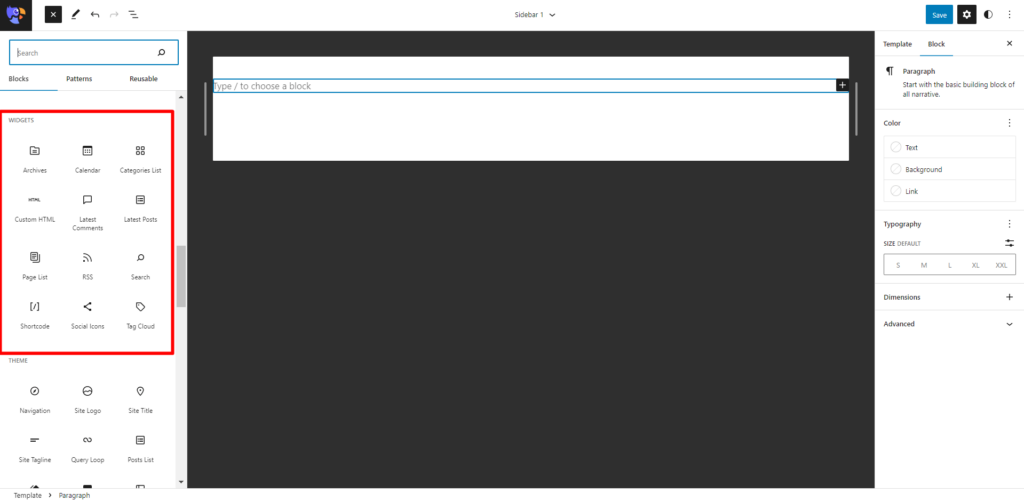
Шаг 3. Добавьте виджеты
Виджеты — это блок контента, запрограммированный для выполнения определенных или нескольких задач. В WordPress есть различные виджеты, которые мы можем добавить на наш сайт, но мы не ограничиваемся ими. Получите дополнительные виджеты и функции с помощью плагинов.
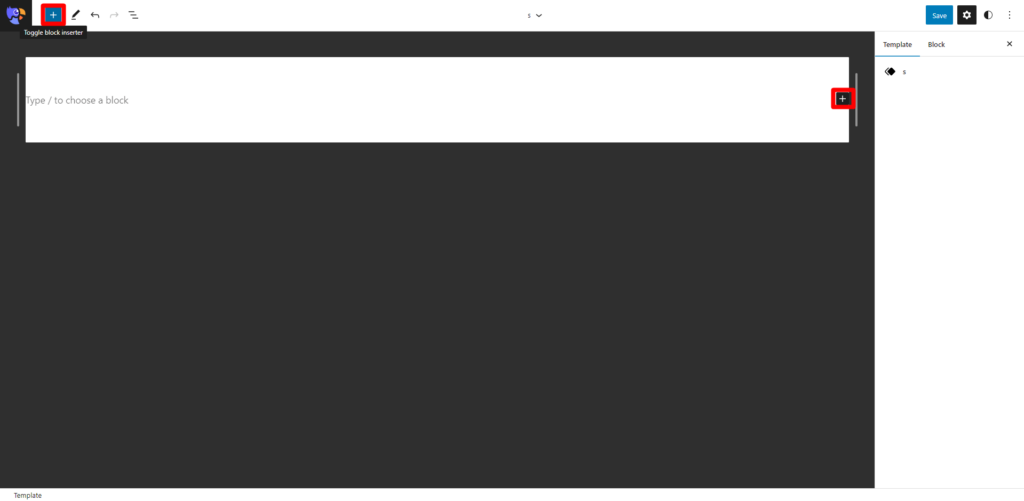
Нажмите на любой из символов плюса .
Прокрутите/найдите нужные виджеты.
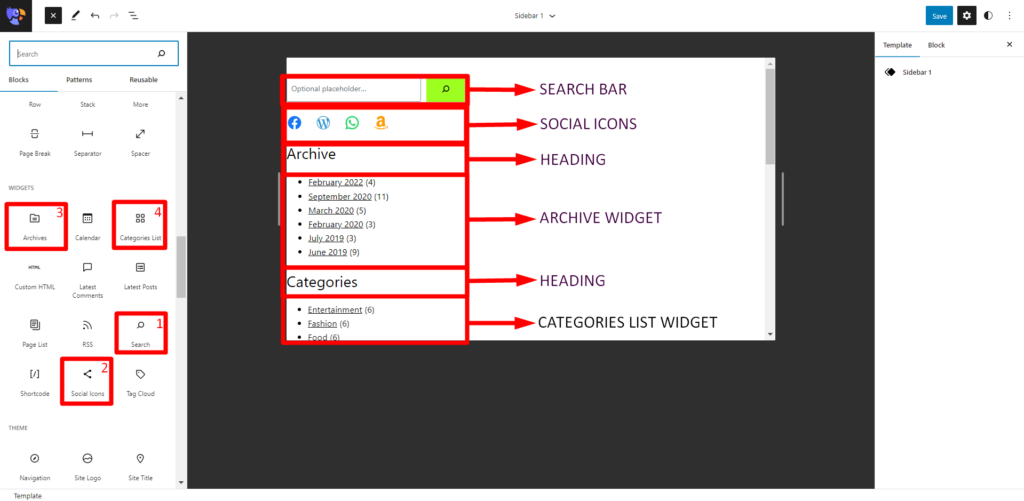
Настройте виджеты по своему вкусу.
Вот несколько виджетов, которые могут быть полезны посетителям сайта. Не существует формата, которому мы должны следовать. Виджеты, которые нам нравятся, можно выбрать и расположить в том порядке, в котором мы предпочитаем.
Поскольку это не настоящая боковая панель, выделенная темой, полнофункциональный редактор дает возможность добавлять элементы, которые мы не могли. Мы можем добавлять изображения и видео и даже вставлять ссылки на нашу боковую панель. Просто добавив тот тип блока, который нам нужен.
Шаг 4. Встраивание элементов
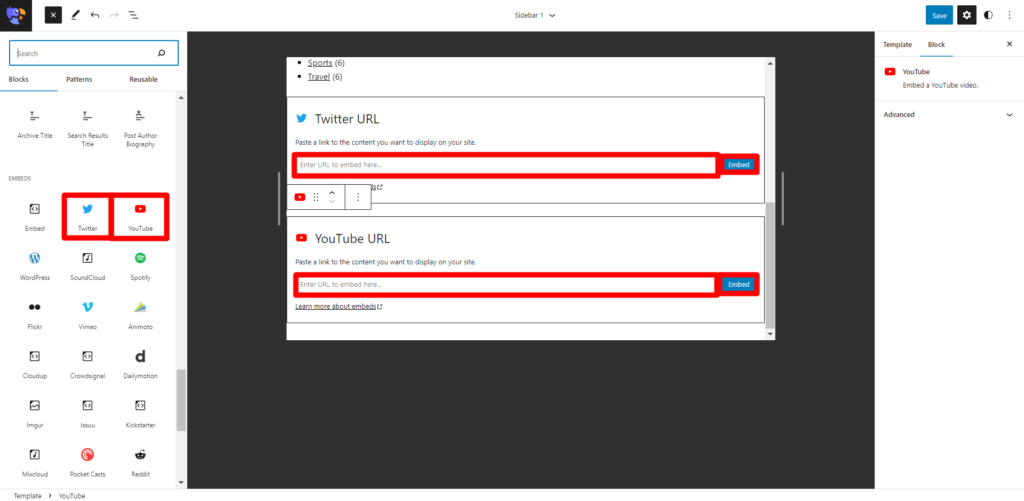
Мы встроим нашу ленту Twitter и видео YouTube в боковую панель. Есть и другие товары, которые мы можем добавить на наш сайт.
Нажмите «Добавить блок» .
Выберите нужные предметы.
Заполните необходимые поля
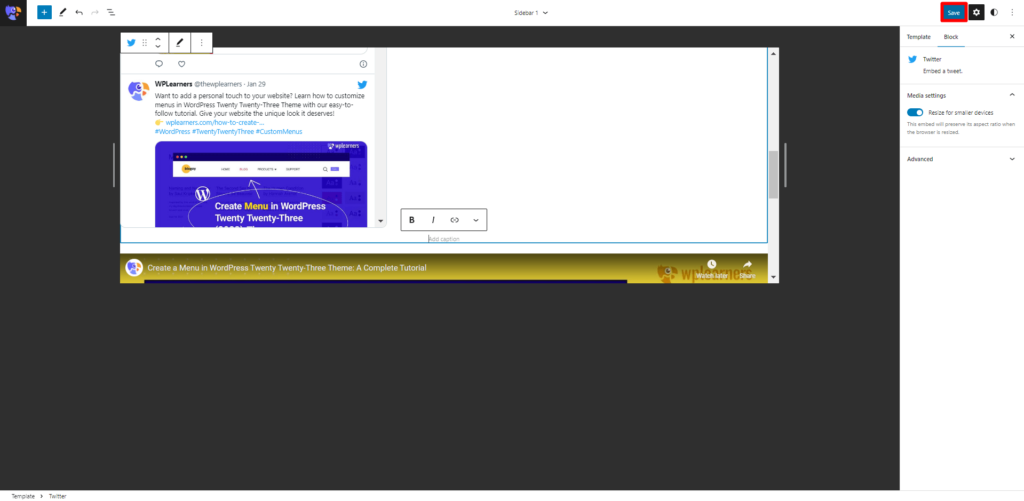
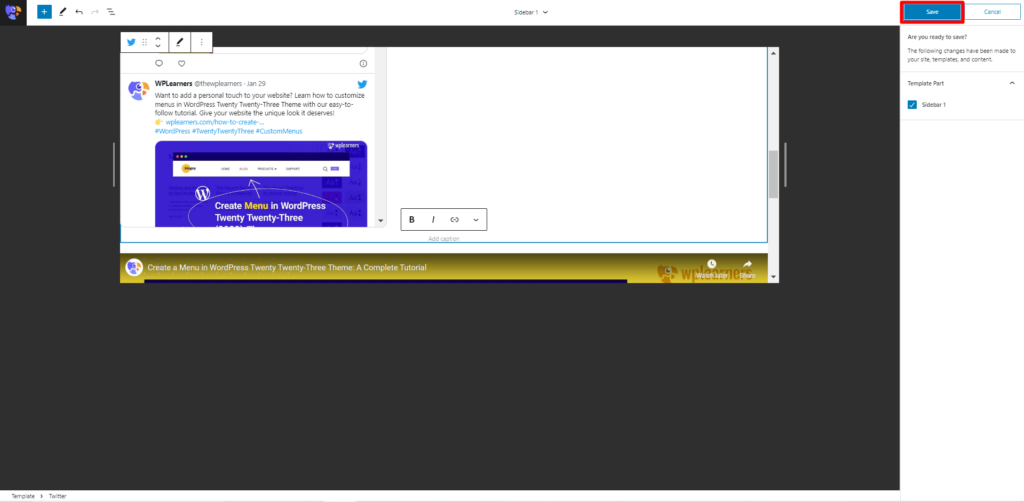
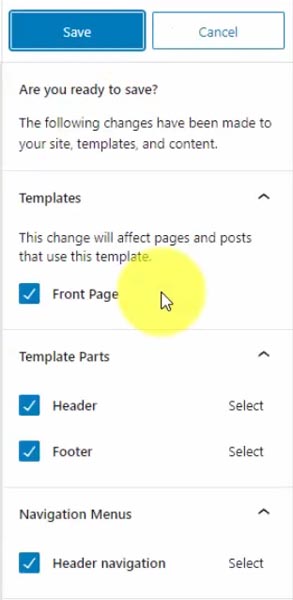
Шаг 5: сохраните изменения
Мы должны убедиться, что мы сохранили изменения, прежде чем покинуть редактор. Любые несохраненные изменения будут потеряны.
Нажмите кнопку «Сохранить» .
Подтвердите изменения.
Нажмите кнопку «Сохранить» .
Таким образом, мы успешно создали боковую панель. Теперь нам нужно решить, где мы хотим его разместить.
Этот псевдосайдбар является частью шаблона, теоретически мы можем вставить его в любой блок или столбец.
Вставить боковую панель в отдельные сообщения
Чтобы вставить боковую панель во все отдельные публикации/сообщения в блоге, мы должны спланировать и оставить необходимый столбец там, где мы хотим его вставить.
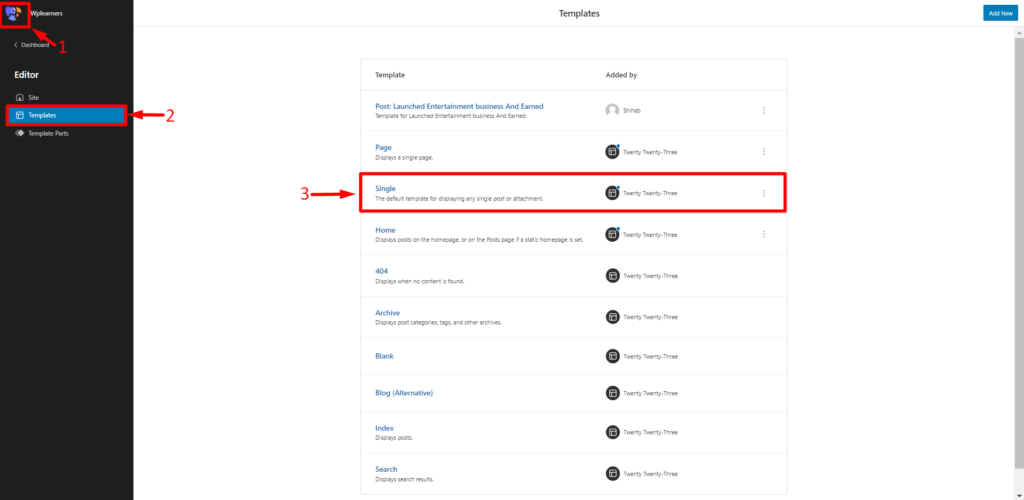
Нажмите на логотип сайта .
Нажмите «Шаблоны».
Нажмите «Одиночный» .
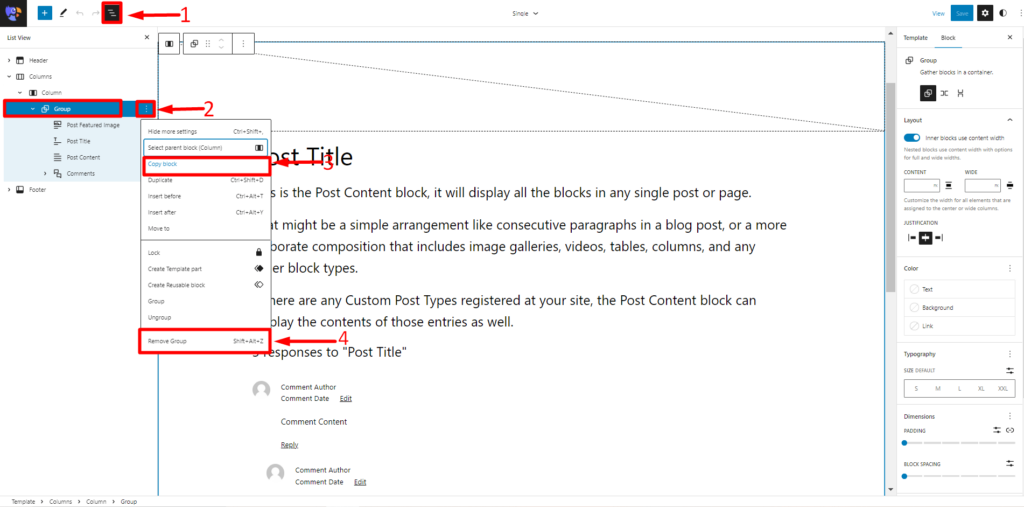
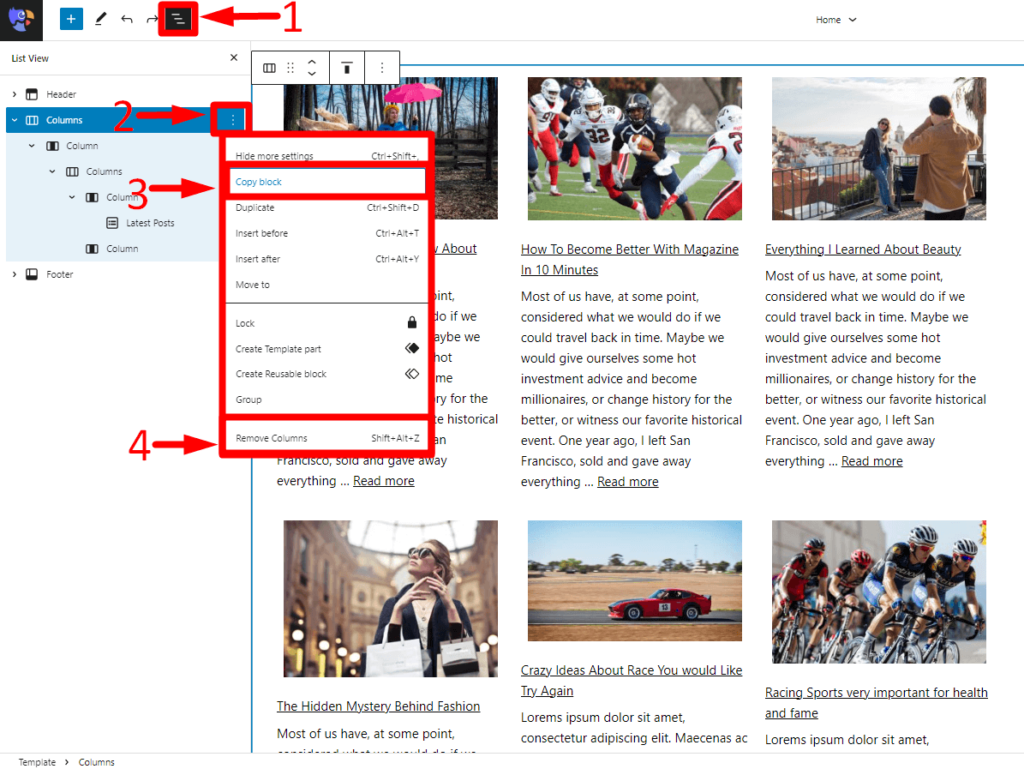
Теперь нам нужно сгруппировать все элементы публикации, такие как «Избранное изображение», «Заголовок публикации» и т. д., и скопировать блок. Затем нам нужно удалить всю группу, чтобы освободить место для столбцов.
Нажмите «Просмотр списка».
Нажмите на три точки рядом с группой.
Нажмите «Копировать блок» .
Нажмите «Удалить группу».
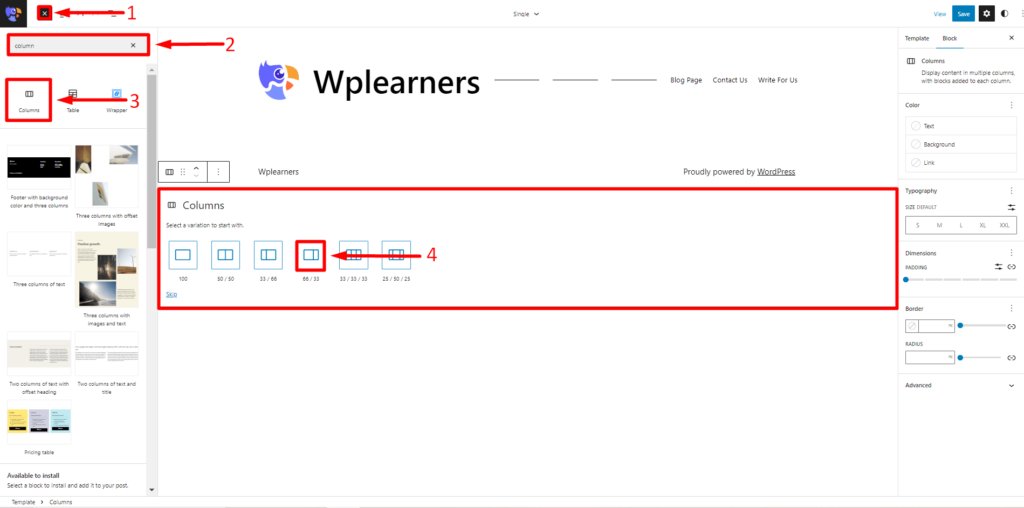
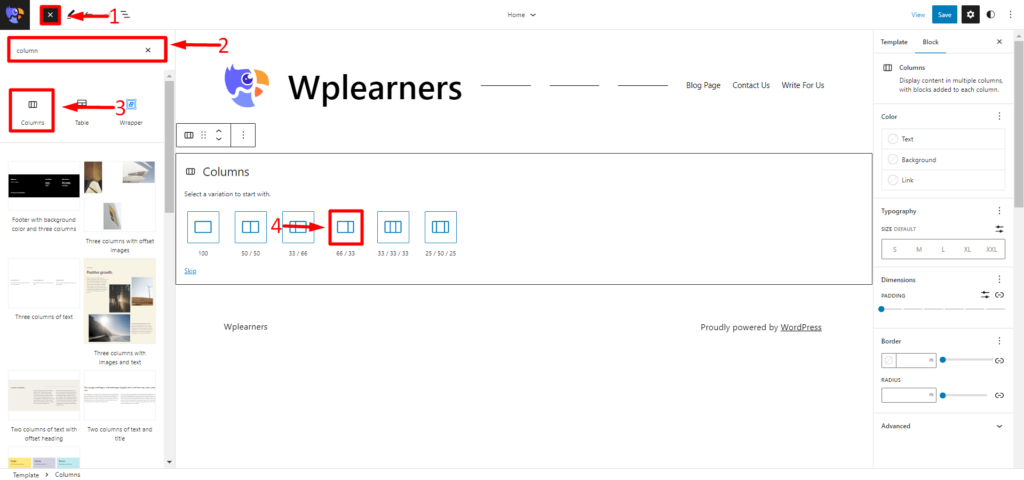
На экране останутся только верхний и нижний колонтитулы. Здесь мы вставим столбец 66/33. Мы можем дополнительно настроить ширину столбцов вручную в настройках блока.
Нажмите «Переключить вставку блоков» .
Найдите и выберите Столбцы.
Выберите столбец 66/33.
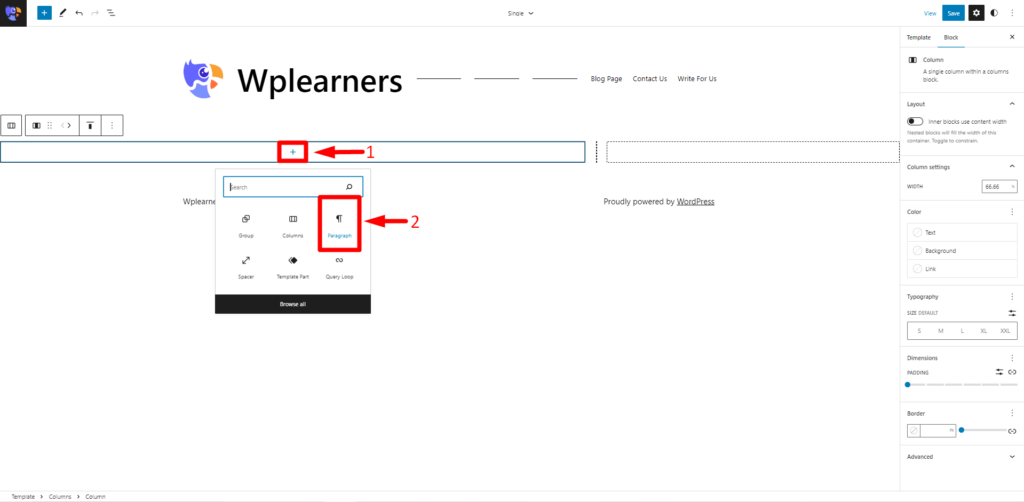
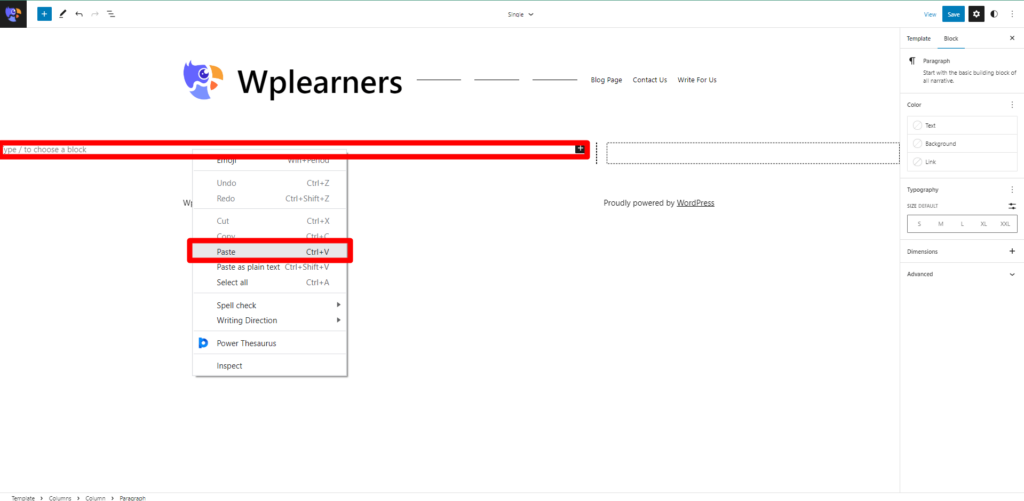
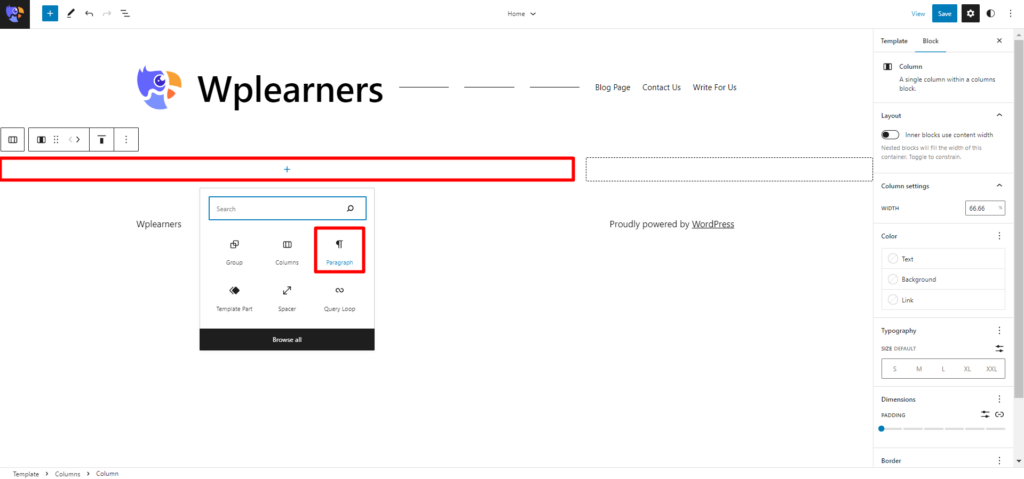
Теперь, когда столбцы созданы, мы можем вставить групповой блок, который мы недавно скопировали в буфер обмена с левой стороны. Боковая панель, которую мы создали как часть шаблона, разместится в правом столбце.
Нажмите на символ «Плюс» в левом столбце.
Поиск и выбор абзаца
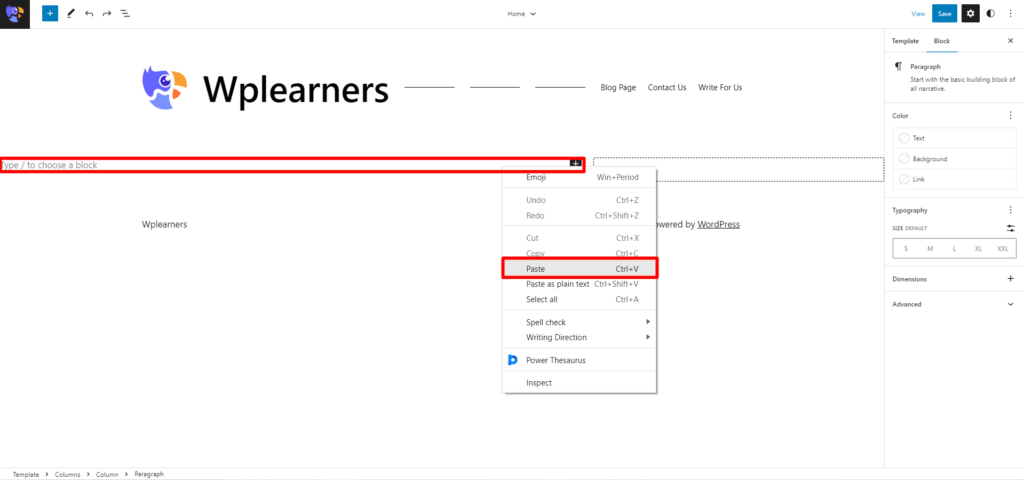
Щелкните правой кнопкой мыши блок абзаца .
Вставьте групповой блок из буфера обмена.
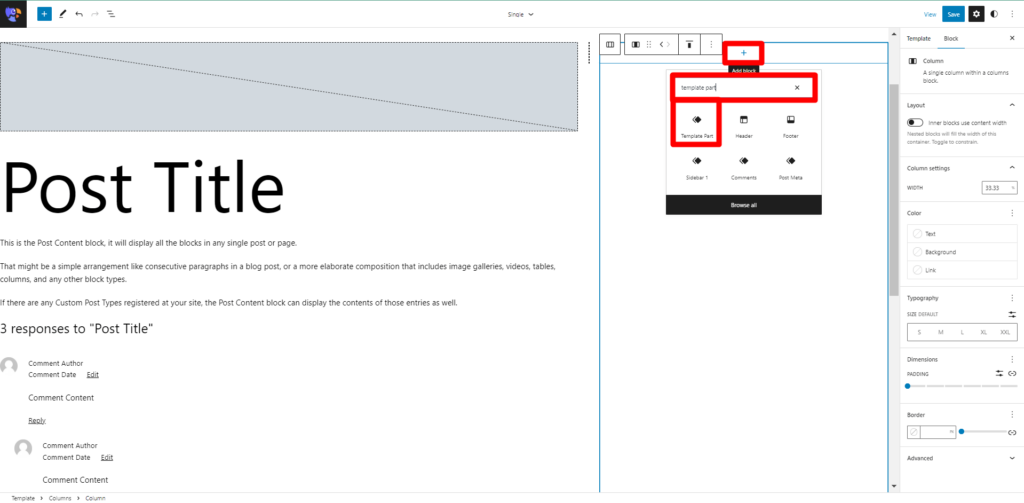
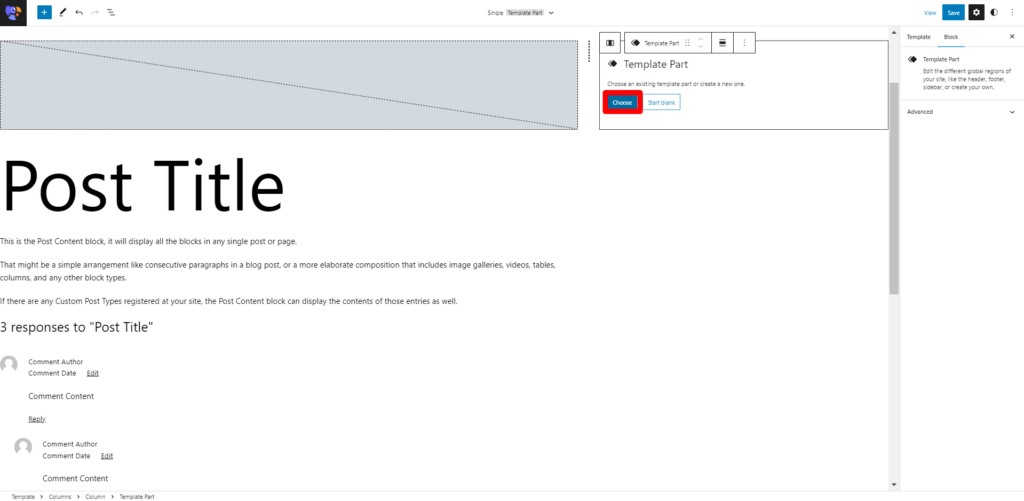
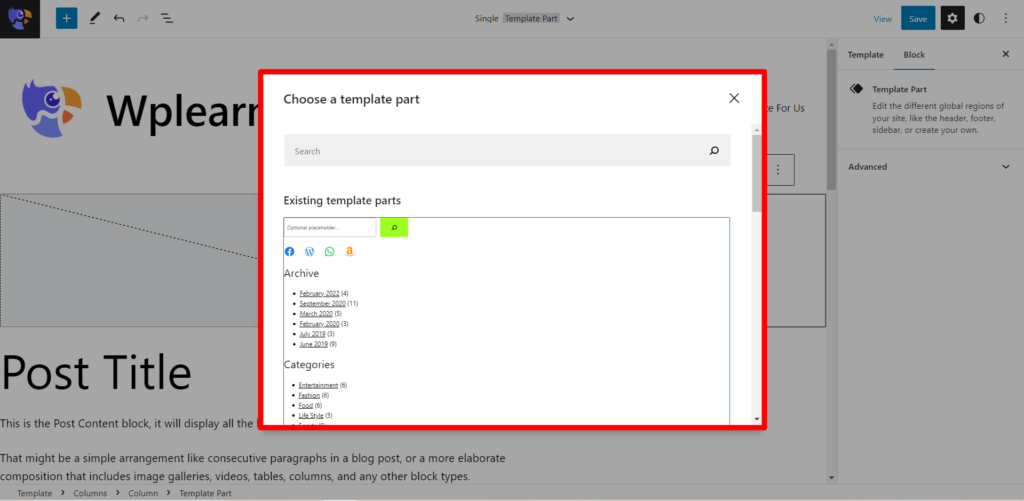
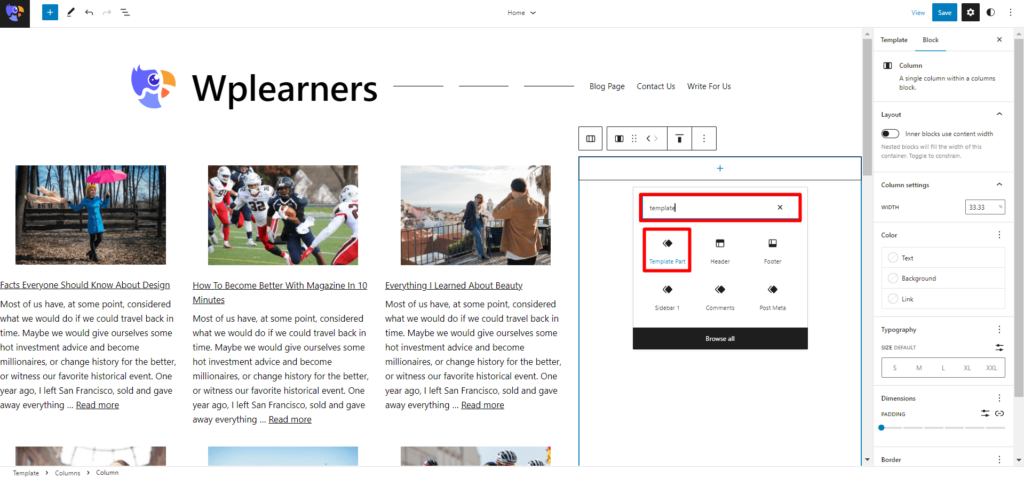
Наконец, мы вставим часть шаблона.
Нажмите на символ плюса в правом столбце.
Найдите и выберите Части шаблона .
Нажмите кнопку «Выбрать» .
Выберите боковую панель .
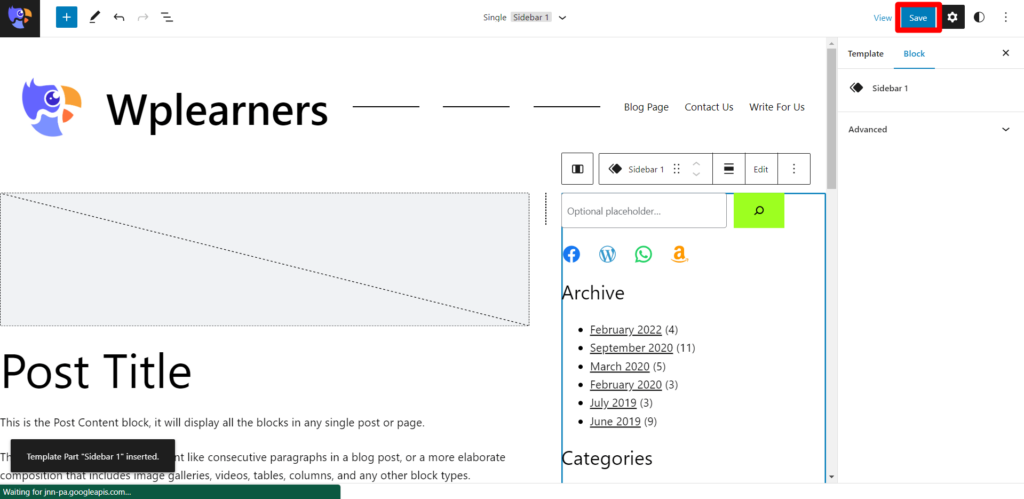
Мы должны сохранить изменения , чтобы они вступили в силу и не потеряли прогресс.
Нажмите кнопку «Сохранить» .
Подтвердите изменения и нажмите кнопку «Сохранить» .
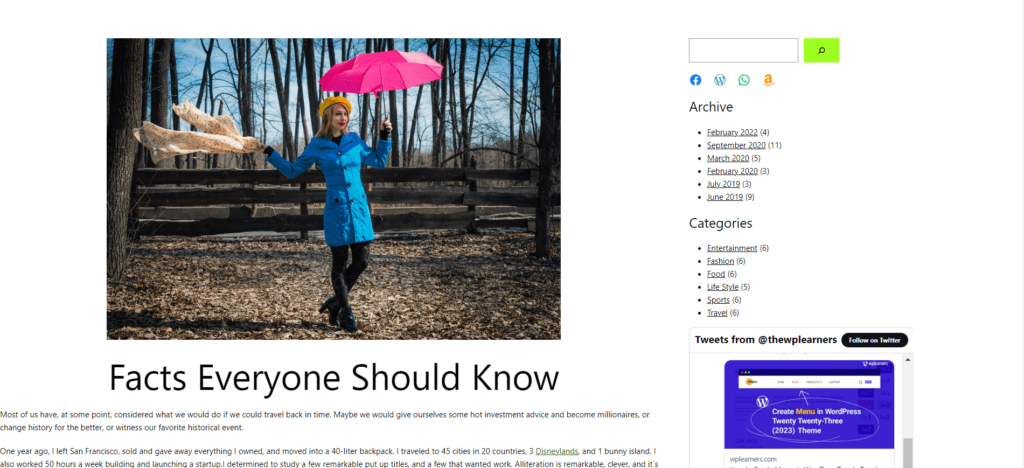
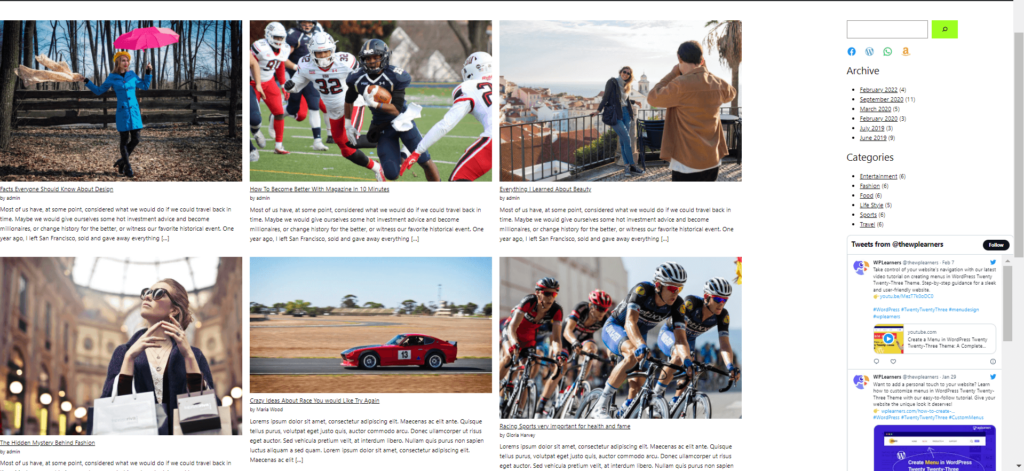
После сохранения изменений мы теперь можем проверить, как выглядит наша боковая панель во внешнем интерфейсе.
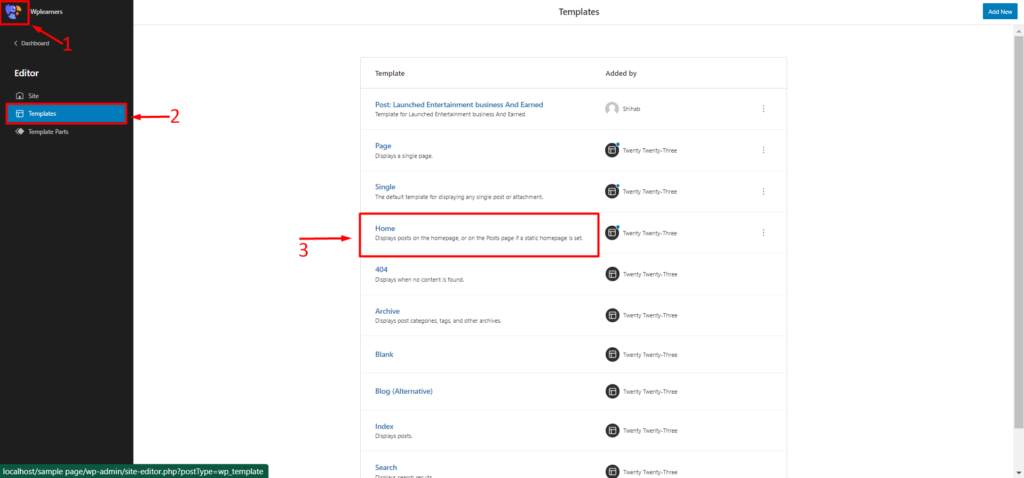
Вставить боковую панель на главную страницу
Процесс вставки боковых панелей на домашнюю страницу очень похож. Нам нужно спланировать и оставить достаточно места для нашей боковой панели. Мы можем создать домашнюю страницу с нуля или скопировать содержимое домашней страницы и вставить их в левый столбец.
Нажмите на логотип сайта .
Нажмите на Шаблон .
Нажмите «Домой» .
Нажмите «Переключить вставку блоков» .
Нажмите на три точки.
Скопируйте содержимое домашней страницы.
Снимите блок.
Нажмите «Переключить средство вставки блоков».
Найдите и выберите столбец.
Выберите столбец 66/33.
Вставьте блок «Абзац» в левый столбец.
Щелкните правой кнопкой мыши и вставьте содержимое дома в блок абзаца.
Вставить часть шаблона
Выберите часть «Шаблон боковой панели ».
Теперь давайте посмотрим, как наша домашняя страница выглядит во внешнем интерфейсе.
Заключение
Вот и все, что касается этой статьи в блоге, мы рассмотрели все основы, которые нам нужно знать о боковых панелях в теме Twenty Twenty-Three. Вы можете и дальше экспериментировать и экспериментировать с виджетами и различными элементами блоков Гутенберга.
WordPress недавно запустил новую тему Twenty Twenty-Three вместе с версией 6.1 основного программного обеспечения для управления контентом.
Как и все ежегодные темы, разрабатываемые командой WordPress, при первой установке и активации она проста. В сегодняшнем уроке мы будем использовать функцию «полного редактирования сайта» (FSE), чтобы превратить этот базовый веб-сайт в портфолио городских фотографий!
Зарегистрируйте домен и получите веб-хостинг
Чтобы запустить WordPress, вам необходимо зарегистрировать свой домен и получить хостинг для веб-сайтов.
Если вы еще не сделали этот шаг, я рекомендую Beget.com ,как один из самых доступных вариантов.
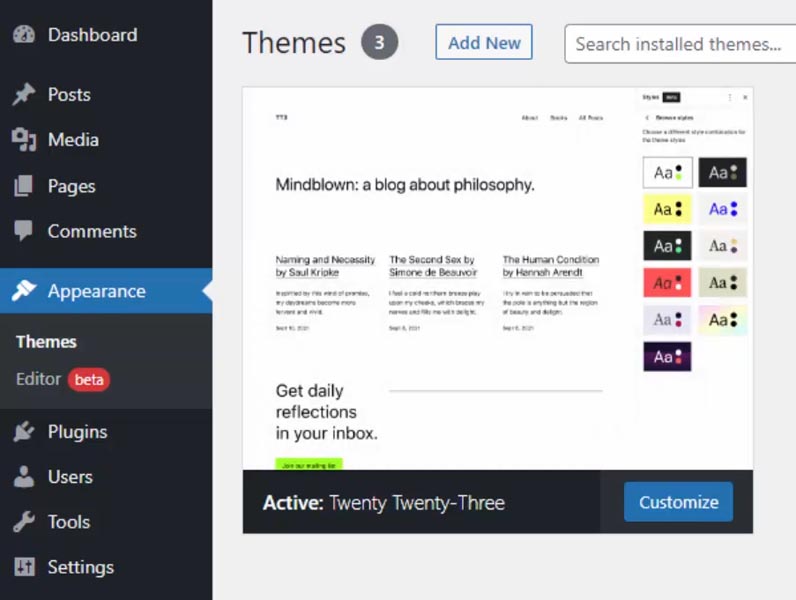
Установить и активировать Двадцать Двадцать Три
Перейдите в раздел «Внешний вид» > «Темы», и он должен быть установлен, если вы обновили версию WordPress. В противном случае вы можете нажать «Добавить новый» и найти его, а затем активировать.
Публикуйте страницы и публикации с тестовым контентом
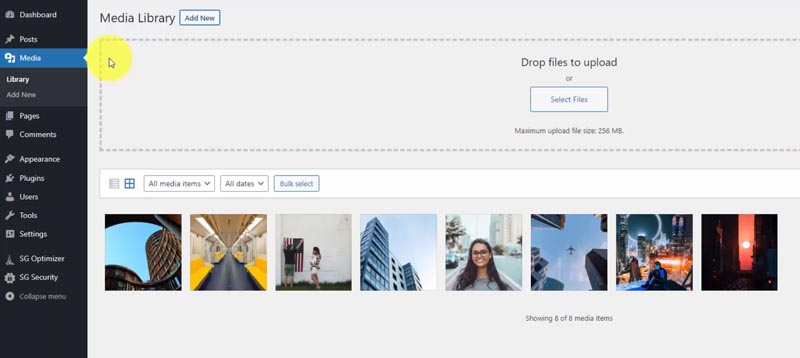
Сначала я добавлю все свои фотографии в медиатеку. Вы можете выбрать бесплатные стоковые фотографии на сайте Pexels.com, где представлен отличный выбор.
Перейдите в раздел «Медиа» на боковой панели администратора WordPress и нажмите «Добавить новый», чтобы загрузить свои изображения.
Затем создайте несколько страниц и сообщений, чтобы у нас был некоторый контент. Эта инфраструктура упростит разработку макета нашей темы, поскольку вы увидите этот контент в окне редактора и на действующем веб-сайте.
Я включу четыре стандартные страницы: «Главная», «О программе», «Блог» и «Контакты».
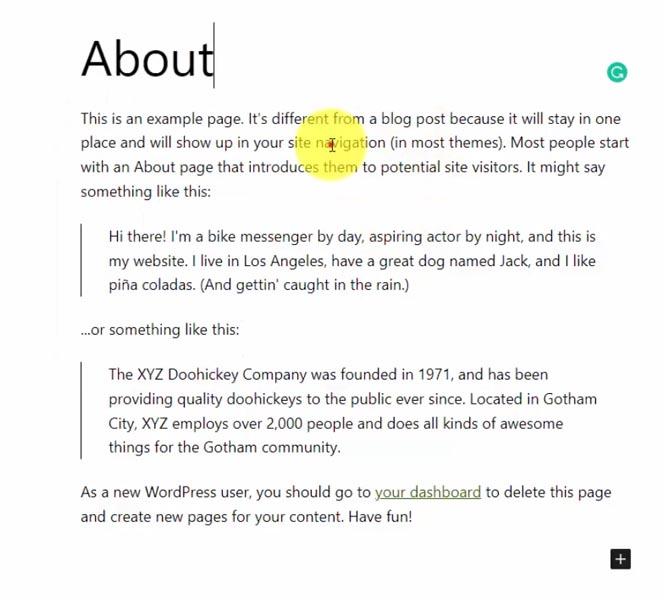
Поскольку у нас уже есть образец страницы, я обновлю заголовок, чтобы сделать его страницей «О нас».
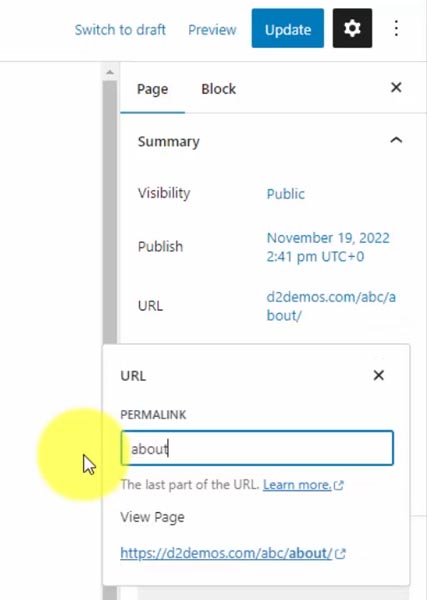
После публикации страницы/публикации устанавливается URL-адрес, который не переключается после изменения уже опубликованного заголовка (во избежание неработающих ссылок). Однако мы можем сбросить этот URL-адрес вручную, перейдя на вкладку «Страница» на правой боковой панели.
Найдите параметр URL-адрес в разделе «Сводка», который показывает нам постоянную ссылку на страницу (в настоящее время «образец страницы»), и мы изменим ее на «о».
Затем прокрутите вниз, чтобы установить избранное изображение. Конечно, вы всегда можете загрузить новые, но мы перейдем на вкладку «Медиатека», чтобы выбрать одну фотографию, сделанную в голову.
Создайте 3–4 новые страницы и публикации с избранными изображениями.
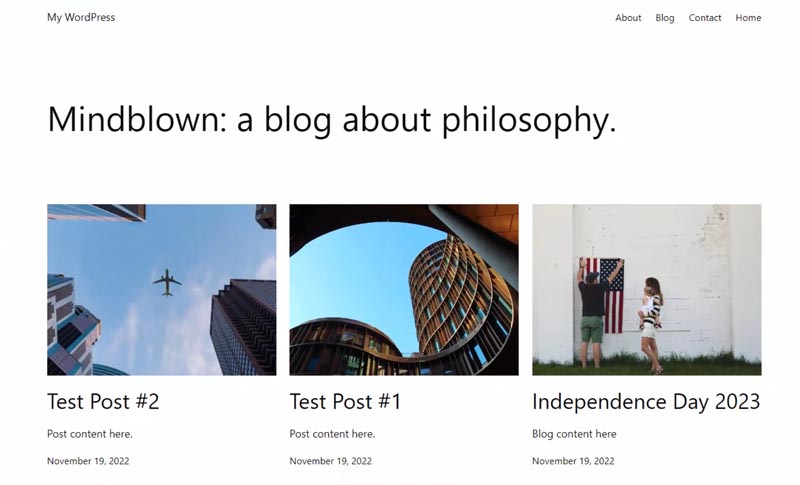
Давайте посмотрим на наш сайт без каких-либо настроек темы.
Настройки WordPress
Давайте пройдемся по основным настройкам. Затем мы начнем творить с Twenty Twenty-Three.
Перейдите в меню «Настройки» > «Основные», чтобы изменить заголовок и слоган вашего сайта, затем сохраните.
Мы создадим собственный макет домашней страницы вместо настройки по умолчанию, которая отображает сообщения нашего блога на главной странице.
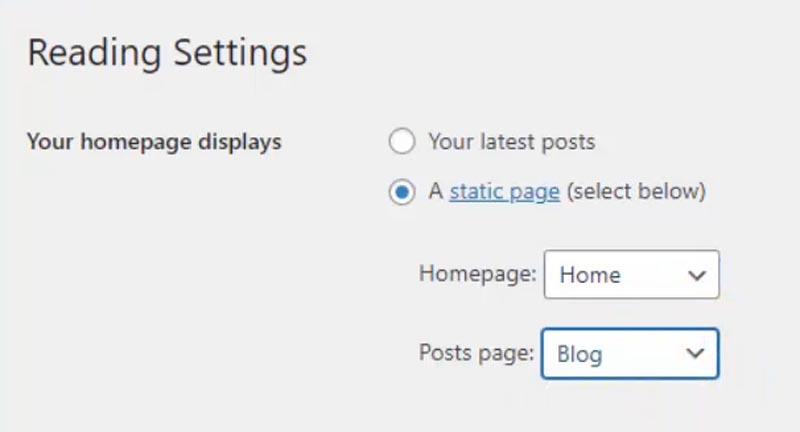
Чтобы изменить это, перейдите в «Настройки» > «Чтение» и измените «Отображение вашей домашней страницы» на «Статическая страница». Вы можете вручную установить в качестве домашней страницы и страницы сообщений любые опубликованные страницы вашего сайта и сохранить их.
Вам следует просмотреть два других раздела: «Обсуждение» (настройки комментирования) и «Постоянные ссылки» (структура URL-адресов по умолчанию). Что касается последнего, вы не должны менять это после того, как ваш сайт существует некоторое время. Я всегда рекомендую с первого дня установить для него значение «Имя публикации».
Полное редактирование сайта WordPress
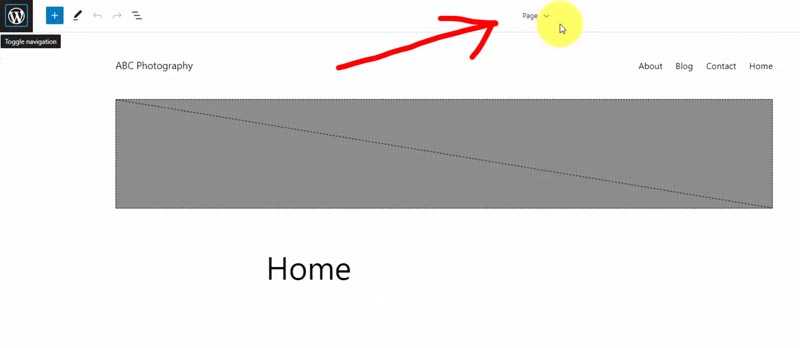
Перейдите в «Внешний вид» > «Редактор», и именно здесь мы собираемся реализовать все настройки нашего шаблона. Он автоматически отобразит один из ваших шаблонов, который вы можете определить в раскрывающемся списке вверху по центру.
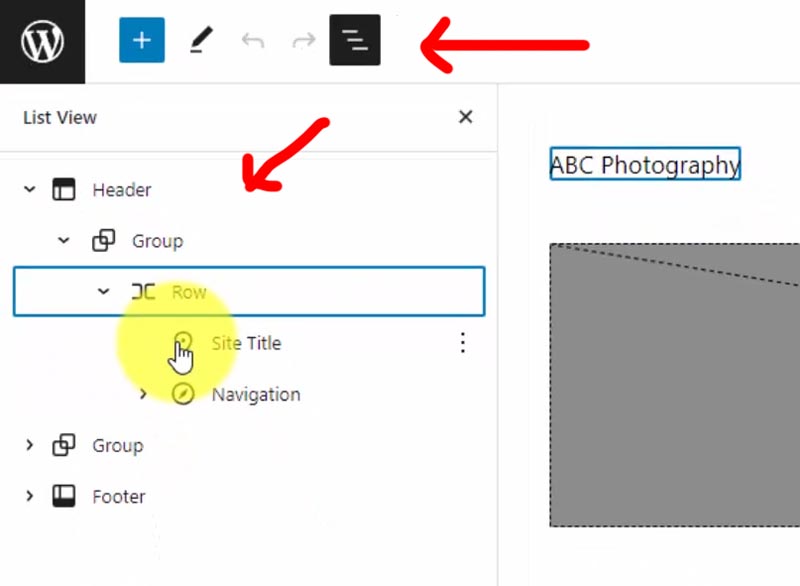
В левом верхнем углу вы увидите трехстрочный значок, который переключает представление списка (☰), показывая иерархию блоков, составляющих шаблон.
Когда вы нажимаете на блок в окне визуального редактора, посмотрите в левый нижний угол экрана. Вы увидите, где находится этот блок в иерархии шаблонов.
Установить стили темы по умолчанию
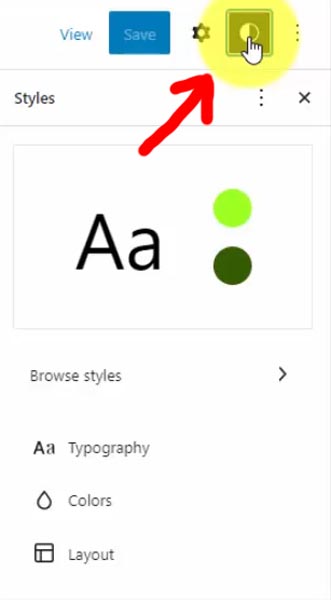
Чтобы быстро внести изменения в дизайн, выберите значок двухцветного круга (◐).
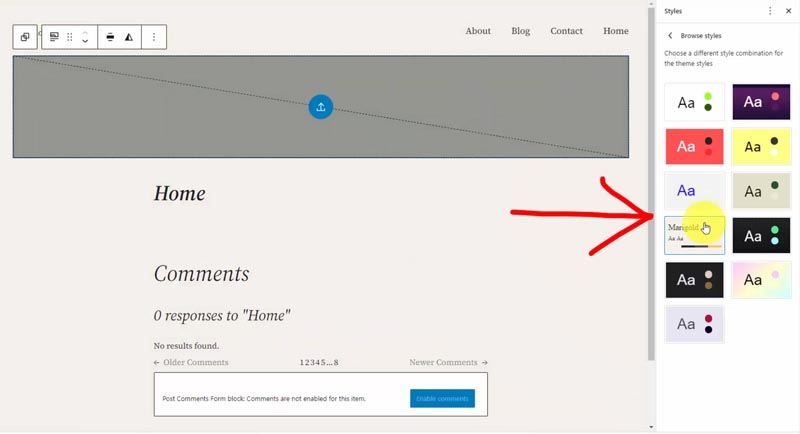
Новой особенностью темы Twenty Twenty-Three являются предопределенные стили. Нажмите кнопку «Обзор стилей», чтобы просмотреть 11 опций, которые полностью настраивают ваш шаблон без необходимости ручной настройки.
Выберем Мэриголд и сохраним. Когда вы нажмете кнопку «Сохранить», на правой боковой панели будет показано, какие части вашей темы вы обновляете. В данном случае мы обновляем только пользовательские стили.
Если вы такой же опытный пользователь WordPress, как и я, вам необходимо знать код HTML и CSS, чтобы выполнить такую настройку со старыми темами. И даже при полном редактировании сайта существуют стили, которыми невозможно управлять с помощью визуального дизайнера, и могут возникнуть небольшие ошибки.
Итак, если вам когда-нибудь понадобится переопределить что-то с помощью CSS, перейдите к Настройщику, который WordPress удаляет из подменю «Внешний вид». Вам просто нужно получить к нему доступ непосредственно по URL-адресу:
yourdomain.com/wp-admin/customize.php
Здесь вы можете вставить код в разделе «Дополнительный CSS».
Как настроить шаблоны тем
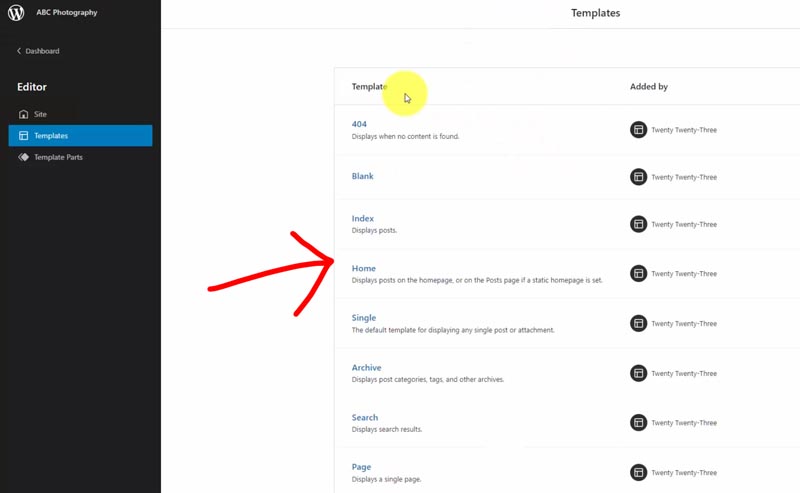
Выберите раскрывающийся список вверху по центру в окне редактора шаблонов и нажмите «Просмотреть все шаблоны».
Это все шаблоны, которые генерируют каждую страницу/пост на вашем сайте.
Мы рассматривали шаблон «Страница», который отображает ваши страницы.
Шаблон «Одиночный» отображает отдельные сообщения блога.
Шаблон «Домой» сбивает с толку. Он отображает ваши самые последние сообщения в блоге, но если у вас установлена статичная домашняя страница (у нас есть), она отображается на вашей «странице сообщений», выбранной в настройках WordPress. Таким образом, этот домашний шаблон управляет вашим блогом, будь то на главной странице или где-либо еще.
Надеюсь, это не превратит ваш мозг в крендель!
Создать шаблон главной страницы
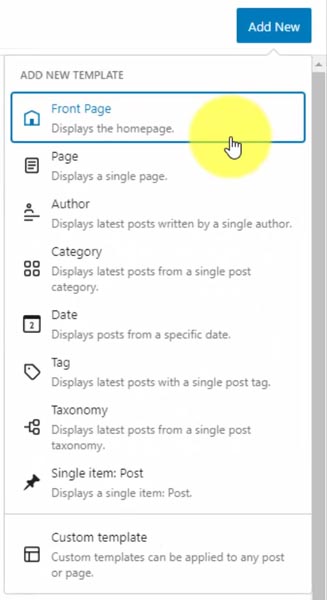
Мы создадим новый шаблон специально для нашей домашней страницы.
Нажмите «Добавить новый», и вы увидите готовые типы шаблонов. Давайте возьмем шаблон «Главная страница», который переопределит шаблон страницы.
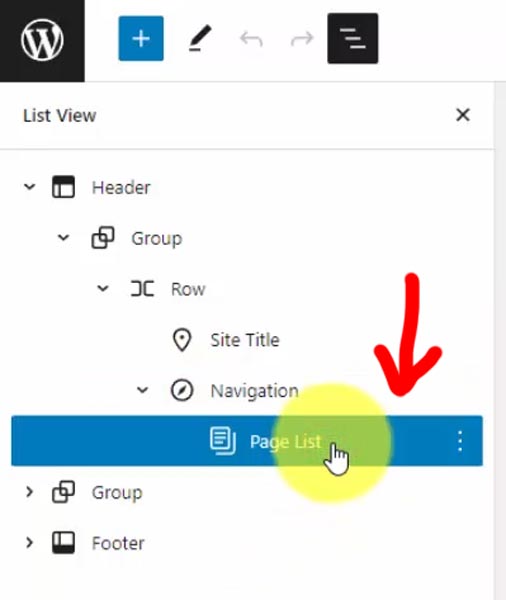
Мне нравится выбирать блоки через список (☰).
Перейдите в часть шаблона заголовка и разверните вложенную иерархию. В текущем меню навигации перечислены все опубликованные страницы нашего сайта. Я хотел бы создать меню вручную.
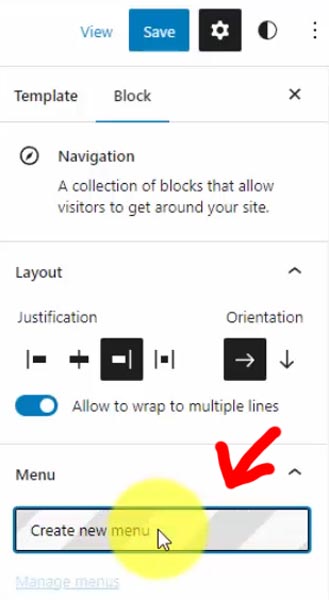
Выберите блок «Навигация» и на правой боковой панели «Параметры блока» нажмите «Создать новое меню», и это называется навигацией по заголовку.
Мы должны добавлять в него элементы, осуществляя поиск по опубликованным страницам или сообщениям. В представлении списка теперь есть отдельные блоки, порядок которых можно изменить.
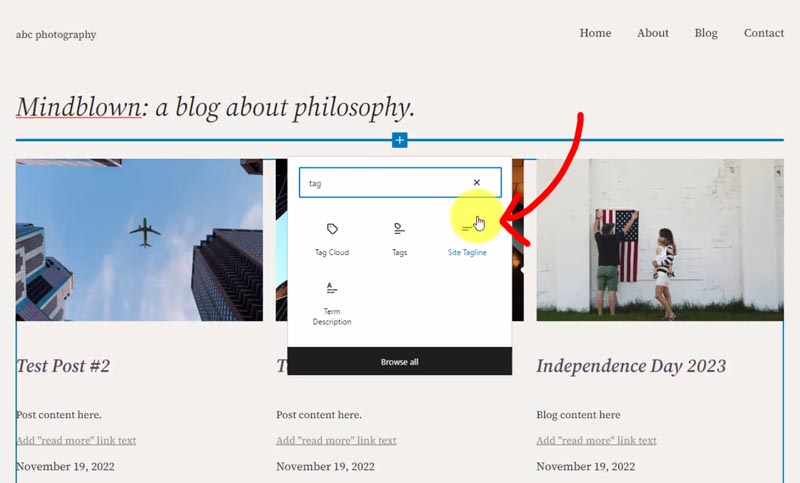
Затем я хочу заменить текущий заголовок блоком «Слоган сайта».
Установите для параметра «Размер шрифта» значение «XX-большой», чтобы он точно соответствовал размеру. Чтобы просмотреть дополнительные параметры, выберите трехточечный значок (⋮) рядом с надписью «Типографика». Давайте выберем «Внешний вид», чтобы сделать наш текст полужирным курсивом, а затем центрируем его.
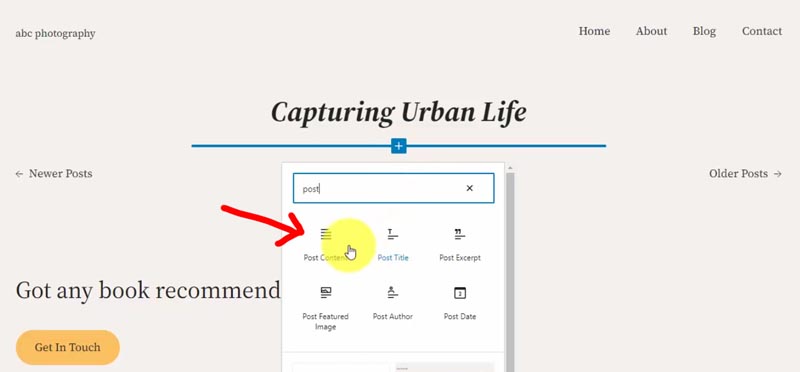
Следующий раздел будет представлять собой фотогалерею, но вместо того, чтобы создавать ее непосредственно в шаблоне, мы можем сделать это на странице WordPress. Чтобы содержимое этой страницы отображалось, вам необходимо вставить блок «Содержимое публикации».
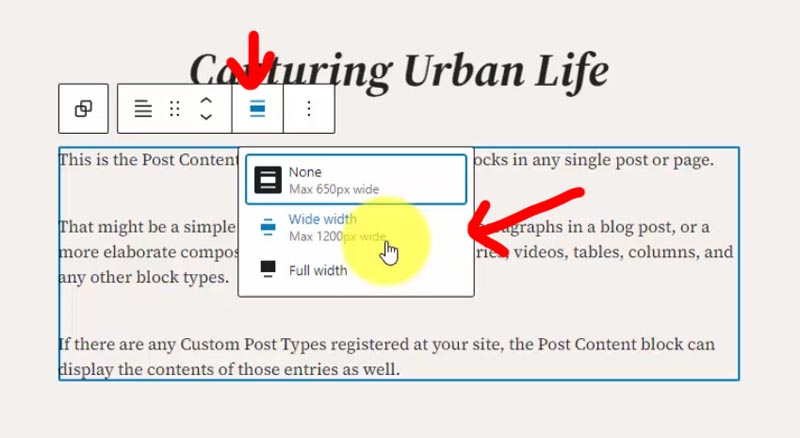
Затем измените параметр «Выравнивание» на «Широкая ширина» (максимум 1200 пикселей), чтобы у нашей галереи было больше места.
Поскольку мы не показываем здесь сообщения блога, вы можете удалить блок «Цикл запроса».
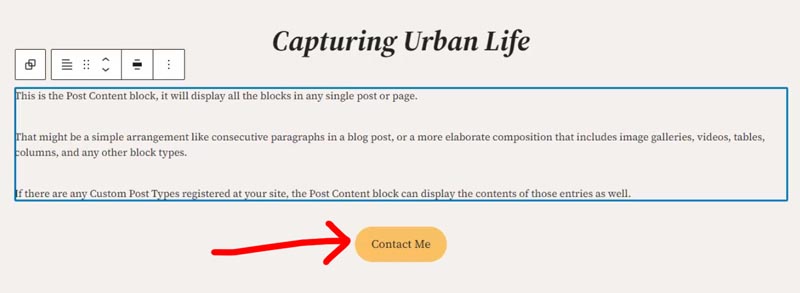
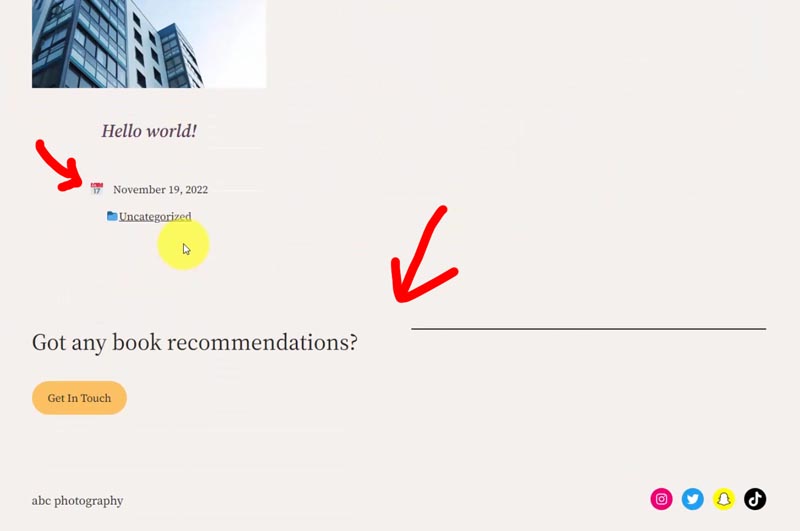
Внизу у нас есть макет из двух столбцов, но в правом столбце нет ничего, кроме небольшого разделителя. Поэтому мы переместим эту кнопку в поток с одним столбцом.
Эта кнопка — отличный пример того, почему удобно использовать представление списка. Если перетащить блок «Кнопка», он не сработает. Вместо этого вам придется выбрать блок более высокого уровня «Кнопки»!
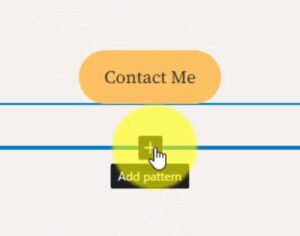
Переместив эту кнопку вверх, вы можете «Выровнять элементы по центру» и связать ее со страницей контактов, изменив текст на «Свяжитесь со мной».
Под кнопкой есть разделитель, и мы переместим его вверх, выбрав стрелку направления. Затем удалите блок «Столбцы».
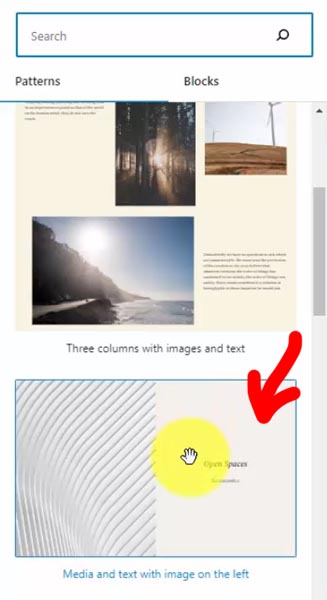
Когда вы наводите курсор на значок плюса (+), иногда появляется надпись «Добавить шаблон», но если мы находимся внутри раздела, это «Добавить блок». Узоры — это готовые шаблоны блоков, поэтому давайте воспользуемся одним из них!
Нажмите «Добавить шаблон», а затем «Просмотреть все». Далее выберите «Медиа и текст с изображением…», который мы превратим в небольшой раздел биографии.
Я хочу сделать это размером 1200 пикселей, как область содержимого сообщения, но вы не видите эту опцию. Поэтому мы должны вложить наш шаблон в блок Group, чтобы включить эту функцию.
Добавьте блок «Группа», затем перетащите в него блок «Медиа и текст».
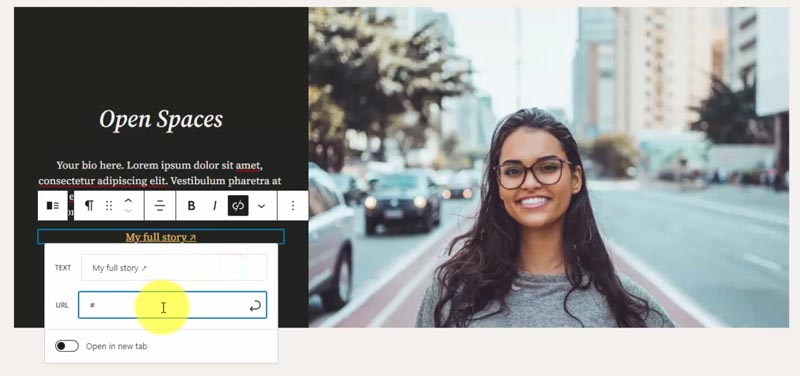
Теперь, когда он у нас есть в группе, появилась новая опция «Выровнять», позволяющая установить для него широкую ширину. Мы можем поменять фотографию слева направо, используя опцию «Показать медиа…», а затем обновить ширину мультимедиа до 62%.
Замените изображение нашим снимком головы из медиа-библиотеки. Затем измените фон на контрастный цвет нашего шаблона темы, текст на наш базовый цвет, а ссылки на наш второстепенный желтый цвет.
Если какие-либо существующие блоки не обновляются до этих новых цветов, просто зайдите в эти блоки и переключите их вручную.
Вы можете обновить текст, отцентрировать его и обновить ссылку на страницу «О программе».
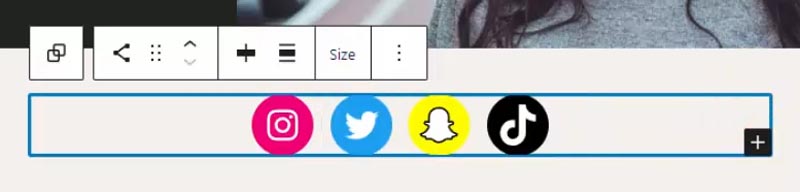
Под шаблоном биографии добавим социальные значки в том же блоке «Группа».
Добавьте блок «Социальные значки», затем нажмите кнопку «плюс», чтобы добавить свои значки и ссылки. Обратите внимание, что значок социальной сети не будет отображаться на вашем действующем веб-сайте, если вы не добавите ссылку.
Вот где мы, возможно, заметили ошибку в редакторе. Вы можете видеть, что эти значки круглые, но при наведении они становятся квадратными. Однако на живом веб-сайте этого не происходит.
Измените выравнивание по центру в настройках блока, включите «Открывать ссылки в новой вкладке» и отрегулируйте интервал между блоками. Затем перейдите к опции «Размер», чтобы увеличить или уменьшить их.
Наконец, мы дублируем блок значков социальных сетей и переместим его в нижний колонтитул, чтобы он отображался на каждой странице. Вы можете создать новую часть шаблона или многоразовый блок, но я уменьшу эти значки в нижнем колонтитуле. Итак, мы скопируем этот блок «Социальные значки», вставим его в нижний колонтитул, изменим его размер на «Обычный» и удалим существующий текст абзаца.
Давайте сохраним эти изменения, и вы увидите, как мы обновляем все эти различные части дизайна, включая наш шаблон «Главная страница», части шаблона «Заголовок» и «Нижний колонтитул», а также наше меню «Навигация по заголовку».
Последний шаг — добавить нашу фотогалерею на домашнюю страницу, чтобы в блоке «Разместить контент» в нашем шаблоне «Главная страница» что-то показывалось!
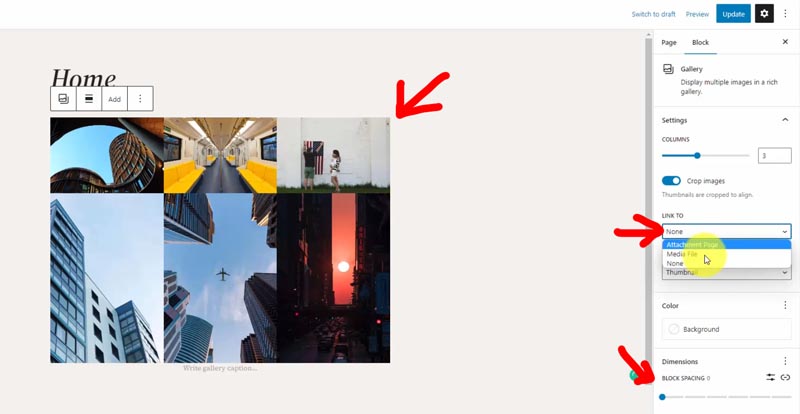
Прямо сейчас мы перейдем на домашнюю страницу, чтобы добавить нашу галерею. Давайте вернемся к нашей информационной панели, перейдем в меню «Страницы» и щелкните «Домашнюю» страницу, которая также должна указывать на то, что она установлена как «Главная страница».
Добавьте блок «Галерея», выберите загруженные изображения или добавьте новые и нажмите «Создать новую галерею». Затем измените интервал между блоками на 0, чтобы фотографии касались друг друга. Вы также можете обновить, куда ссылается каждое изображение при нажатии.
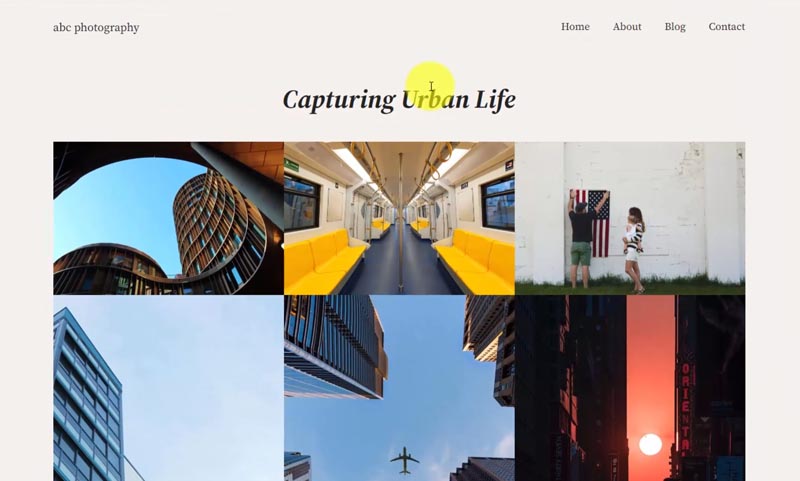
Обновите страницу, и теперь мы можем просмотреть готовую домашнюю страницу с пользовательским шаблоном!
Редактировать шаблон страницы
Вернитесь в «Внешний вид» > «Редактор» > «Просмотреть все шаблоны» и выберите шаблон «Страница», отображающий наши отдельные страницы. Этот шаблон будет работать быстрее, чем главная страница, поскольку мы вносим лишь незначительные обновления.
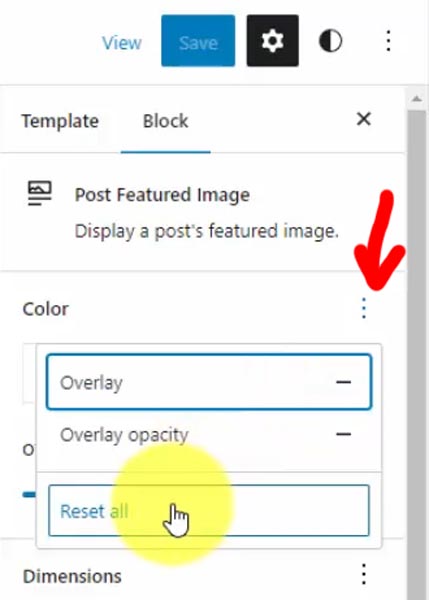
Нажмите блок «Опубликовать избранное изображение», щелкните трехточечный значок рядом с надписью «Цвет», затем выберите «Сбросить все», чтобы избавиться от черного наложения.
В окне редактора выберите параметр «Выравнивание» на изображении и измените его на «Нет» (макс. ширина 650 пикселей), поскольку это внутренняя ширина содержимого нашей публикации.
Затем отцентрируйте заголовок сообщения и удалите блок «Комментарии», поскольку мы не хотим, чтобы посетители оставляли комментарии на страницах.
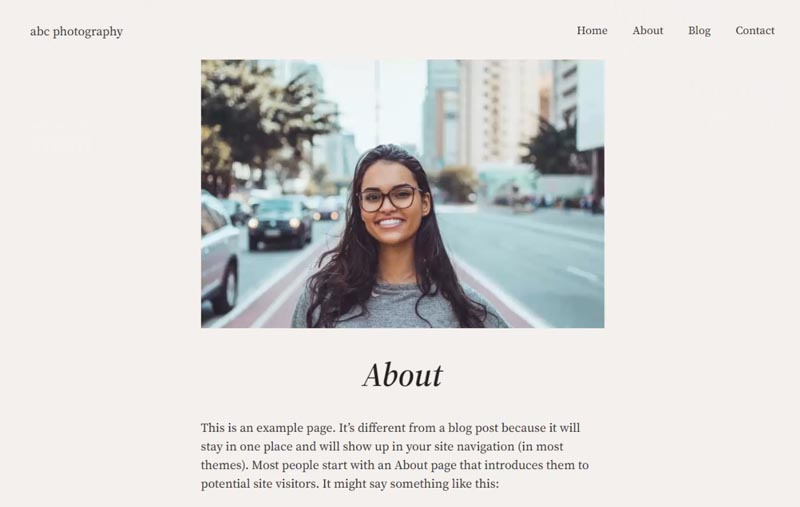
Это все, что мы собираемся сделать, поэтому давайте сохраним и обновим нашу страницу «О программе».
Контактная форма 7
На нашей странице «Контакты» используется шаблон «Страница», и вы, возможно, захотите добавить контактную форму.
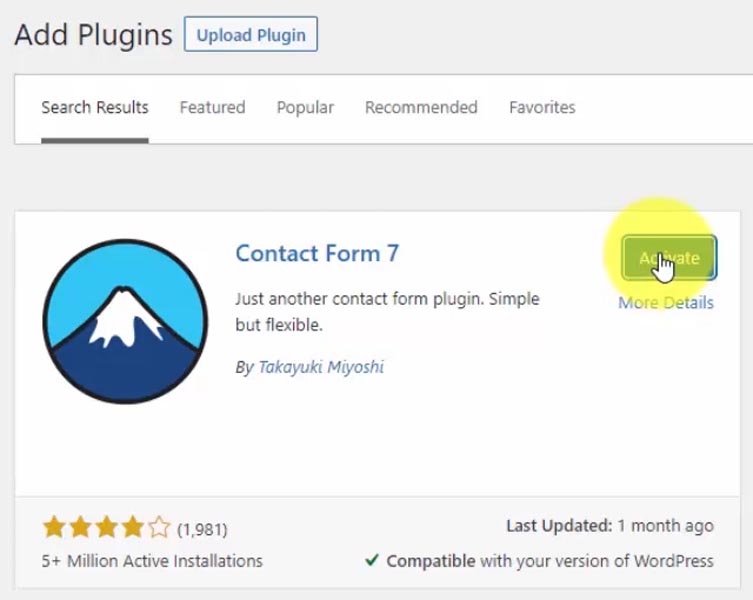
Перейдите в «Плагины» > «Добавить новый» и найдите «Контактная форма 7». Я использую CF7 с тех пор, как начал работать с WordPress более десяти лет назад, и это до сих пор один из самых популярных плагинов для WordPress с более чем 5 миллионами активных установок.
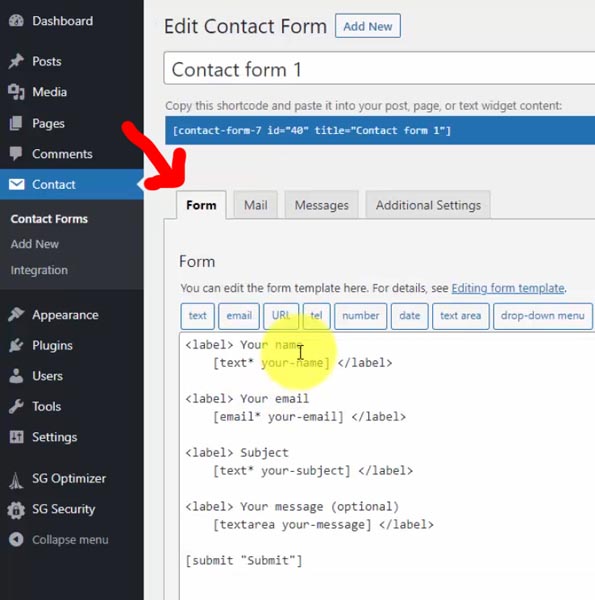
Установите и активируйте контактную форму 7. Это добавит новый пункт меню WordPress «Контакт» на боковую панель администратора с предварительно созданной формой, готовой к использованию.
Вставьте свою пользовательскую контактную форму с помощью короткого кода, который вы можете скопировать/вставить в сообщение, страницу или шаблон.
Чтобы отредактировать, нажмите на эту форму и создайте настраиваемые поля на вкладке «Форма».
Для создания формы ответа перейдите на вкладку «Почта». Вы можете отправить одно электронное письмо самому себе с данными формы или второе электронное письмо с подтверждением пользователю формы.
Я позволю вам повозиться с этими настройками. А пока давайте вставим его на нашу страницу контактов!
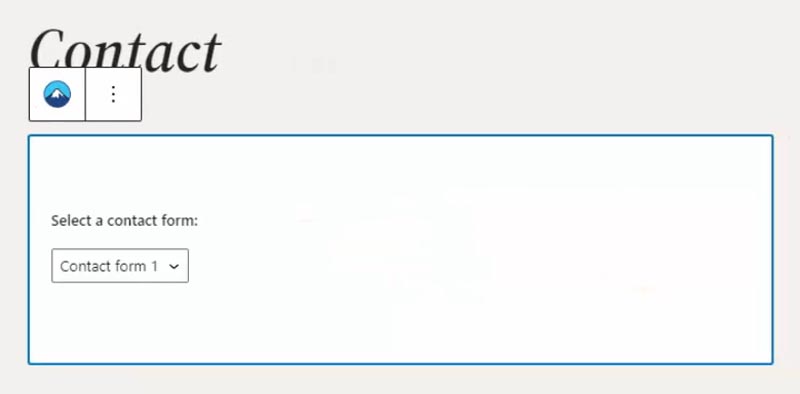
Вернитесь на «Страницы» > «Контакт» и вставьте свой короткий код или используйте блок CF7 с раскрывающимся меню, чтобы выбрать, а затем опубликовать.
Идите и проверьте это.
Редактировать домашний шаблон (показывает все сообщения в блоге)
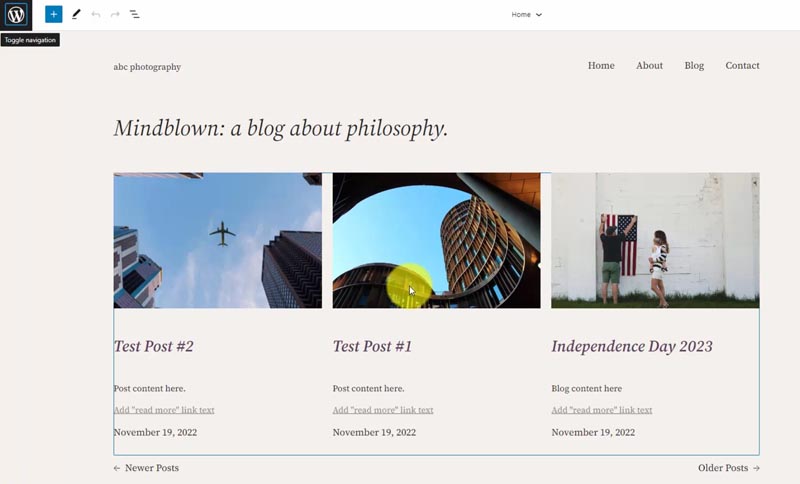
Следующий шаблон — это тот, который показывает сообщения в нашем блоге, и его снова ошибочно называют шаблоном «Главный». По большей части мне нравится внешний вид этого макета с избранными изображениями, но мы внесем несколько незначительных изменений.
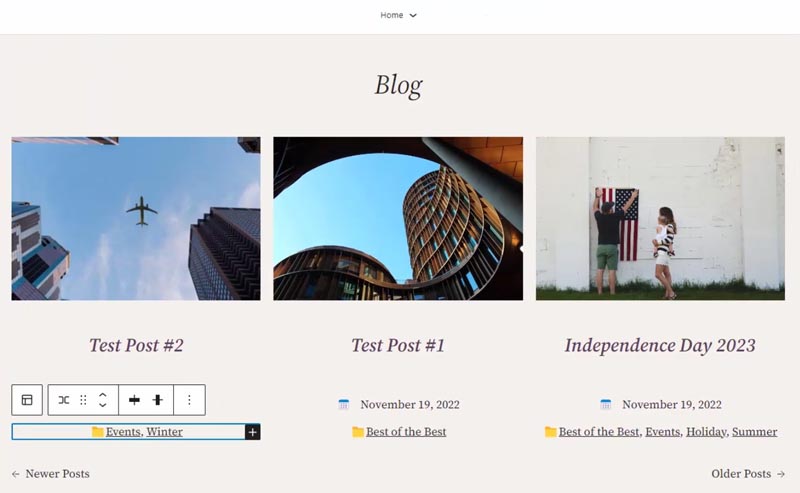
Нам нужно изменить заголовок на «Блог» и отцентрировать его.
В сообщении блога отцентрируйте заголовок и установите поле равным 1. Вы увидите, что оно применяется ко всем сообщениям, поскольку они поступают из блока «Цикл запросов». Затем убираем блок «Post Excerpt», так как он нам не нужен.
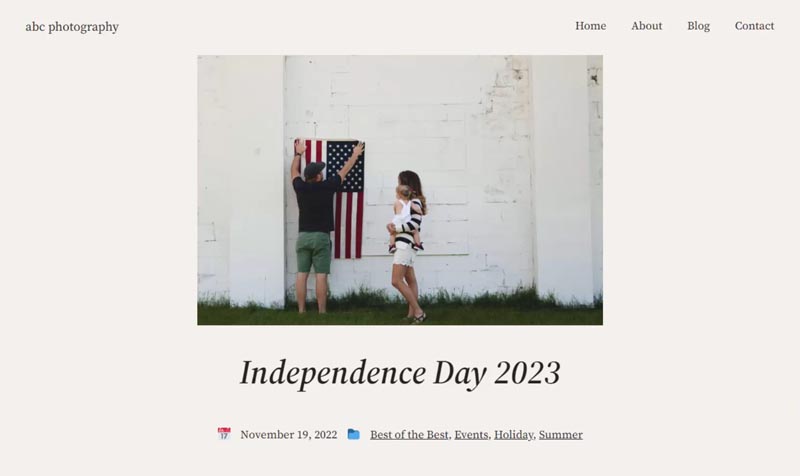
Перейдите в представление списка прямо сейчас. Я хочу добавить смайлик календаря в начало даты, поэтому поместим блок «Дата публикации» в новую строку. Для этого щелкните трехточечный значок и выберите «Вставить раньше», затем найдите блок «Строка». Перетащите дату публикации в эту строку и добавьте новый блок абзаца, чтобы вставить смайлик.
Выберите строку, установите выравнивание по центру и установите отступы и интервалы между блоками равными 1.
Последнее дополнение будет отображать категории блогов. Добавьте новый блок «Строка» после даты с выравниванием по центру и вставьте в него блок «Категории». В этом блоке есть возможность добавить префикс и суффикс, поэтому мы вставим эмодзи в папку перед списком категорий сообщений.
Посмотрите на сайте, значки другие. Я думаю, это потому, что в WordPress есть свой метод рендеринга смайлов.
Еще одно странное наблюдение — это нижний раздел с двумя колонками на активном веб-сайте, который не отображается в редакторе.
Однако если вы перейдете в представление списка, вы увидите пустой блок «Шаблон». Удаление его (вместе с проставкой ниже) должно решить проблему.
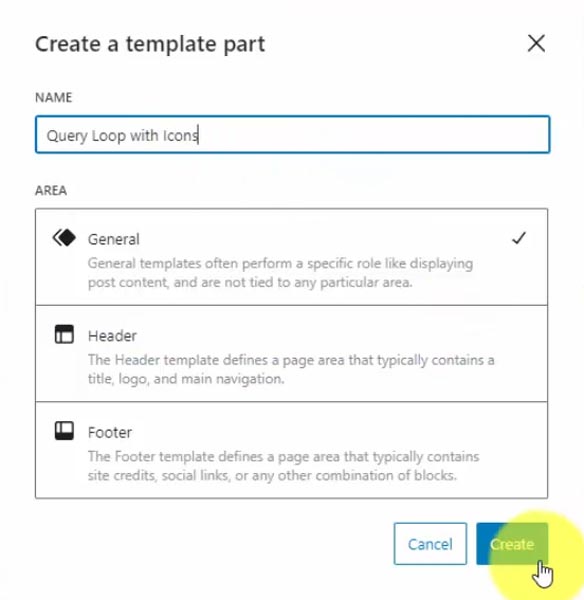
Наконец, я сохраню этот блок «Цикл запроса» как часть шаблона, чтобы вы могли использовать его в других шаблонах (следующий раздел). Выберите трехточечный значок и нажмите «Создать часть шаблона», затем назовите ее как хотите — я выбрал «Цикл запроса с значками».
Как ни странно, когда вы его создаете, выравнивание возвращается к «Нет» (максимум 650 пикселей), поэтому установите для него значение «Широкая ширина» (максимум 1200 пикселей).
Редактировать шаблон архива
Шаблон «Архив» отображает категории, теги и другие архивы (включая ссылки вашего автора).
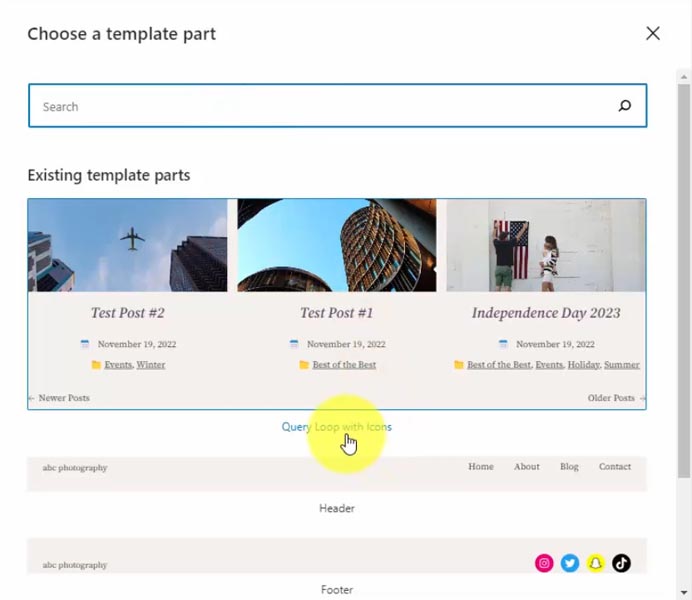
Отцентрируйте заголовок и замените блок «Цикл запроса» по умолчанию на нашу пользовательскую часть шаблона. Чтобы добавить это, найдите блок «Часть шаблона» и выберите тот, который мы только что создали для страницы блога.
Еще раз нам нужно обновить это выравнивание до широкой ширины (макс. 1200 пикселей)… должно быть, это еще одна маленькая ошибка. Помните, программное обеспечение никогда не бывает идеальным!
Редактировать отдельный шаблон (показывает отдельные сообщения)
У нас есть еще один шаблон: «Одиночный», предназначенный для отдельных сообщений в блоге.
Мы начнем с тех же изменений, которые мы внесли в шаблон страницы.
Сначала сбросьте настройки цвета блока «Избранное изображение публикации», установите выравнивание «Нет (макс. 650 пикселей)», а затем отцентрируйте заголовок публикации.
Категории и теги находятся под содержимым публикации, но я хочу переместить их вверх и сделать так, чтобы они выглядели как наш домашний шаблон (он же страница сообщений в блоге).
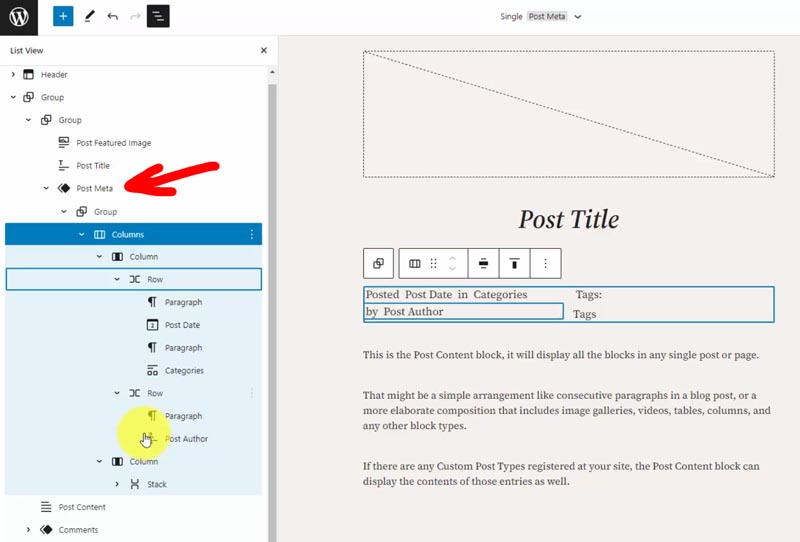
Перейдите в представление списка, чтобы перетащить блок «Мета-публикация» под заголовком, а затем разверните этот блок, чтобы увидеть, как он организован. Удалите разделитель и разделитель, и у вас останется блок «Группа», который имеет два столбца со строками и стопку.
Мы не будем показывать теги, так что это излишне сложно.
Мы упростим все это, сохранив только строку, содержащую блок «Дата публикации» и «Категории», перетащив ее на первый уровень под блоком «Мета публикации». Теперь вы можете удалить блок «Группа».
Сделайте центр строки выровненным по центру, измените первый абзац на смайлик календаря, а второй абзац на смайлик папки, затем установите интервал между блоками и отступы на 1.
Поздравляем, мы закончили, и у вас есть собственный дизайн веб-сайта WordPress, который вы сможете редактировать/настраивать в будущем!
Будущее полносайтового редактирования WordPress
Получите одностраничное руководство, если хотите воссоздать то, через что мы прошли сегодня.
Несмотря на то, что это пример портфолио с фотографиями, подумайте, как можно применить эту настройку шаблона к любому веб-сайту.
Как вы узнали из этого руководства по WordPress, полное редактирование сайта открывает множество возможностей. Однако признайте, что он все еще находится в зачаточном состоянии и имеет несколько ошибок и ограничений.
Я уверен, что они продолжат добавлять функции по мере выхода новых версий WordPress.